
SwitchBotボットを使えば、壁スイッチや古い家電を工事なしで簡単にスマート化できます。
本体内のアームが上下に動き、照明や家電の壁スイッチをオン/オフにすることができるそんな製品です。
本記事では、SwitchBotボットの基本スペックから設定手順、実際の活用シーン、注意点まで詳しく解説します。
 ヒロ
ヒロ生活の自動化やSwitchBotのボットを活用するシーンを解説しますので、ぜひご覧ください。
- SwitchBotボット(壁スイッチ)は物理スイッチやボタンを自動で押すデバイス
- アプリでの設定・スケジュール・ハブ連携で自動化や音声操作も可能
- 照明や家電などさまざまなスイッチに応用できる活用シーン
\ 遠くのスイッチを押してくれる指ロボット /
公式サイト: https://www.switch-bot.jp/
本記事は、SwitchBot・Alexaを5年以上使い、
実際に設定で何度もつまずいてきた筆者が、実機検証の体験をもとに解説しています。
SwitchBotをお得に手に入れる方法を、こちらの記事でまとめています。ぜひご覧ください!
SwitchBotボット(指ロボット)のスペック
SwitchBotボットのスペックについて、3つに絞って解説すると、以下の通りとなります。
- 外観
- サイズ・重量
- SwitchBotボットの機能
ここから1つずつ解説します。
外観
SwitchBot公式サイトより引用
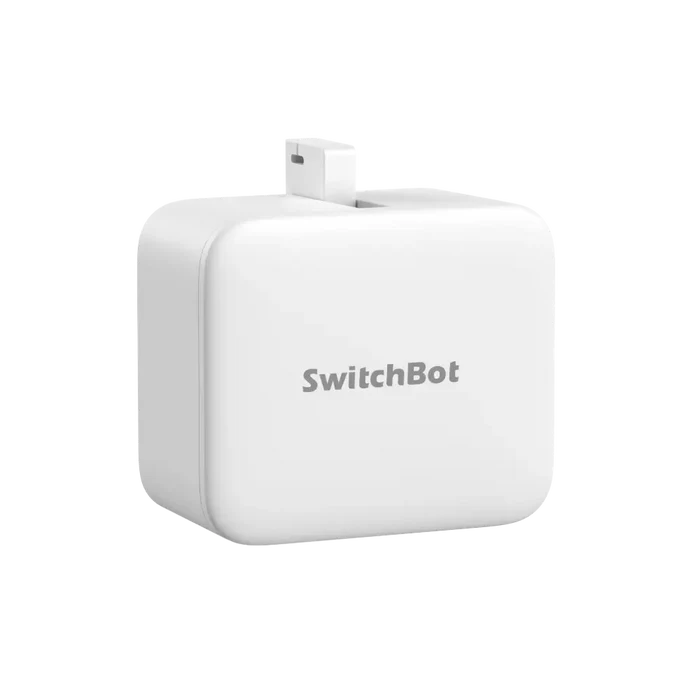
SwitchBotボットは、手のひらにすっぽり収まる小さなスマートデバイスです。
白を基調としたシンプルな見た目で、壁に貼っても違和感がなく、お部屋のインテリアに自然になじみます。
側面にある小さなアームが、実際にスイッチを押す仕組みになっていて」、「こんなに小さくて本当に動くの?」と驚く人も多いです。
ヒロ控えめなデザインだからこそ、日常生活にスッと溶け込んでくれます。
サイズ・重量
この製品はとても軽いので、両面テープで壁やスイッチのそばに貼り付けるだけで設置できます。工事も配線も不要で、思い立ったらすぐに使えるのが嬉しいポイントです。
| 項目 | 仕様 |
|---|---|
| 本体サイズ | 約 43 × 37 × 24 mm |
| 本体重量 | 約 42 g |
ヒロ重さが気にならないので、スイッチやボタンに負担をかけることなく安心して使い続けることができます。
SwitchBotボットの機能
SwitchBot公式サイトより引用
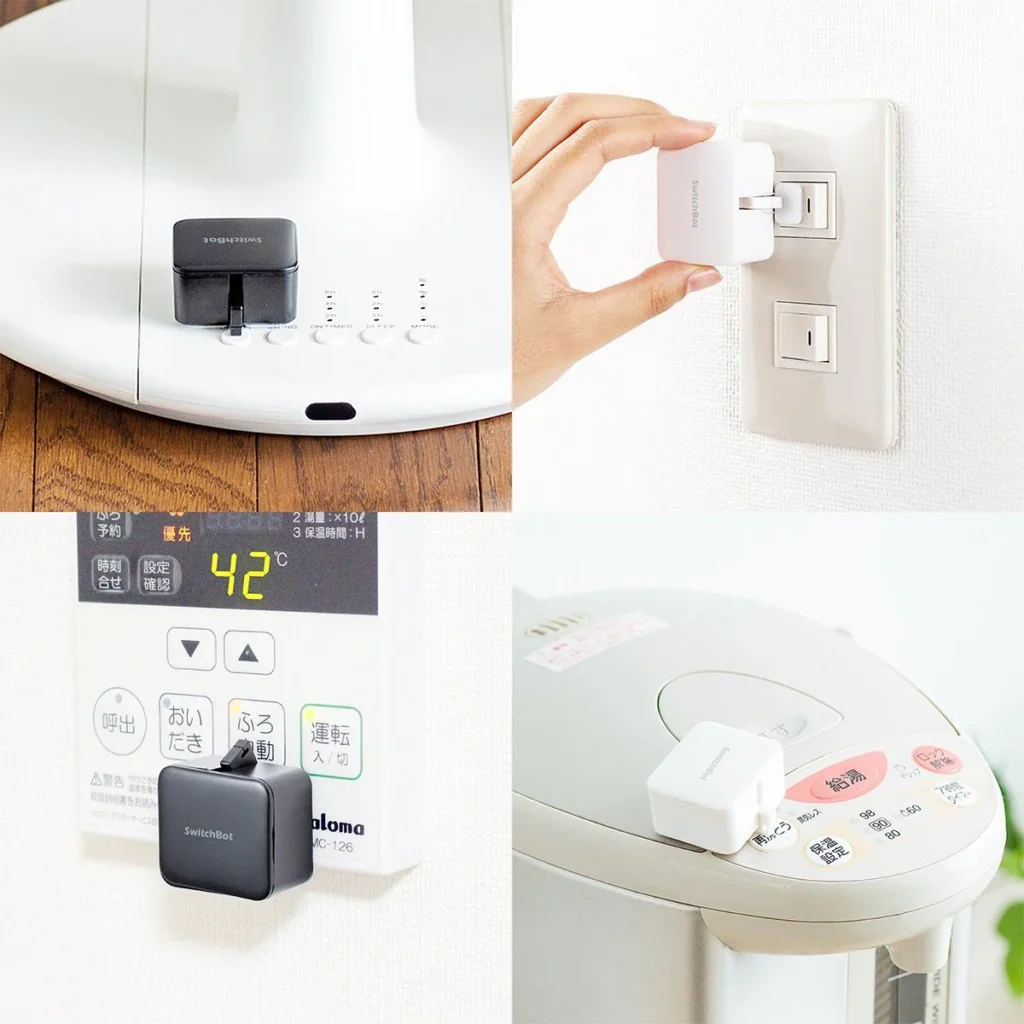
SwitchBotボットの一番の特徴は「物理的にボタンを押す」というシンプルな動作です。
リモコンがない古い家電でも、このボットを取り付ければスマート化することができます。
| 機能 | 内容 |
|---|---|
| スイッチ操作の自動化 | ほとんどのロッカースイッチやボタンに対応し、物理的な押下を自動化 |
| アプリ操作(Bluetooth) | BluetoothでSwitchBotアプリから操作が可能(押す/引く動作、タイマー設定など) |
| 長い電池寿命 | CR2電池1本で最大600日使用可能(一般的な使用条件による) |
| タイマー & 自動化 | アプリでオン/オフのスケジュールやカウントダウン設定が可能 |
| ハブ連携による拡張 | SwitchBot Hubと連携でリモート操作や音声制御(Alexa・Google・Siri)、無制限タイマーが利用可能 |
SwitchBotアプリを使えば、スマホからの操作やスケジュール設定も簡単にできます。さらにAlexaやGoogleアシスタント、Siriと連携すれば、声だけで家電を動かすことも可能です。
ヒロ例えば「朝7時に照明をオンにする」や「帰宅前にエアコンをつける」といった生活の自動化もすぐに実現できます。
SwitchBotとアレクサを連携する方法については、こちらの記事で解説しています。
SwitchBotとSiriの連携方法については、こちらの記事で解説しています。
\ 遠くのスイッチを押してくれる指ロボット /
公式サイト: https://www.switch-bot.jp/
SwitchBotボット(指ロボット)の設定方法
SwitchBotボットの設定は、以下の3ステップの手順を踏んで設定することができます。
- SwitchBotアプリのインストール
- デバイスを追加する
- SwitchBotボットを壁スイッチに設置する(付け方・オンオフ)
ここから1つずつ解説します。
SwitchBotアプリのインストール
はじめに、SwitchBotの公式アプリをスマートフォンにインストールします。


 ヒロ
ヒロアプリのインストールが終われば、アカウントの登録があります。ガイドに沿って登録を進めれば、迷うことはないと思います!
デバイスを追加する
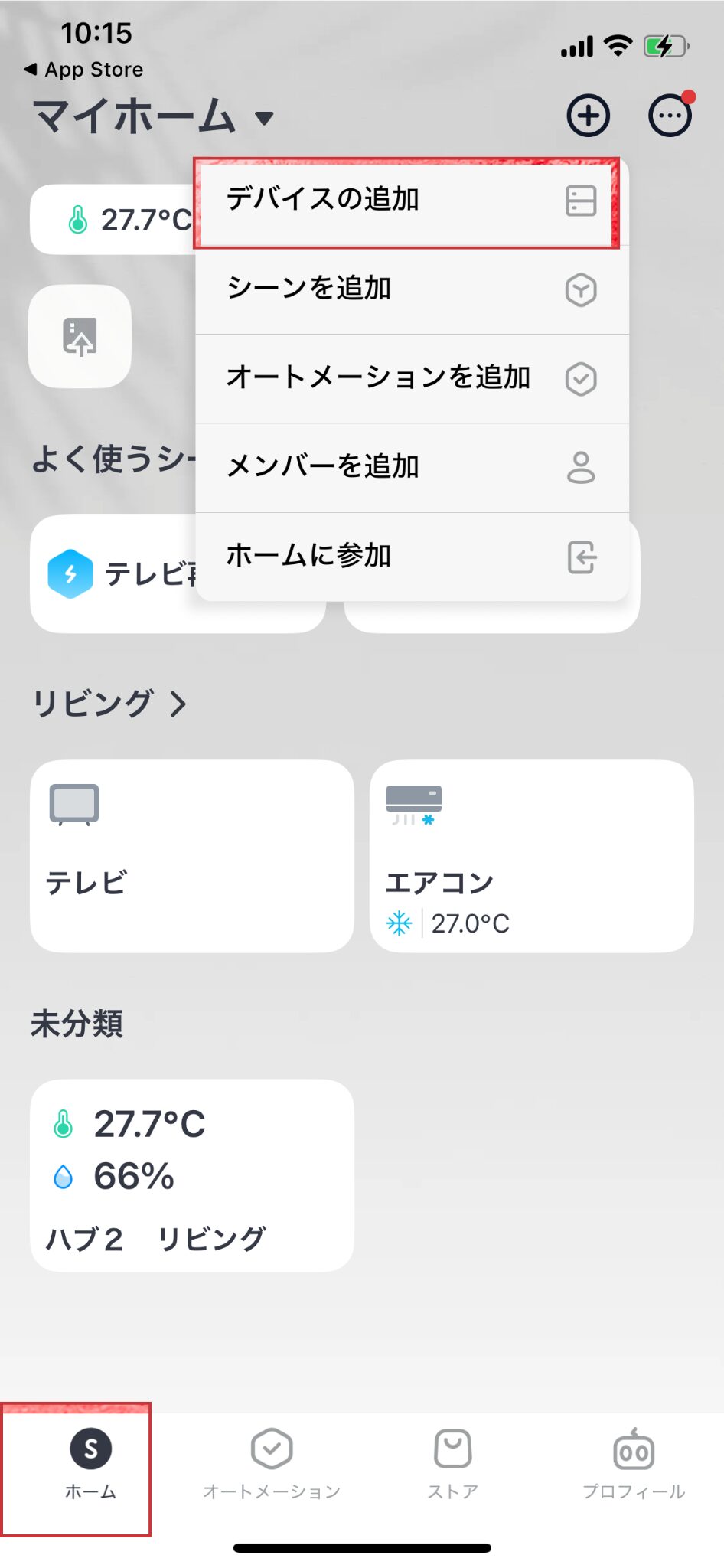
アカウント登録が終わったら、SwitchBotハブ2デバイスをアプリに追加します。
- 「ホーム」を選択する
- 「+」ボタンをタップする
- 「デバイスの追加」をタップする
- Bluetoothで検出されたデバイスを追加する
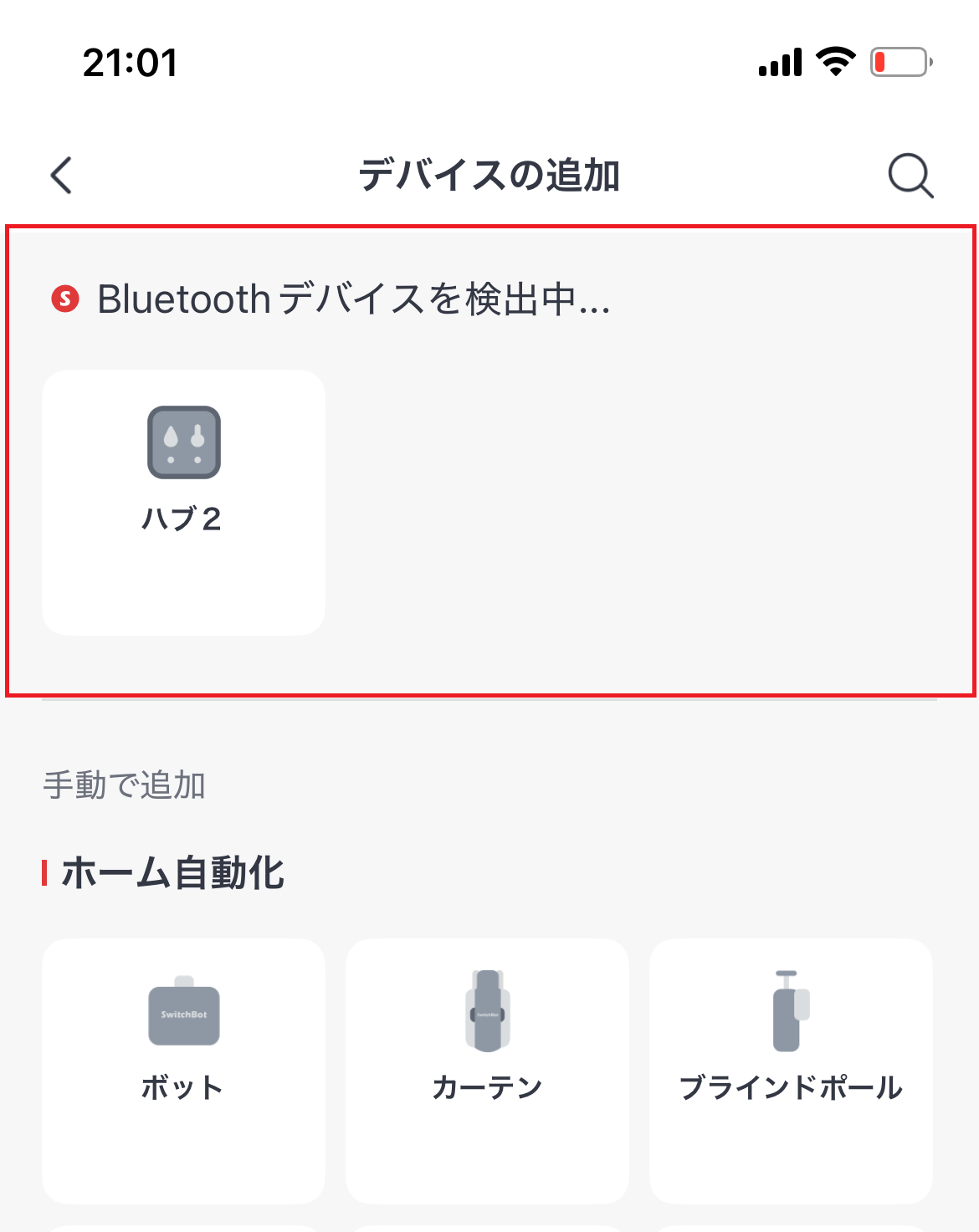
あとは、画面の指示に沿ってWi-Fiに接続すれば、設定は完了です。
ヒロ画像ではハブが表示されていますが、Bluetoothの部分にSwitchBotボットが表示されます。
ここまで完了すれば、スマホから操作する準備が整います!
SwitchBotボットを壁スイッチに設置する(付け方・オンオフ)
本体の裏には両面テープがついているので、押したいスイッチのそばにペタッと貼り付けるだけです。
SwitchBot公式サイトより引用
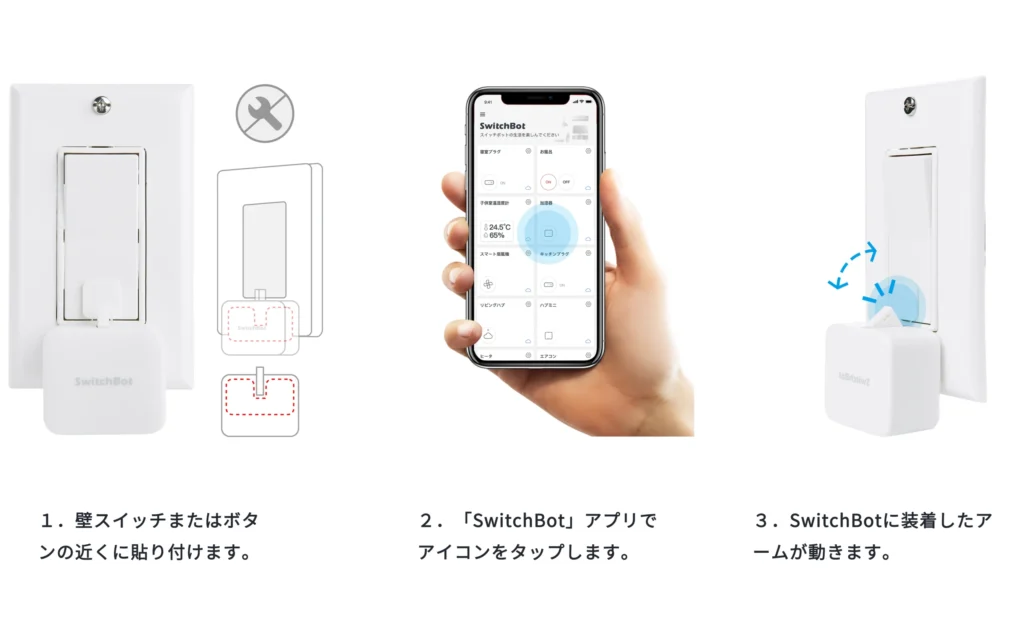
壁スイッチに付けることができれば、ボタンのオンオフができるようになります。
アームがしっかりボタンに届くかどうかを、アプリから「テスト動作」で確認しましょう。
少しずれている場合は貼り直して調整できます。
ヒロスケジュールを組めば「朝起きたら自動で照明オン」といった使い方もできます!
SwitchBotボットの活用シーン3選
SwitchBotボット(壁スイッチ)は、アイデア次第でいろいろな場面で役立ちます。
ここでは活用シーンの例として、以下3つを紹介します。
- オートロックを解除する
- 照明の壁スイッチをオンにする
- その他様々な家電のスイッチをオンにする
ここから1つずつ解説します。
オートロックを解除する
マンションのオートロック解除にSwitchBotボットは役立ちます。説明するよりも実際に動画を見ていただくとわかると思います。
このように宅配が届いたら、アプリから解除のボタンを押すことで運んでもらえるようになります。
照明の壁スイッチをオンにする
リビングの照明に使えば、ソファに座ったままスマホや声で操作できます。
子どもを寝かしつけたあと、音を立てずに照明を消したいときにも便利です。玄関のライトにつければ、外出先から点灯できるので防犯にも役立ちます。
その他様々な家電のスイッチをオンにする
様々な家電にも活用することができます。古いコーヒーメーカーや空気清浄機など、リモコンがない機器でも簡単にスマート化することができます。
体を動かしてスイッチを押す負担が減り、スマホや声で操作できるので安心して生活できます。
ヒロ生活スタイルに合ったシーンを見つけて使いこなしましょう!
\ 遠くのスイッチを押してくれる指ロボット /
公式サイト: https://www.switch-bot.jp/
SwitchBotボット(指ロボット)の注意点
SwitchBotボット(壁スイッチ)の注意点について、以下2点を解説します。
- 壁スイッチを押し込むときに引き上げで剥がれることがある
- 押す力が弱くなり壁スイッチが押せないことがある
ここから1つずつ解説します。
壁スイッチを押し込むときに引き上げで剥がれることがある
SwitchBotボット(壁スイッチ)は、非常に指の押し込みが強く深いです。
その為、貼り付けている壁スイッチの枠が耐えきれなくなって引き上げられた結果、はがれてしまうことがあります。
対策として、指の押し込みが深いことを想定した上で、ボタンとSwitchBotボット(壁スイッチ)の間に余裕を持たせましょう。
ヒロ緩衝材となるものであれば、なんでもいいので挟む形にしましょう。
貼り付け用のテープを何枚も貼り付けて、間を厚くするのも手です。
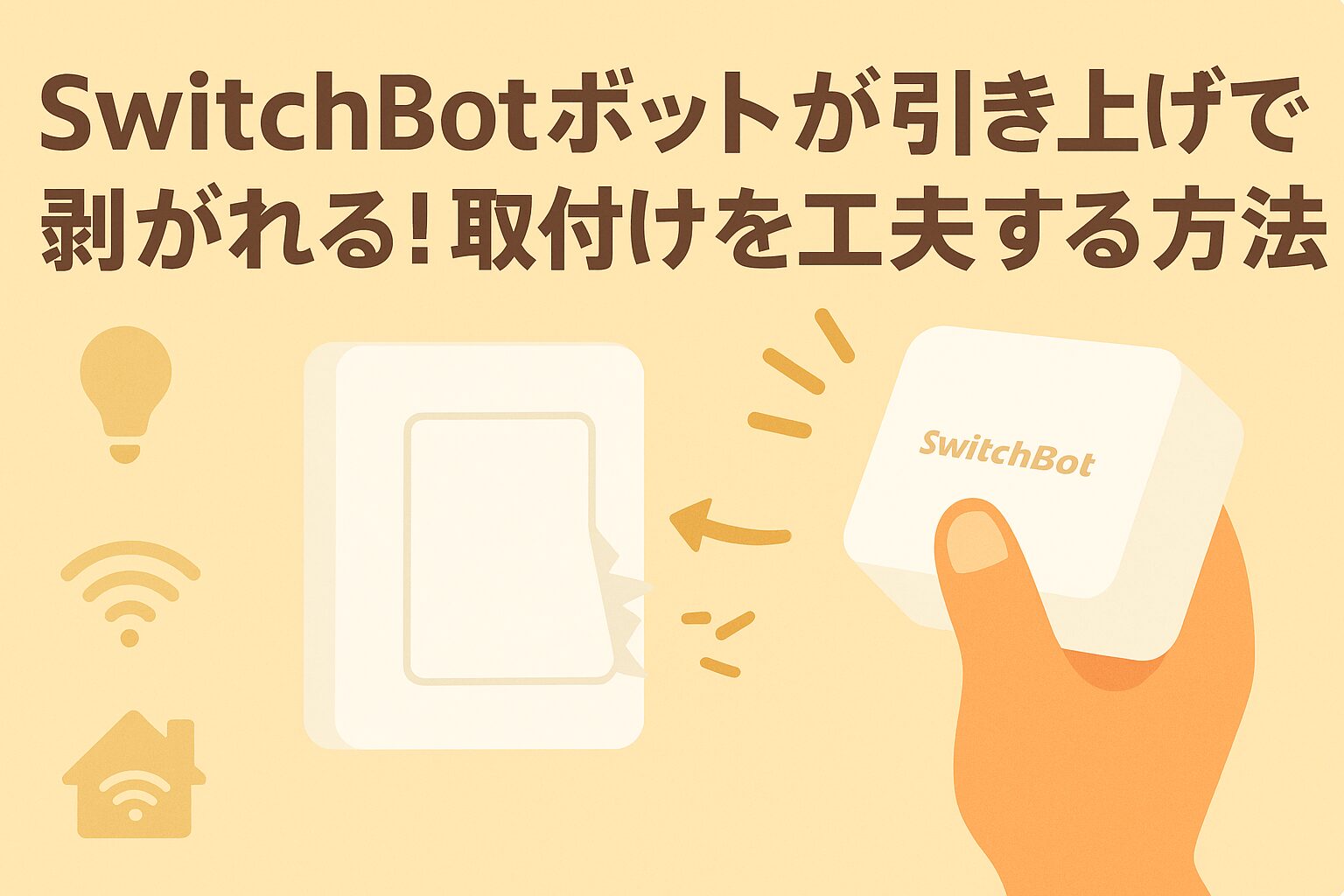
引き上げで剥がれるときに取れる工夫と対処について、こちらの記事で詳しく解説しています。
押す力が弱くなり壁スイッチが押せないことがある
SwitchBotボットは電池がなくなってくると、押す力がどんどん弱くなる注意点があります。
押す力を改善するために取れる対処は、以下の通りです。
- ファームウェアのバージョンを最新にアップデートする
- SwitchBotボット(指ロボット)をリセットする
- 新しい電池に交換する
- 壁スイッチを押す時間を長くする
- ボタンを押す位置の高さ調整をする
- SwitchBotサポートに相談する
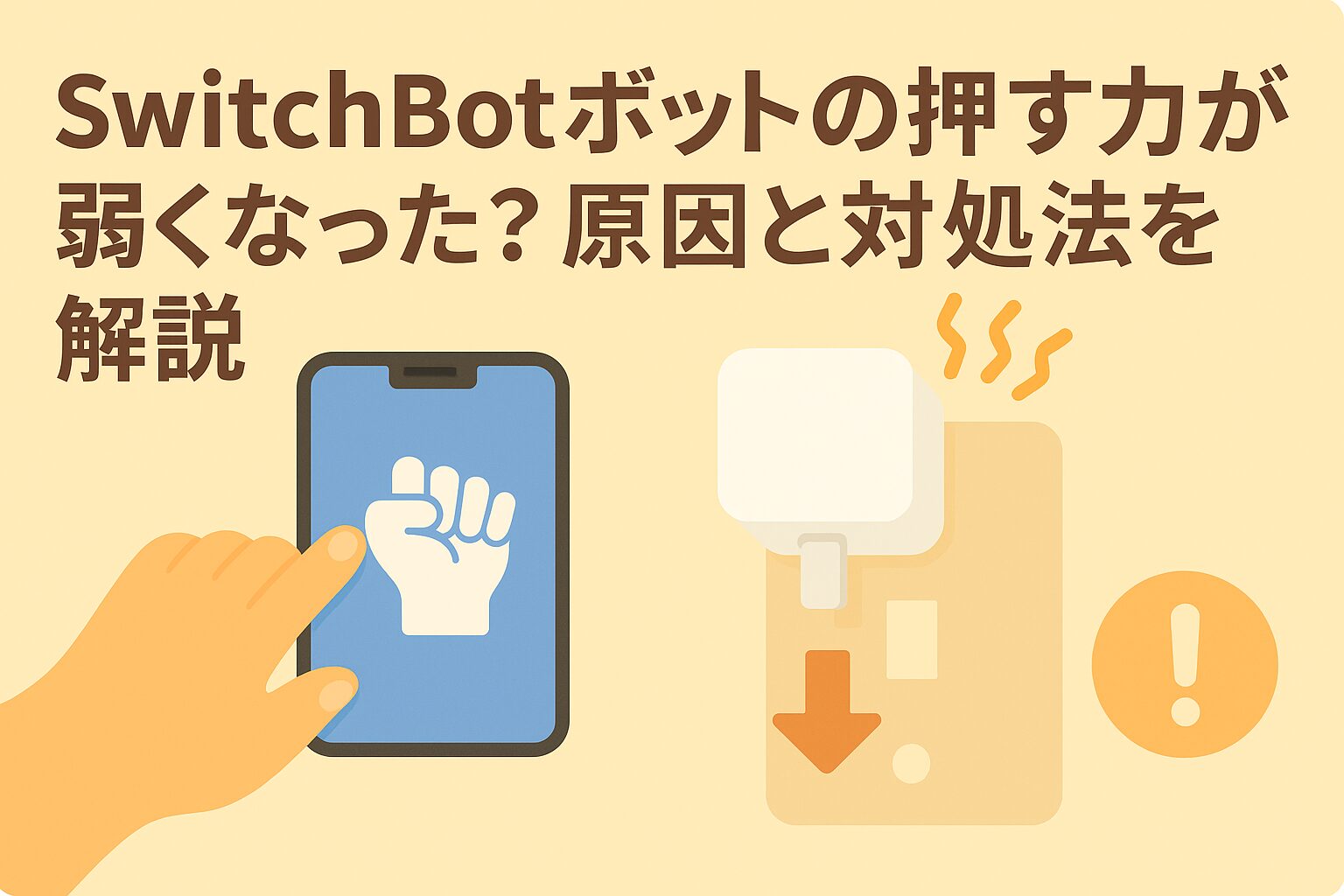
詳しくは、こちらの記事で解説しています。ぜひご覧ください。
SwitchBotボット(指ロボット)に関するQ&A
SwitchBotボット(壁スイッチ)に関連するQ&Aは、以下の通りです。
- SwitchBotボットの押す角度を調整する方法は?
- SwitchBotが応答なしになります。原因は?
- SwitchBotの月額料金はいくらですか?
ここから1つずつ解説します。
SwitchBotボットの押す角度を調整する方法は?
SwitchBotボットを貼り付けるときに何度もリセットして角度を調整することができます。
ボットアームの押す位置が不適切な場合は、「リセット」して位置を調整しましょう!
SwitchBotが応答なしになります。原因は?
応答なしとなってしまう原因には、さまざまな要因が考えられます。
- SwitchBotアプリ/ファームウェアのバージョンが更新されていない
- ネットワークに問題が発生している
- 電池式の場合:電池切れで応答なしになっている
- スマホの位置情報がオフになっている
- SwitchBotに障害が発生している
原因毎に対処法は変わってきます。
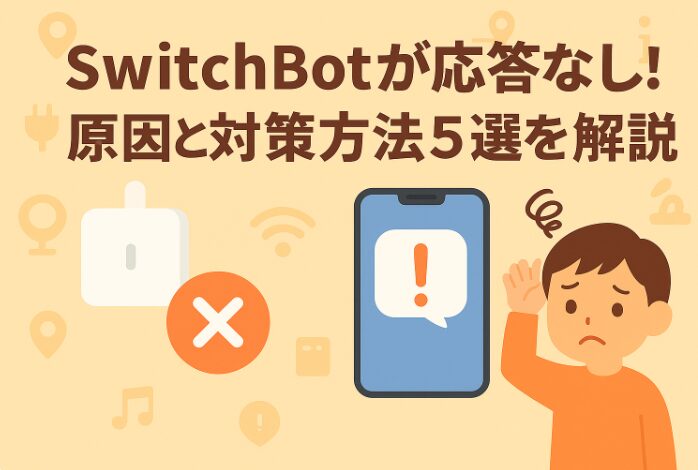
SwitchBotが応答なしになったときにできる対処については、こちらの記事で詳しく解説しています。
SwitchBotの月額料金はいくらですか?
SwitchBotスマートデバイス本体には基本的に月額料金は不要です。
ただ、見守りカメラなどの「クラウドストレージサービス」を利用する場合には月額料金が発生します。
ヒロそんな見守りカメラの月額料金も、SDカードで代替できるので、基本的に月額料金はかからないものと認識してもらって問題ありません。
まとめ:SwitchBotボット(壁スイッチ)を使って、自動化を進めよう!
ここまで、SwitchBotボット(壁スイッチ)の特徴や設定方法、そして実際の活用シーンについて解説してきました。
小さなデバイスながら、照明や家電の操作を物理的に押すというシンプルな仕組みで、誰でも手軽にスマートホームを体験できます。工事不要で設置できるため、初めて自動化を取り入れる方にも安心です。
アプリを使えばスマホから遠隔操作でき、スケジュール設定や音声アシスタントとの連携も可能です。生活のちょっとした不便を解消するだけでなく、日常をより快適に変えていけるのが大きな魅力です。
\ 遠くのスイッチを押してくれる指ロボット /
公式サイト: https://www.switch-bot.jp/
これからスマートホームを始めたい方は、まず一つのスイッチから試してみましょう。
SwitchBotをお得に手に入れる方法をこちらの記事でまとめています。ぜひご覧ください!
SwitchBotを安く購入する方法は?次のセールはいつ?>>


次に読むべきおすすめ記事
SwitchBotでできること一覧
SwitchBot何ができるのか、導入前に知っておきたい全体像をまとめた入門ガイドです。
この記事を読む >>>
スマートホームを快適にするアイディア62選!
スマートホームを進めるために集めたアイディアを詳しく解説しています。
この記事を読む >>>
SwitchBotハブの選び方|HubMiniとHub2の違い
自動化をはじめるために必須のハブ。ハブミニとハブ2の違いをまとめた記事です。
この記事を読む >>>






コメント