
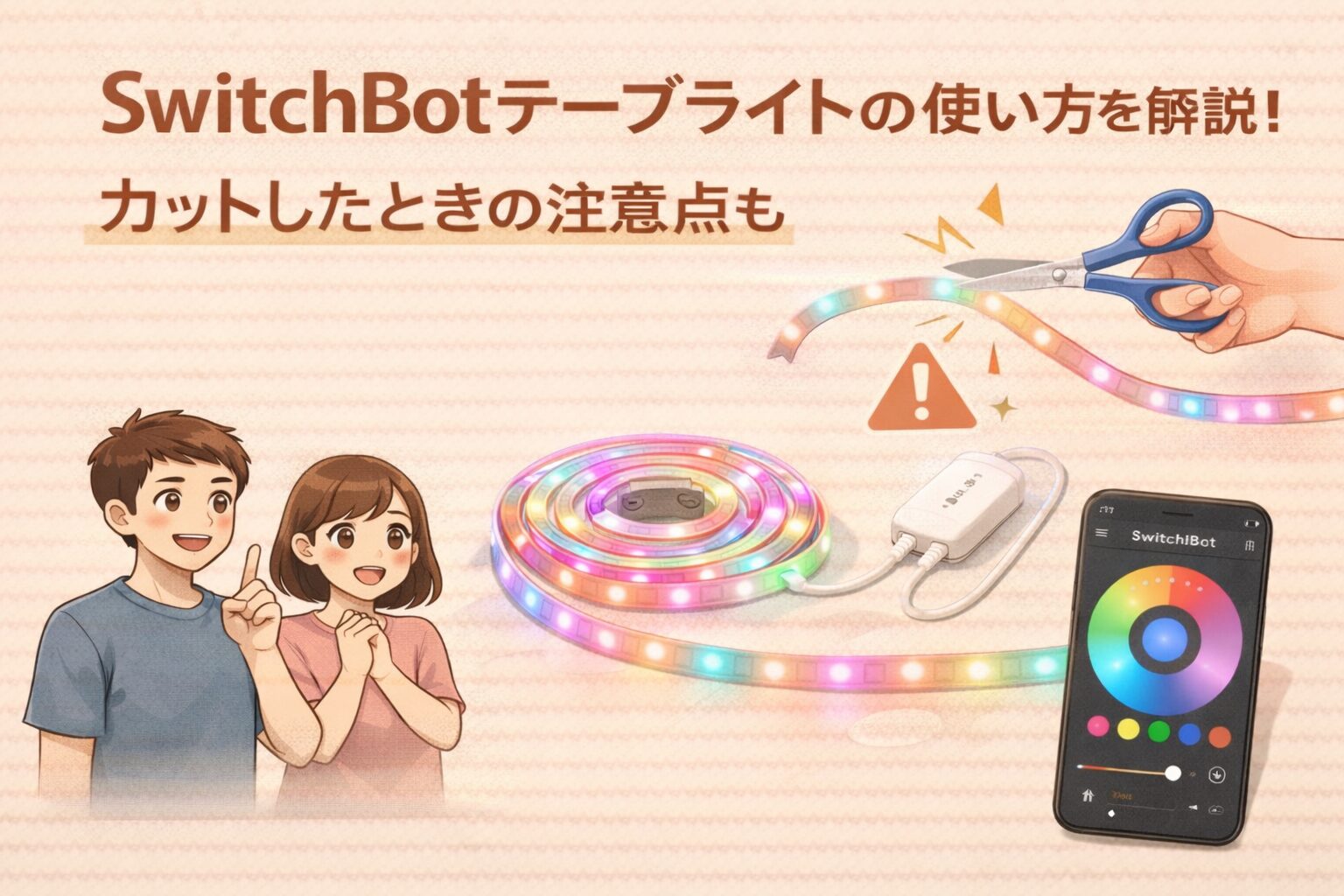
SwitchBotテープライトで部屋をおしゃれに彩りたいと思っていても、「設置が難しそう」「どんな機能があるの?」と迷ってしまう人は多いのではないでしょうか。
テープライトのことを知らないと、自分に合わないモデルを選んで後悔する可能性もあります。
本記事では、SwitchBotテープライトの外観やスペック、便利な機能から注意点、導入手順まで詳しく解説します。
 ヒロ
ヒロ生活のシーンに合わせて光を自在に操りたい人はぜひ参考にしてください!
- SwitchBotテープライトの便利な活用アイデアと設置のコツ
- 明るさ・色の調整や動作トリガーの使い方
- 失敗しない設置ポイントや注意点
\ 空間を彩る、光の流れ星。 /
公式サイト: https://www.switch-bot.jp/
本記事は、SwitchBot・Alexaを5年以上使い、
実際に設定で何度もつまずいてきた筆者が、実機検証の体験をもとに解説しています。
SwitchBotをお得に手に入れる方法を、こちらの記事でまとめています。ぜひご覧ください!
SwitchBotテープライトの基本情報
SwitchBotテープライトの外観とスペックについて、解説します。
- 外観
- スペック
ここから1つずつ解説します。
外観
SwitchBot公式サイトより引用
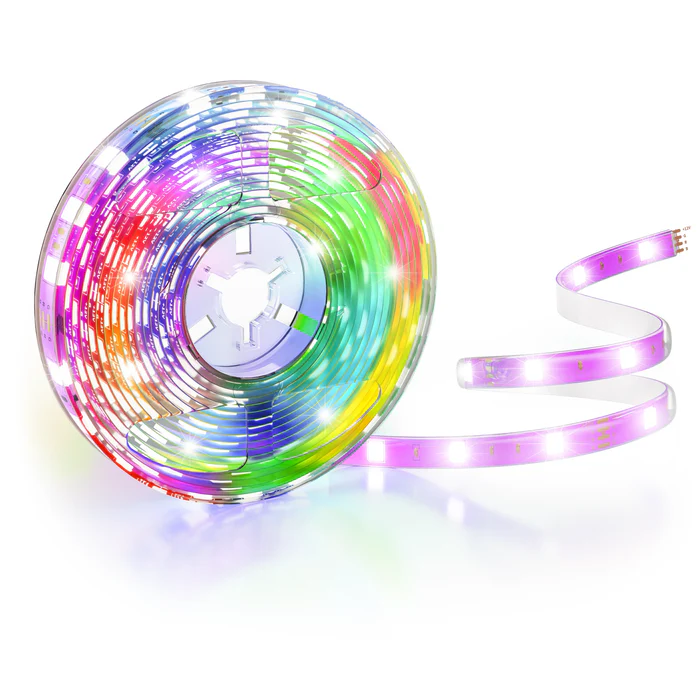
SwitchBotテープライトは、細くて柔らかいテープ状のライトです。家具の裏や壁際に貼ると、普段は目立たずに馴染みます。
点灯すると、部屋の雰囲気を一気に変えてくれるのが特徴です。まるで舞台照明のように、日常の空間を特別なシーンに変えることができます。
ヒロ小さなお子さんがいる家庭では、やさしい間接照明として安心感を与えることもできます!
スペック
SwitchBot公式サイトより引用
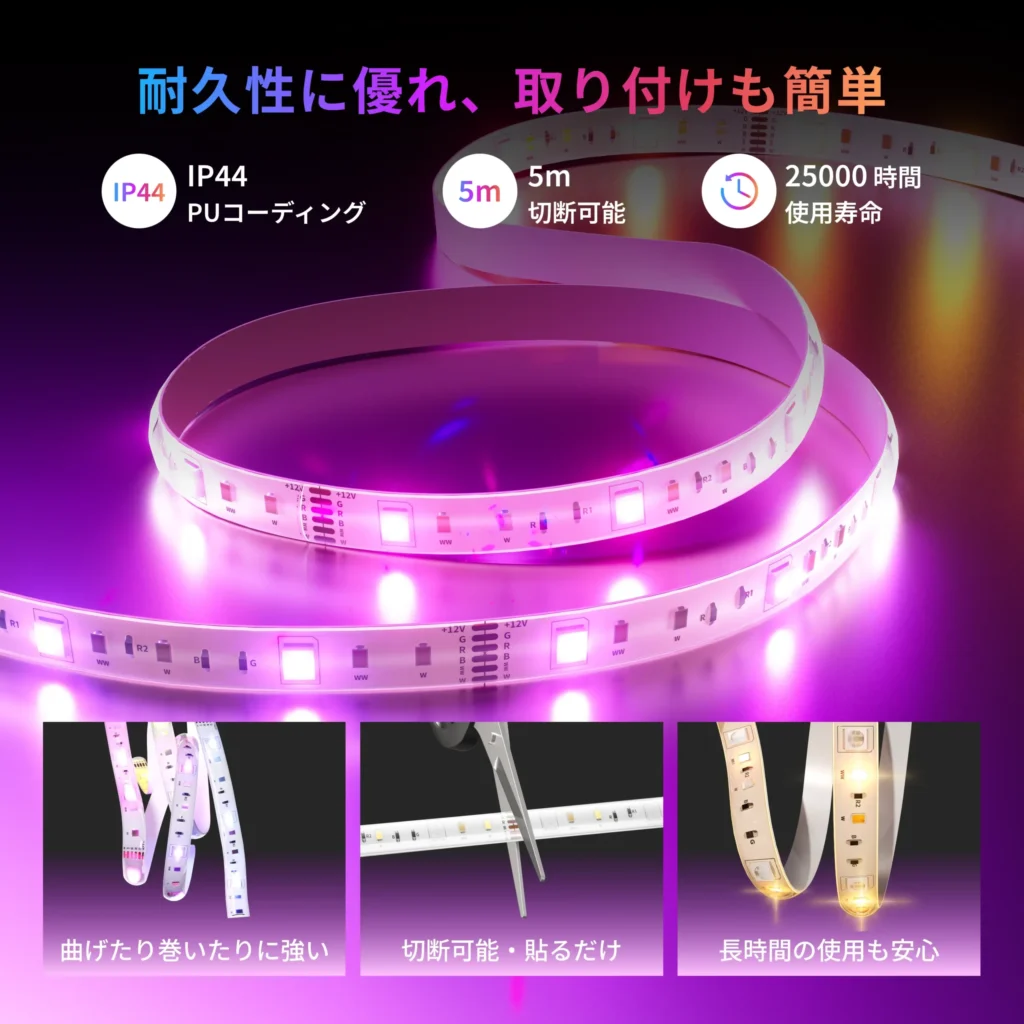
長さは約5メートルで、壁際やデスク周りをしっかりカバーできます。1600万色以上に対応していて、好きな色を自由に選ぶことができます。
明るさも十分で、間接照明として活躍します。電源はUSBやACアダプタで給電することができます。気分やシーンに合わせて光を調整して楽しみましょう。
| 仕様項目 | 内容 |
|---|---|
| 長さ/幅 | 5 m/12 mm |
| 明るさ (白色最大ルーメン) | 約 1,200 lm |
| 電力消費 | テープライト3:18 W、テープライトRGBIC:24 W |
| 減光範囲 | 1% 〜 100% |
| LED寿命 | 約 25,000 時間 |
| 制御方式 | アプリ操作/音声操作/シーンプリセット/音楽同期 |
| 保証期間 | 1 年 |
SwitchBotテープライトのおすすめポイント5選
SwitchBotテープライトのおすすめポイントについて、以下5点でまとめています。
- どんな色にも光にも:部屋の雰囲気を自由自在にできる
- スケジュール機能あり:決まった時間に点灯・消灯できる
- 遅延実行機能あり:30分後に消灯など応えることができる
- 音声操作でハンズフリー:スマートスピーカーと連携ができる
- 音楽に合わせて彩る:ミュージックモードで光が動き出す
ここから1つずつ解説します。
どんな色にも光にも:部屋の雰囲気を自由自在にできる
SwitchBot公式サイトより引用
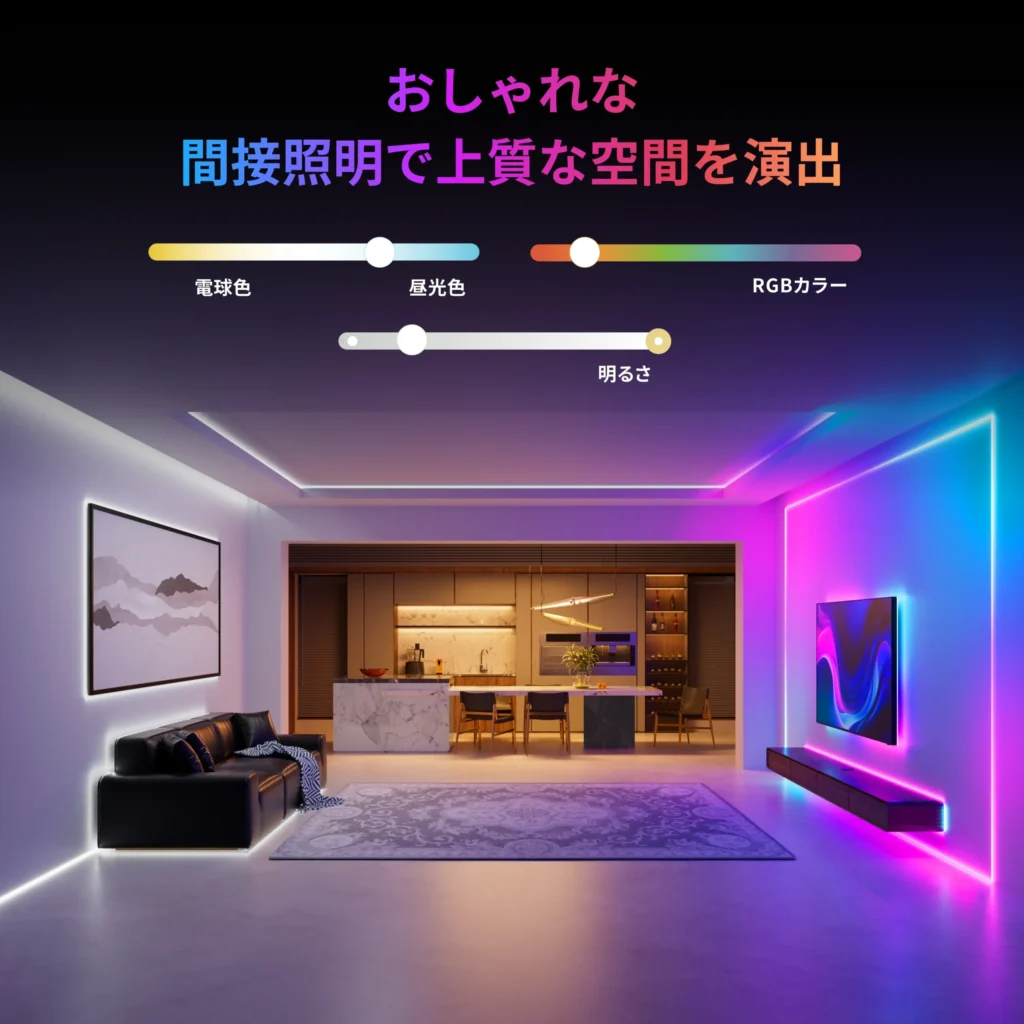
SwitchBotテープライトは、好きな色を選んで、部屋の雰囲気を思い通りに変えることができます。
- 白い光で集中したいとき
- 暖かい光でリラックスしたいとき
- カラフルな光でパーティー気分を楽しみたいとき
色を変えるだけで気分も切り替えられるので、日常の中で小さなリフレッシュをすることができます。
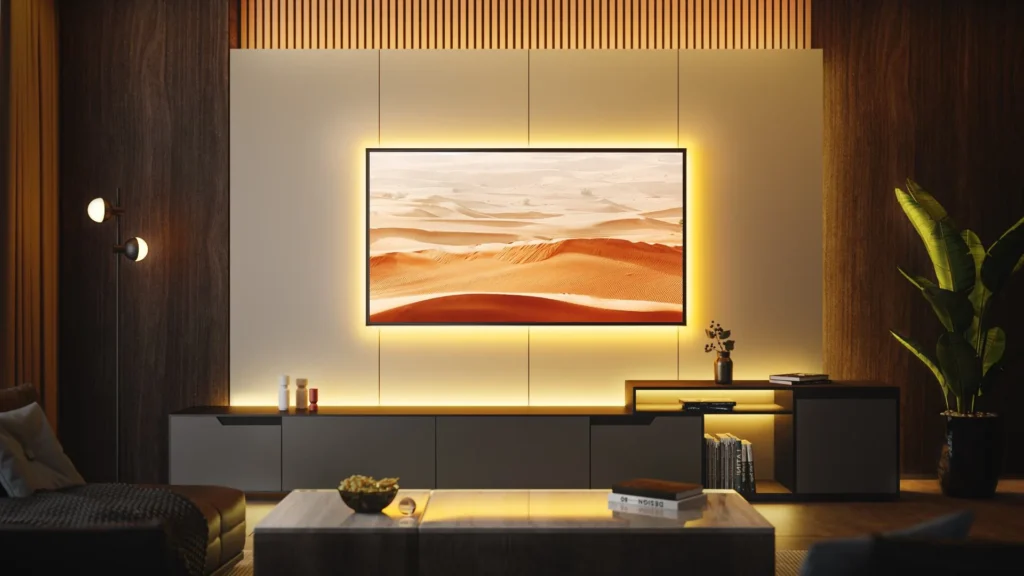
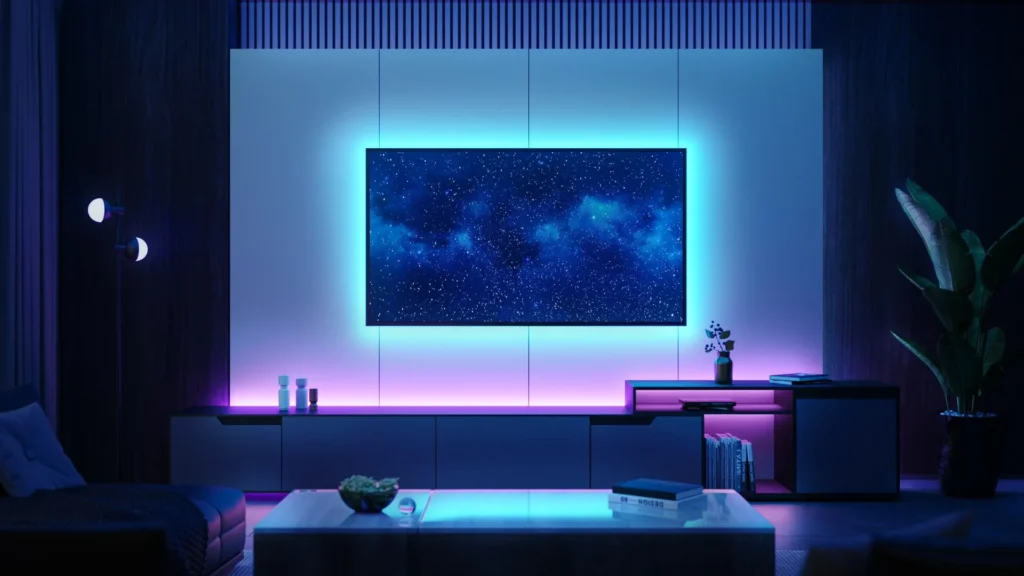 ヒロ
ヒロシーンに合わせて、色や光が自由自在です。気分を変えてみましょう!
スケジュール機能あり:決まった時間に点灯・消灯できる
SwitchBot公式サイトより引用
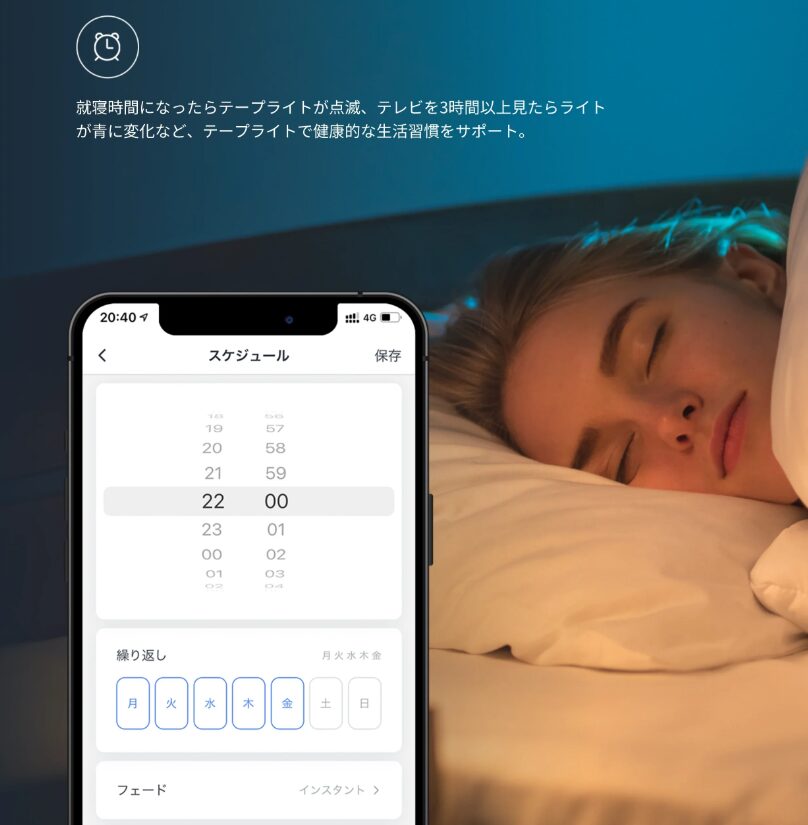
アプリでスケジュール機能を使って、時間設定すれば、同じタイミングで自動的に点灯・消灯することができます。
朝は徐々に明るくして目覚めやすくし、夜は眠る時間に合わせて消灯することで生活のリズムを整えるといったことが可能になります。
ヒロ面倒な操作なしに毎日快適な環境を作れます。自分のライフスタイルに合わせてスケジュールを設定してみましょう。
遅延実行機能あり:30分後に消灯など細かな設定ができる
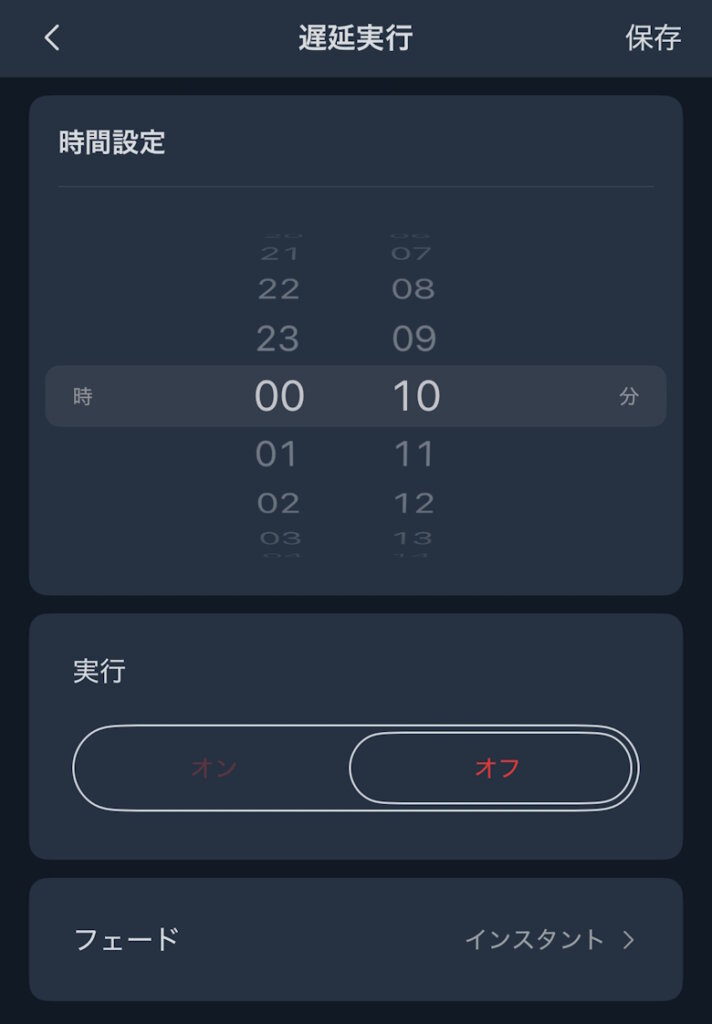
「30分後に明かりを消したい」と思ったときに便利なのが遅延実行機能です。
寝る前に遅延実行機能をセットしておけば、眠ったあとに自動で消灯する等ができます。無駄な電気を使わず安心して眠れるのが嬉しいポイントです。
ヒロ遅延実行機能は、点灯の設定もできます。夜のリラックスタイムに活用してみましょう。
音声操作でハンズフリー:スマートスピーカーと連携ができる
SwitchBot公式サイトより引用
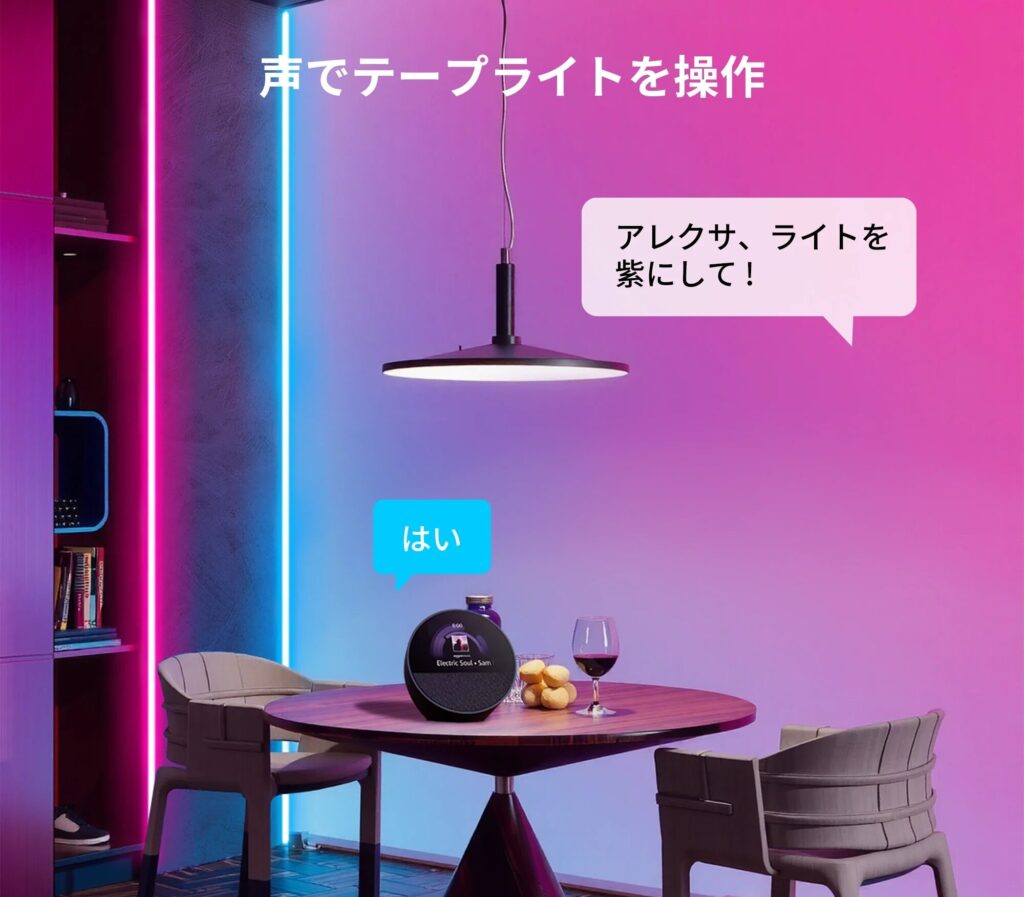
アレクサやGoogleアシスタントに対応しているので、「電気を消して」と声をかけるだけで操作することができます。
料理中や子どもを抱っこしている時でも、手を使わずに操作できて便利です。
ヒロ忙しい瞬間でもストレスなく照明をコントロールできます。
音楽に合わせて彩る:ミュージックモードで光が動き出す
SwitchBot公式サイトより引用

SwitchBotテープライトには、音楽に合わせて光が変化するミュージックモードがあります。
ミュージックモードを使えば、部屋が一気に盛り上がります。誕生日パーティーや友達との集まりで大活躍です。
ヒロまるで自宅がライブ会場になったような楽しさを味わえます。イベントの時にはぜひ試してみましょう!
\ 空間を彩る、光の流れ星。 /
公式サイト: https://www.switch-bot.jp/
SwitchBotテープライト2・3・RGBICの違い
SwitchBotテープライトには、いくつか種類があります。
- SwitchBot テープライト
- SwitchBot テープライト2
- SwitchBot テープライト3
- SwitchBot RGBICテープライト
テープライト製品すべてで「SwitchBotテープライトのおすすめポイント5選」で説明した機能をすべて使うことができますが、製品ごとに少し違いがあります。
SwitchBot公式サイトより引用
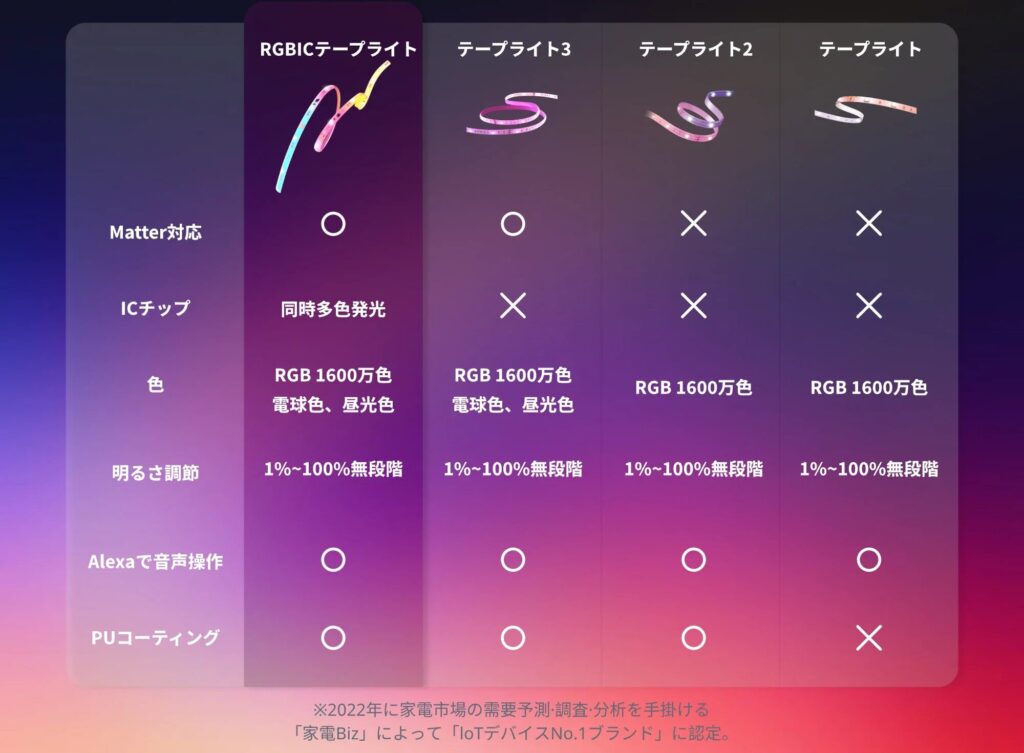
| モデル | 価格帯 | 特長・機能 | Matter対応 |
|---|---|---|---|
| テープライト(初代) | ¥2,980 | ・基本的な機能完備 | × |
| テープライト2 | ¥4,980 | ・耐久性アップ ・取付け方法がより簡単に ・光の表現が強化 | × |
| テープライト3 | ¥5,480 | ・テープライト2の上位版 ・電球色/昼光色の追加 ・Matter対応追加 | 〇 |
| RGBIC テープライト | ¥5,980 | ・テープライト3の上位版 ・複数色同時表現可能 | 〇 |
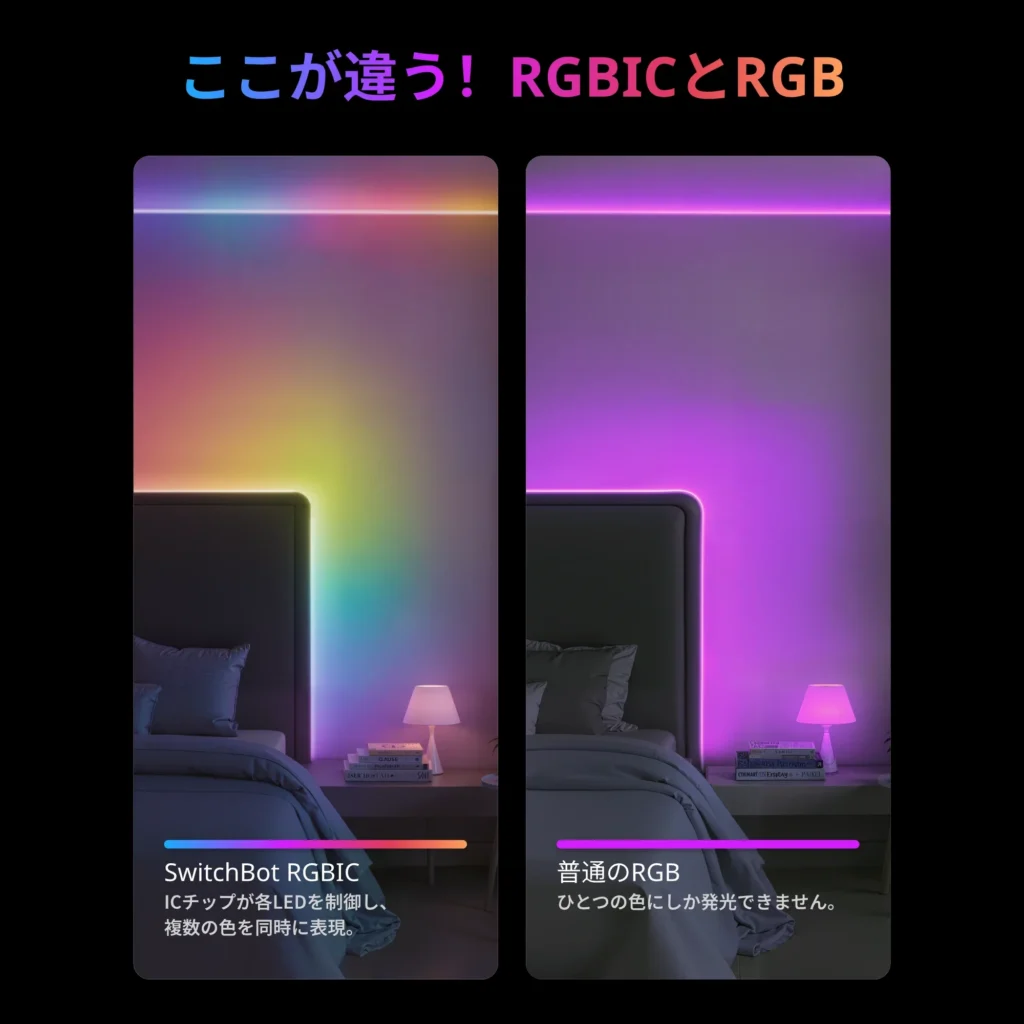
最新モデルのRGBICタイプは1本のテープライト中で区間ごとに、単色だけではなく違う色を出すことができます。
グラデーションや動きのある光を楽しみたいならRGBICがおすすめです。
SwitchBot公式サイトより引用
 ヒロ
ヒロ購入前に自分が欲しい機能を整理して選びましょう!
\ 空間を彩る、光の流れ星。 /
公式サイト: https://www.switch-bot.jp/
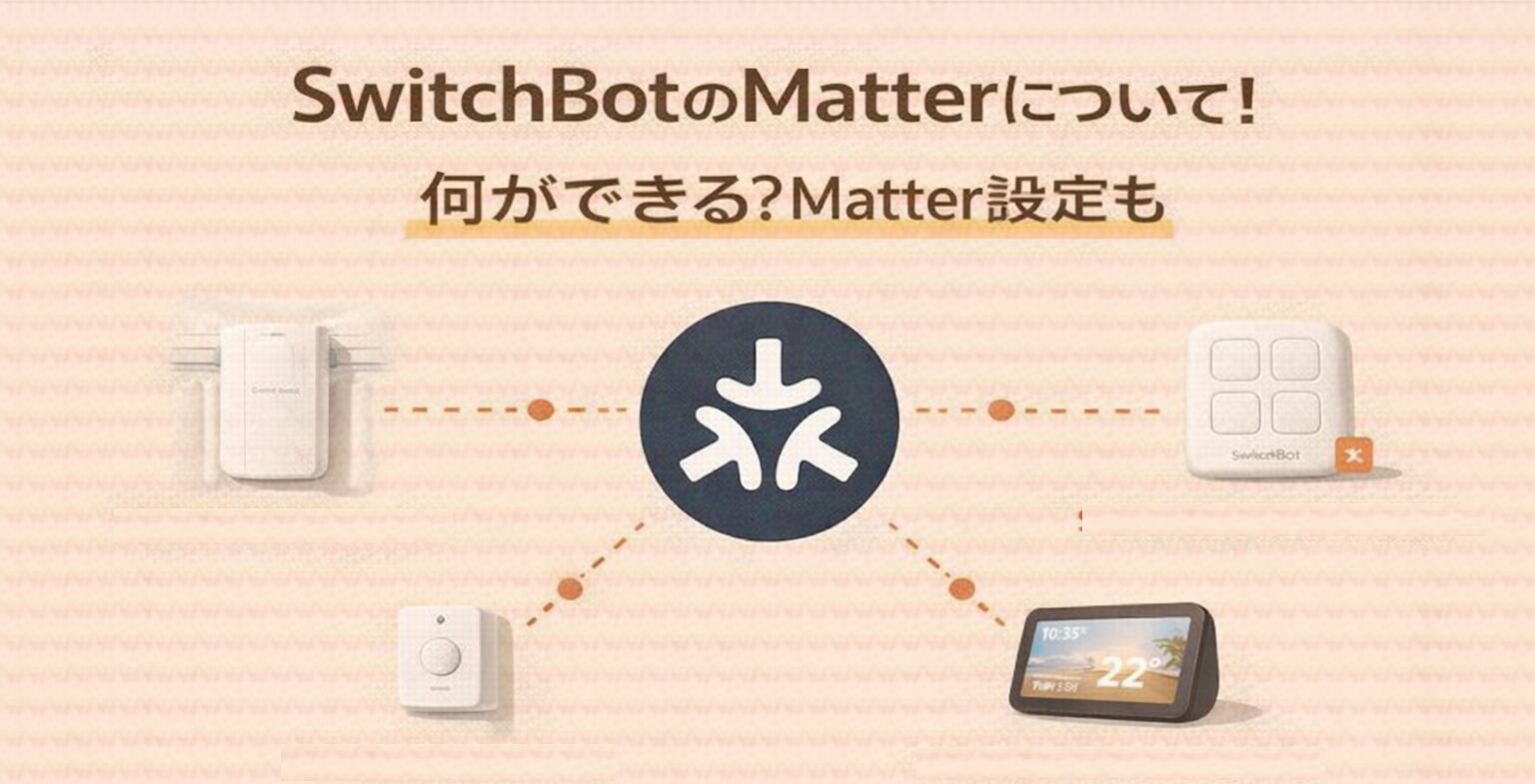
Matterのことを簡単に説明すると、異なるメーカーのIoTデバイスとシームレスに連携できることを指します。
Matter対応については、こちらの記事で詳しく解説しています。
【注意点】SwitchBotテープライトはカットすると、残りは再利用できなくなる
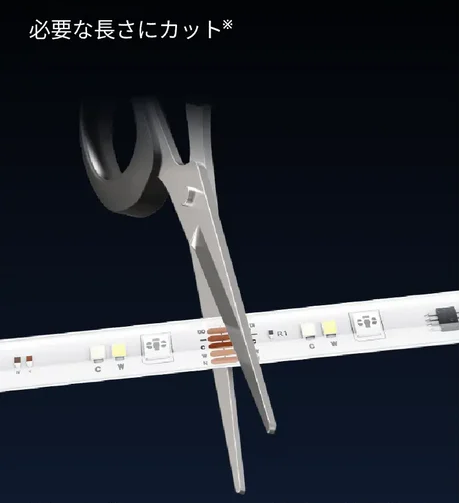
テープライトは好きな長さで切ることができますが、切った先の残り部分は使うことができなくなります。コネクタも同様です。
例えば「半分はデスク、半分はベッド下に」と思っても、一度切ると片方しか使えなくなります。
公式から推奨はされていないものの、接続プラグを活用すれば再利用できる可能性はあります。ただし、ハンダゴテなどを使う必要性があるため、基本的には難しいと思っておきましょう。
ヒロ設置場所を決める前に、しっかり長さを測ってからカットしましょう。
SwitchBotのテープライトの再利用および残りについては、こちらの記事で詳しく解説しています。
SwitchBotテープライトの分岐点から延長する方法

どうしてもテープライトの分岐点から延長したい場合は、1つだけ方法があります。
本来であればはんだ付けで対応する必要がありますが、延長できるLEDストリップライト用コネクタ&ケーブルキットを使えば、テープライト同士をつなげることができます。
長めのケーブルを適切な長さにカットし、コネクタに差し込むだけで延長することができます。
テープの切断は銅部分で行い、電線の皮むきも必要になります。
ヒロ延長方法はイレギュラー対応ですが、把握しておきましょう!
SwitchBotテープライトがおすすめな人/おすすめではない人
SwitchBotテープライトがおすすめな人は、部屋の雰囲気を自由に変えたい人や、スマートホームを楽しみたい人には非常にぴったりな製品です。
映画鑑賞や誕生日会など、特別なシーンを彩りたい人にも向いています。
- 家具や棚の裏、壁面、間接照明をつくりたい人。雰囲気重視で空間を演出したい人。
- ある程度コストがかかってもデザイン・機能を重視したい人。
- SwitchBot製品/Hub と他のスマート機器を揃えており、一括管理や音声操作をしたい人。
- 貼るだけ/テープや3M接着で設置できる簡単設置を重視する人。
一方で「普通の照明で十分だけでいい」「価格をできるだけ抑えたい」という人には向かない場合があります。
必要な機能だけで十分という方にとっては、少しオーバースペックかもしれません。
- シンプル操作だけで十分、設定や色変更に手間をかけたくない人。
- とにかく価格を抑えたい人。最低限の光だけあればいい人。
- 派手な演出や動きが不要な人。
ヒロ自分の生活スタイルに合うかどうかをイメージしてから選びましょう。
SwitchBotテープライトの設定方法3ステップ
SwitchBotテープライトの設定方法は、以下の3ステップで簡単に設定できます。
- SwitchBotアプリをインストールする
- テープライトを追加する
- テープライトを取り付ける
ここから1つずつ解説します。
SwitchBotアプリをインストールする
まずはSwitchBotアプリをスマホにインストールします。iPhoneでもAndroidでも無料でダウンロードできます。


 ヒロ
ヒロお使いのスマートフォンに、SwitchBotのアプリをインストールして、アカウント登録も済ませましょう!
テープライトを追加する
SwitchBotアプリを開いて「デバイス追加」からテープライトを登録します。設定が終われば、すぐに光をカスタマイズできます。
- 「ホーム」を選択する
- 「+」ボタンをタップする
- 「デバイスの追加」をタップする
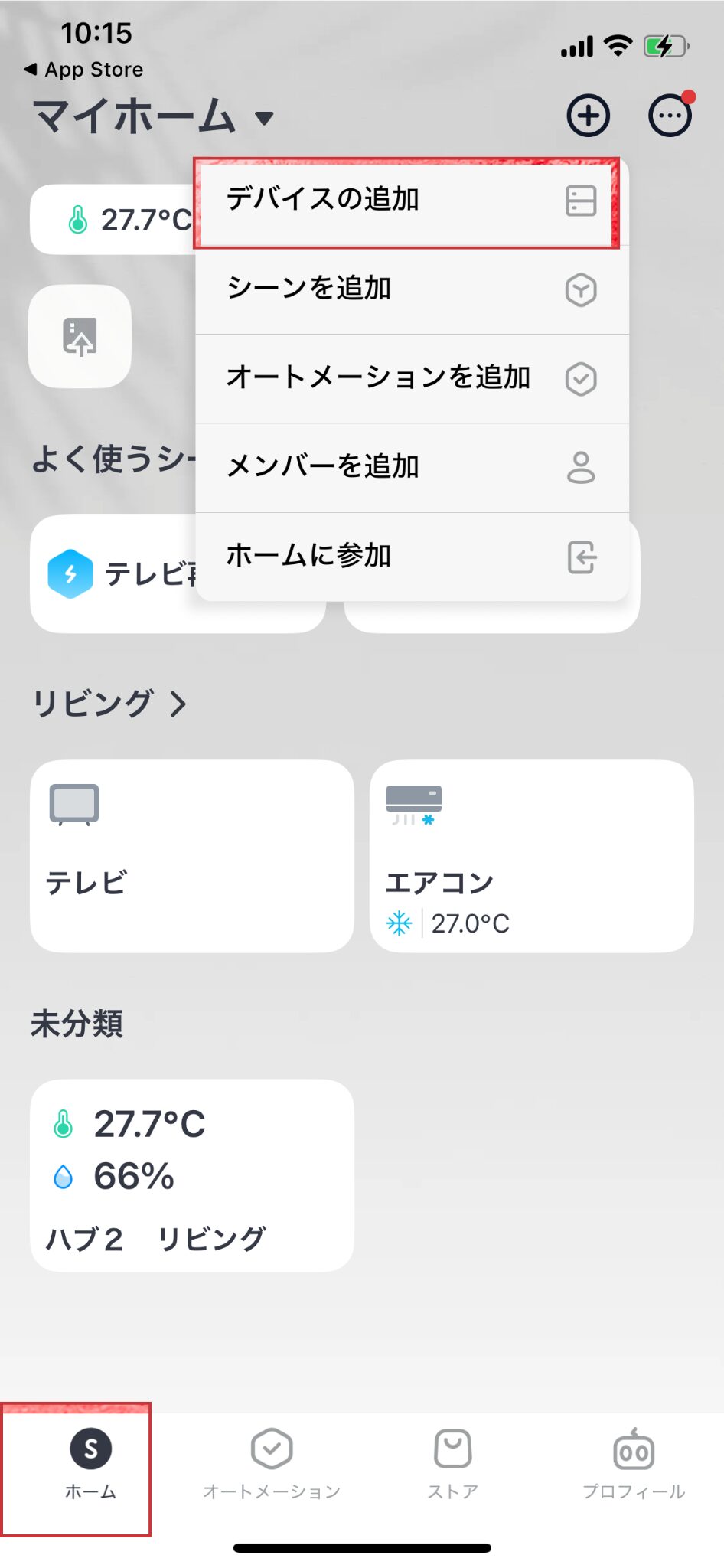
- 空気清浄機のデバイスを追加するためにタップする
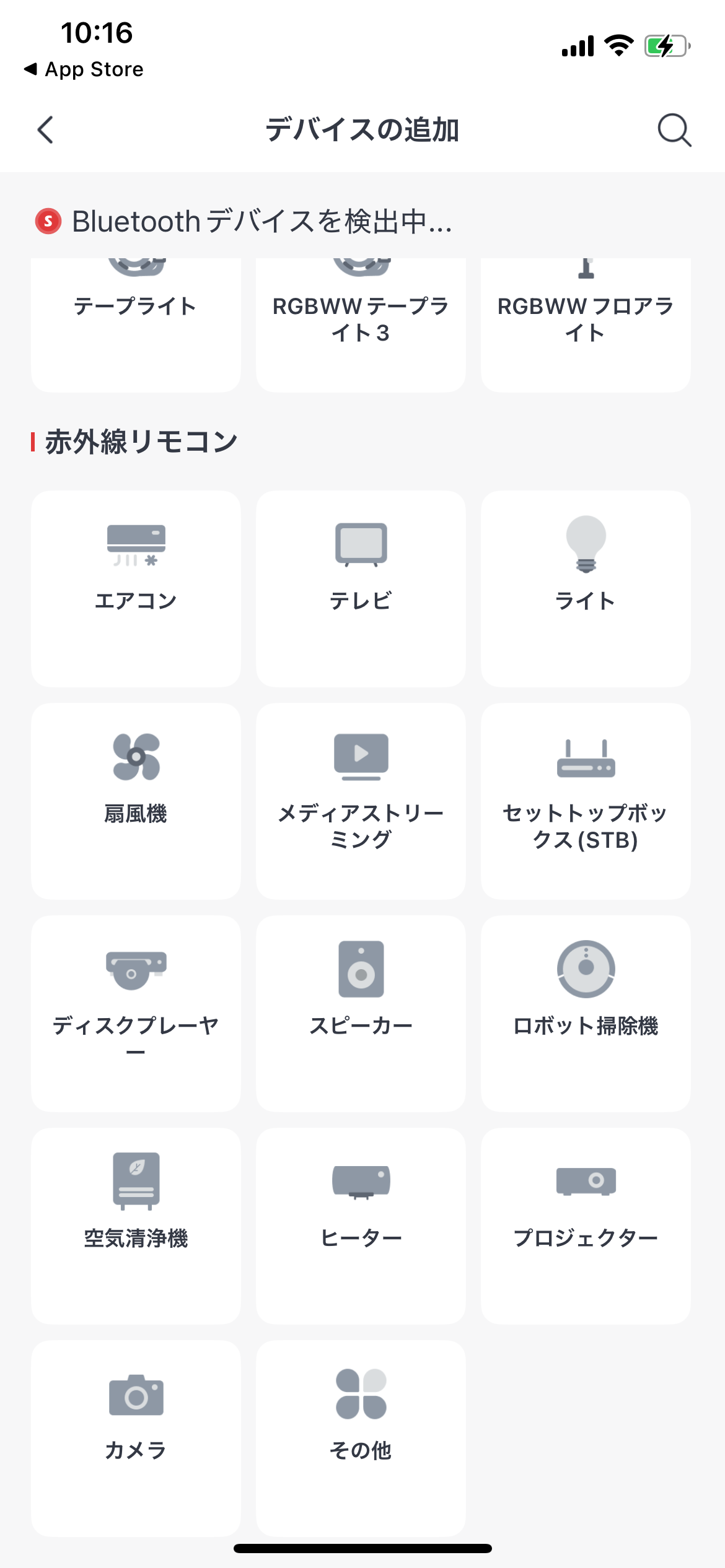
- 画面の指示に従って、テープライトを追加する
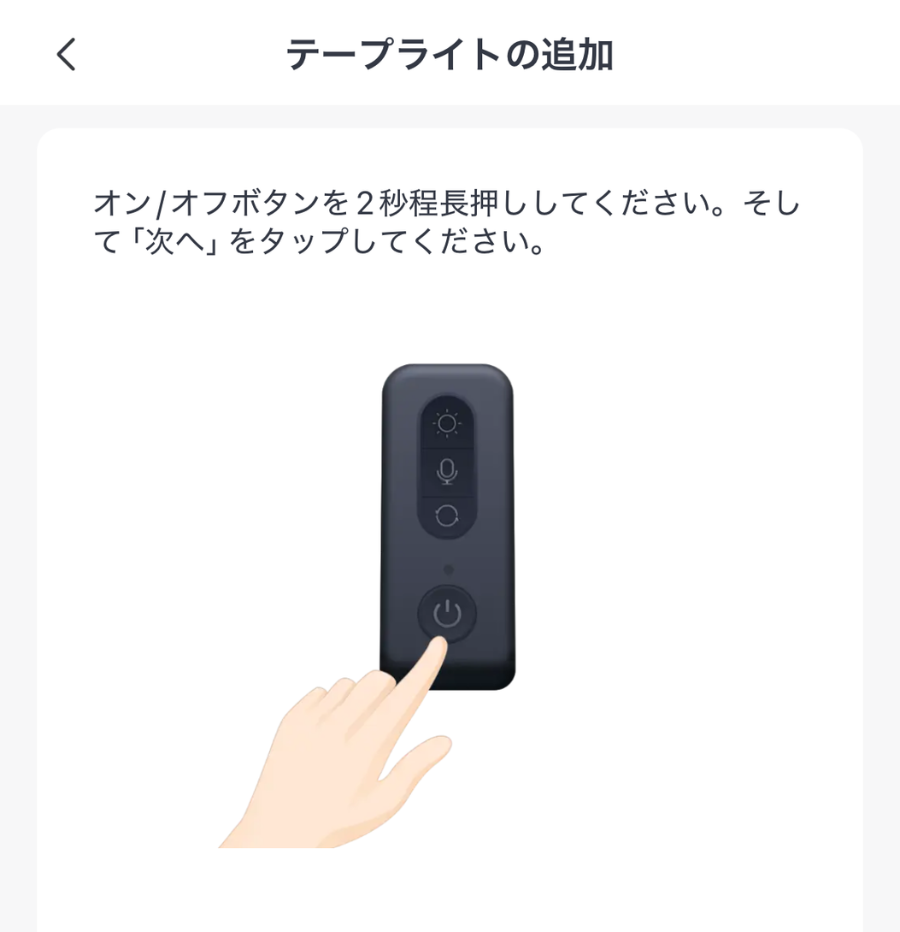
- Wi-Fi情報を入力して、接続する。
ヒロWi-Fi接続を済ませれば、すぐにスマホで操作できるようになります。
テープライトを取り付ける
設置場所を決めれば後は簡単です。背面の粘着テープを使って、テレビ裏や様々な場所に貼り付けられます。
ヒロ貼る前に一度仮置きして、長さや位置を確認してから固定しましょう。
設定お疲れ様でした!
SwitchBotテープライトを安く買う方法
できるだけお得に手に入れたいなら、セールを狙いましょう。
SwitchBotの公式サイトで定期的に開催されているビッグセールやAmazonのプライムデー、ブラックフライデーでは割引されることが多いです。
SwitchBotのセールや他サイトのセールがいつなのか?については、こちらの記事で詳しく解説しています。

また、SwitchBot製品にはクーポンコードがあり、併用すればより安く購入することができます。
SwitchBotのクーポンコードについては、こちらの記事で詳しく解説しています。
 ヒロ
ヒロ「今すぐ欲しい!」と思っても、少し待てば安く買えるチャンスがあります。購入のタイミングを工夫して賢く手に入れましょう。
\ 空間を彩る、光の流れ星。 /
公式サイト: https://www.switch-bot.jp/
SwitchBotテープライトに関するQ&A
SwitchBotテープライトに関連するQ&Aは、以下の通りです。
- SwitchBotテープライトに接続できないです。リセット方法は?
- SwitchBotテープライトの説明書は?
ここから1つずつ解説します。
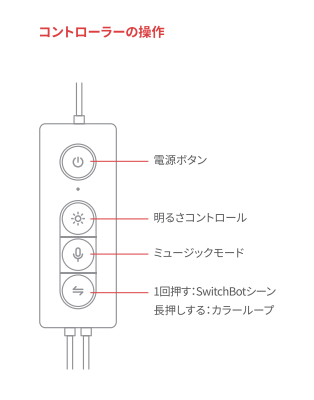
SwitchBotテープライトに接続できないです。リセット方法は?
テープライトの電源を入れた上で、コントローラーの電源ボタンとミュージックモードボタンを同時に8秒長押しすることで、リセットすることができます。
SwitchBotテープライトの説明書は?
SwitchBotテープライトの取扱説明書は、公式ページのこちらにあります。
まとめ:部屋の彩りをコントロールするテープライトを導入しよう!
ここまで、SwitchBotテープライトについて外観やスペック、便利な機能や活用方法を解説してきました。
テープライトは1600万色以上の光を自在に操ることができ、スケジュール機能や音声操作、ミュージックモードで音楽連動など多彩な機能を備えています。
部屋の雰囲気をシーンごとに変えられるので、集中したいときやリラックスしたいとき、家族や友人とのイベント時まで幅広く活躍します。
特別な設備を用意する必要もなく、手軽に導入できるのが魅力です。
\ 空間を彩る、光の流れ星。 /
公式サイト: https://www.switch-bot.jp/
ぜひ本記事を参考に、テープライトを生活に取り入れて、毎日の空間を自分好みに演出してみましょう。
SwitchBotをお得に手に入れる方法をこちらの記事でまとめています。ぜひご覧ください!
SwitchBotを安く購入する方法は?次のセールはいつ?>>
次に読むべきおすすめ記事
SwitchBotでできること一覧
SwitchBot何ができるのか、導入前に知っておきたい全体像をまとめた入門ガイドです。
この記事を読む >>>
スマートホームを快適にするアイディア62選!
スマートホームを進めるために集めたアイディアを詳しく解説しています。
この記事を読む >>>
SwitchBotハブの選び方|HubMiniとHub2の違い
自動化をはじめるために必須のハブ。ハブミニとハブ2の違いをまとめた記事です。
この記事を読む >>>





コメント