
アレクサの寿命がどれくらいなのか気になっている人も多いのではないでしょうか。
知らないまま使い続けると、突然反応が遅くなったり、サポート終了によって必要な機能が使えなくなったりと、不便を感じる場面が増える可能性があります。
本記事では、アレクサの寿命の目安や買い替えを検討すべきタイミングをわかりやすく解説します。
寿命のサインを早めに知っておくことで、ストレスなく快適なスマートホーム環境を維持できます。
 ヒロ
ヒロアレクサを長く安心して使いたい人はぜひ参考にしてください
- 使い方によって数年〜5年以上使える場合もある
- 物理的な故障・最新機能やセキュリティ更新に対応しなくなったときが“寿命のサイン”
- サポート対象外になると安全性・機能面で不便になる
本記事は、SwitchBot・Alexaを5年以上使い、
実際に設定で何度もつまずいてきた筆者が、実機検証の体験をもとに解説しています。
アレクサ(Echo端末)と親和性が高いガジェットとして有名なSwitchBotをご存じでしょうか。
SwitchBot(スイッチボット)をお得に手に入れる方法を、こちらの記事でまとめています。ぜひご覧ください!
アレクサに寿命はあるのか
アレクサに寿命はあるのかについて、ここから要点を3つに絞って解説します。
- アレクサの耐久性による寿命
- 公式のサポート期間終了による寿命
- 動作が遅い/物理的に壊れたときの寿命
ここから1つずつ解説します。
耐久性による寿命
アレクサ(エコー端末)は通常の家電のように電子機器なので、使い続けるほど少しずつ部品が劣化します。
たとえば、よく使うマイクやスピーカーは、長年使うと音を拾う力が落ちていくことがあります。
家の中にあるスマートスピーカーも、乾電池のようにゆっくり弱っていくイメージを持つと理解しやすいです。
使う年数が重なるほど、音がこもったり反応がワンテンポ遅れたりすることが増える可能性があります。
ヒロこうした変化に気づいたら、「そろそろ寿命かもしれない」と考えて準備しておきましょう
アレクサの反応が悪くなったときに確認するポイントと対処法については、こちらの記事で詳しく解説しています。
公式のサポート期間終了による寿命
アマゾンはインターネット経由でアレクサ(Amazon Echo)にアップデートを常に提供しており、機能追加やセキュリティ対策を続けています。
しかし、このアップデートも月日が流れると、古いモデルに対してはサポート期限切れになることがあります。
サポートが止まると、新しい機能が使えなくなったり、安全性が下がるのでほぼ寿命扱いになります。
スマートホームを安心して使ううえでセキュリティはとても大事なポイントです。
サポートが終わった製品は、いわば「守ってくれる盾がなくなる」ような状態になります。
ヒロサポート終了の情報が出たら、買い替えを意識しておくと安心できます
動作が遅い/物理的に壊れたときの寿命
アレクサの反応が以前より遅くなると、内部の処理が追いつかなくなっている可能性があります。
再起動やWi-Fi環境の見直しで改善することも多々ありますが、環境を見直しても改善しない場合は、寿命が近い可能性があります。
また、スピーカーのノイズや電源が落ちるなど、物理的なトラブルが出た場合も寿命に直結します。
軽い不具合なら回復することもありますが、同じ症状が続くなら無理に使い続けず、買い替えを検討しましょう。
ヒロ気になる不調が続くと生活にストレスが出てしまうため、早めの判断が大切です
アレクサの買い替え時期はいつから検討するべき?
アレクサの買い替え時期は、3つのポイントを意識すると決めやすくなります。
- 4~5年以上使っている
- 最新のアレクサに搭載されている機能が、今使っているアレクサには搭載されていない
- 公式サポートの対象外扱いになっている
寿命として設定した期間は、家電の一般的な耐用年数とも重なります。
生活の中で「前より使いにくいな」と感じる回数が増えたら、買い替えを検討してみましょう。
ヒロ最新モデルに替えるだけで、驚くほど快適に使えるようになる可能性があります!
買い替えにおすすめのアレクサ人気ランキング
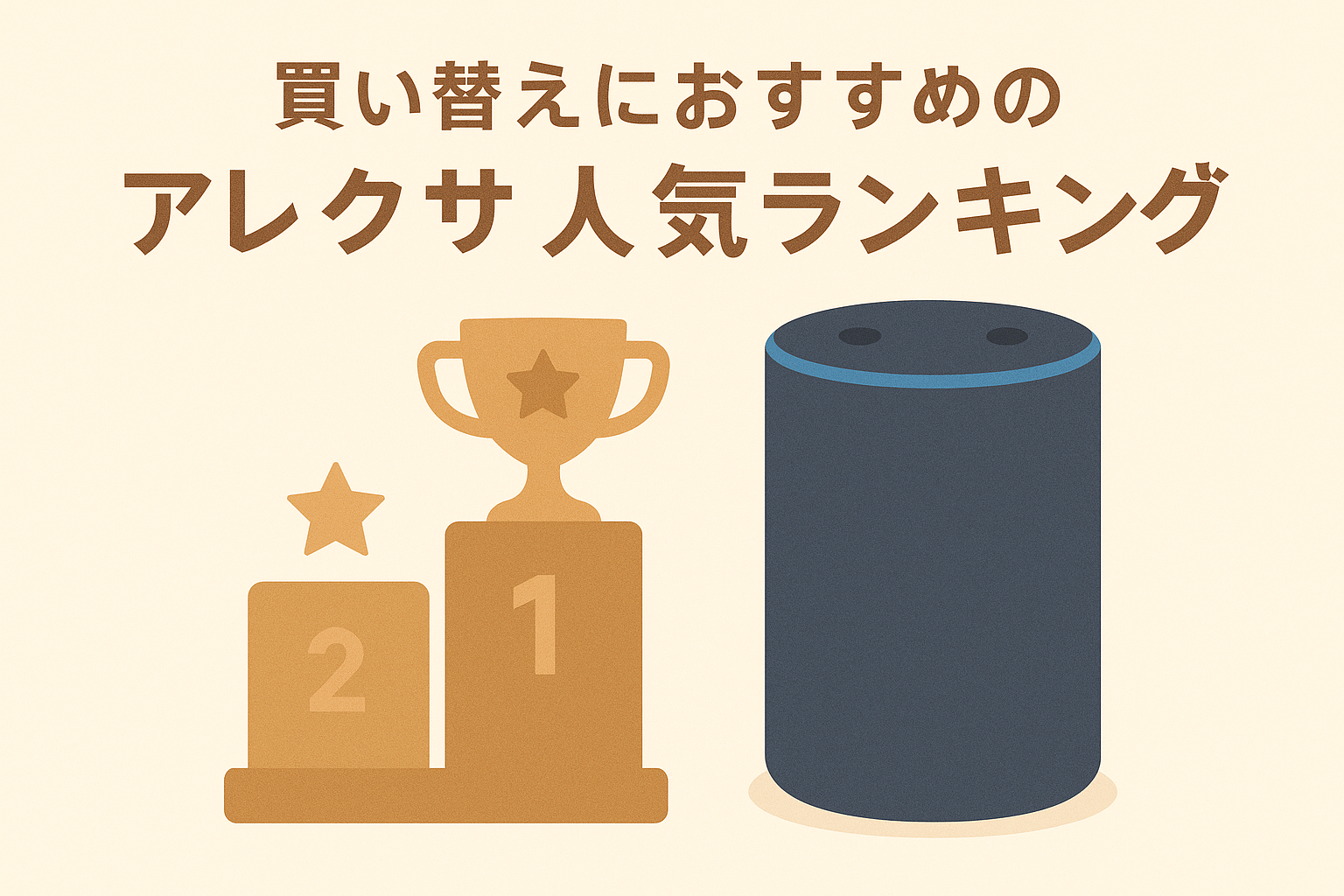
アレクサ(アマゾンエコー製品)でおすすめの人気製品は、3つあります。
- Echo Dot(第5世代)
- Echo Show 5
- Echo Show 8
ここから1つずつ解説します。
Echo Dot(第5世代)
「音声だけで操作したい」「なるべくコンパクトで安価に済ませたい」という用途なら、Echo Dotが最適です。
複数台設置して家中どこからでも声で家電操作・照明・音楽をコントロールしたいときに便利です。
ヒロシンプルに音声でやり取りができるので、入門編としてもおすすめです
Echo Show 5
Echo Show(エコーショー)シリーズの中で最もサイズがコンパクトな画面付きモデルであるEcho Show 5もおすすめです。
小さめの部屋やちょっとしたスペース、寝室などで使いたいときに使いやすいです。
音声だけでなく、簡単な情報や映像も表示できるので、スマートスピーカーからのステップアップに向いています。
ヒロEcho Showシリーズの中でも安価なので、手を取りやすい製品です
Echo Show 8
次におすすめなのは、Echo Show 8モデルです。
この機種は8インチのHDタッチディスプレイを備えており、スマートホームも直感的に操作できます。
また、天気・ニュース・レシピ表示やビデオ通話など、画面付きならではの利便性が大きな特徴です。
スピーカー音質も向上しており、音楽や映像の視聴にも向いています。
家族で使ったり、スマートホームを本格運用したりしたい人には特におすすめです。
ヒロEcho Showシリーズの中では中間モデルに位置します。
ちょっと値段は上がりますが、Echo Show 11とEcho Show 15も非常におすすめです!
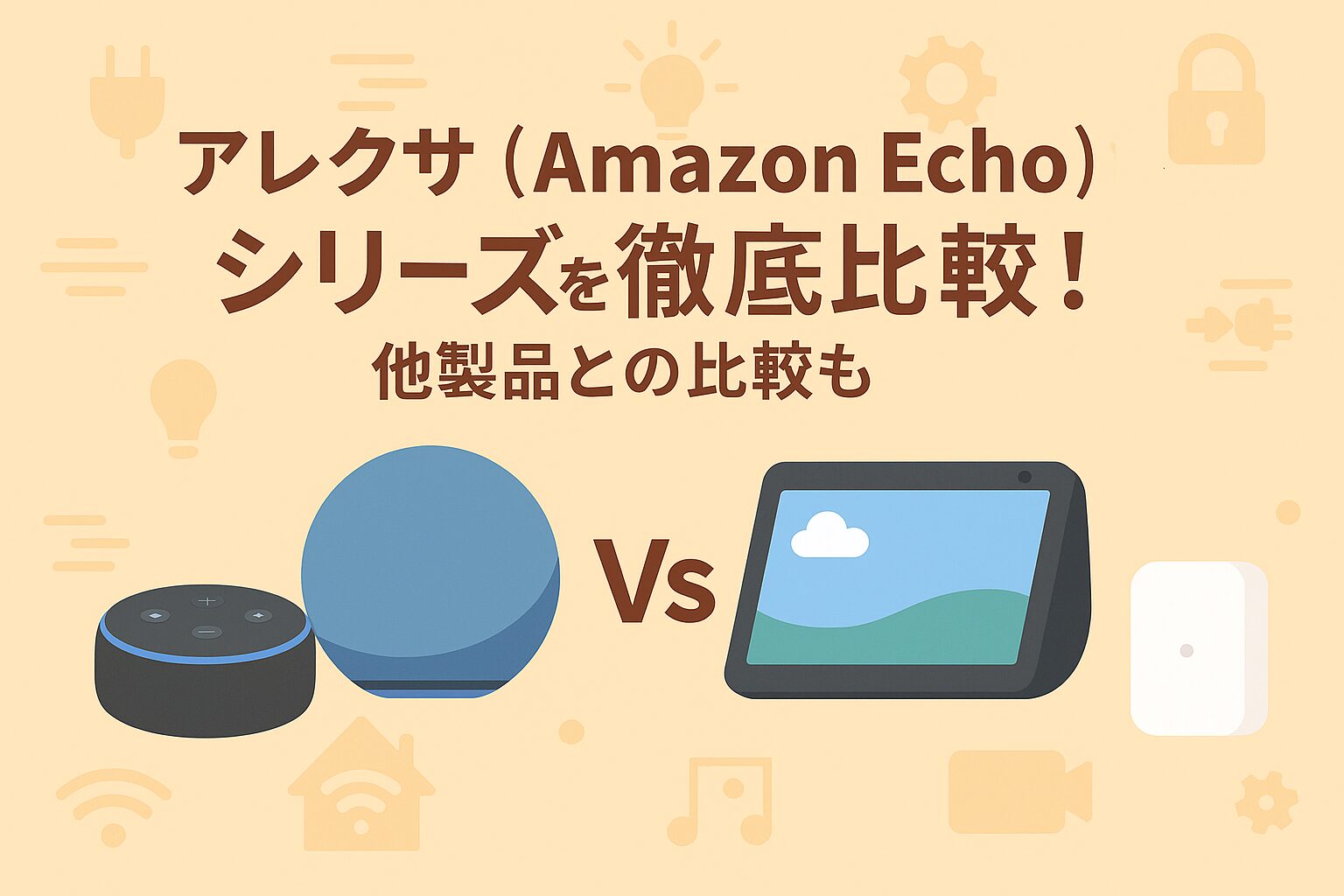
アレクサ(AmazonEcho)シリーズを徹底比較した内容については、こちらの記事で詳しく解説しています。
アレクサの寿命に関するQ&A
アレクサの寿命に関連するQ&Aは、以下の通りです。
- アレクサの買い替え前に設定するべきものはありますか。
- アレクサの再起動方法は?
ここから1つずつ解説します。
アレクサの買い替え前に設定するべきものはありますか。
アレクサの買い替え前に初期化をしておくのが無難です。
初期化をしていない場合、個人情報が消えずに残ったままになってしまう可能性があります。
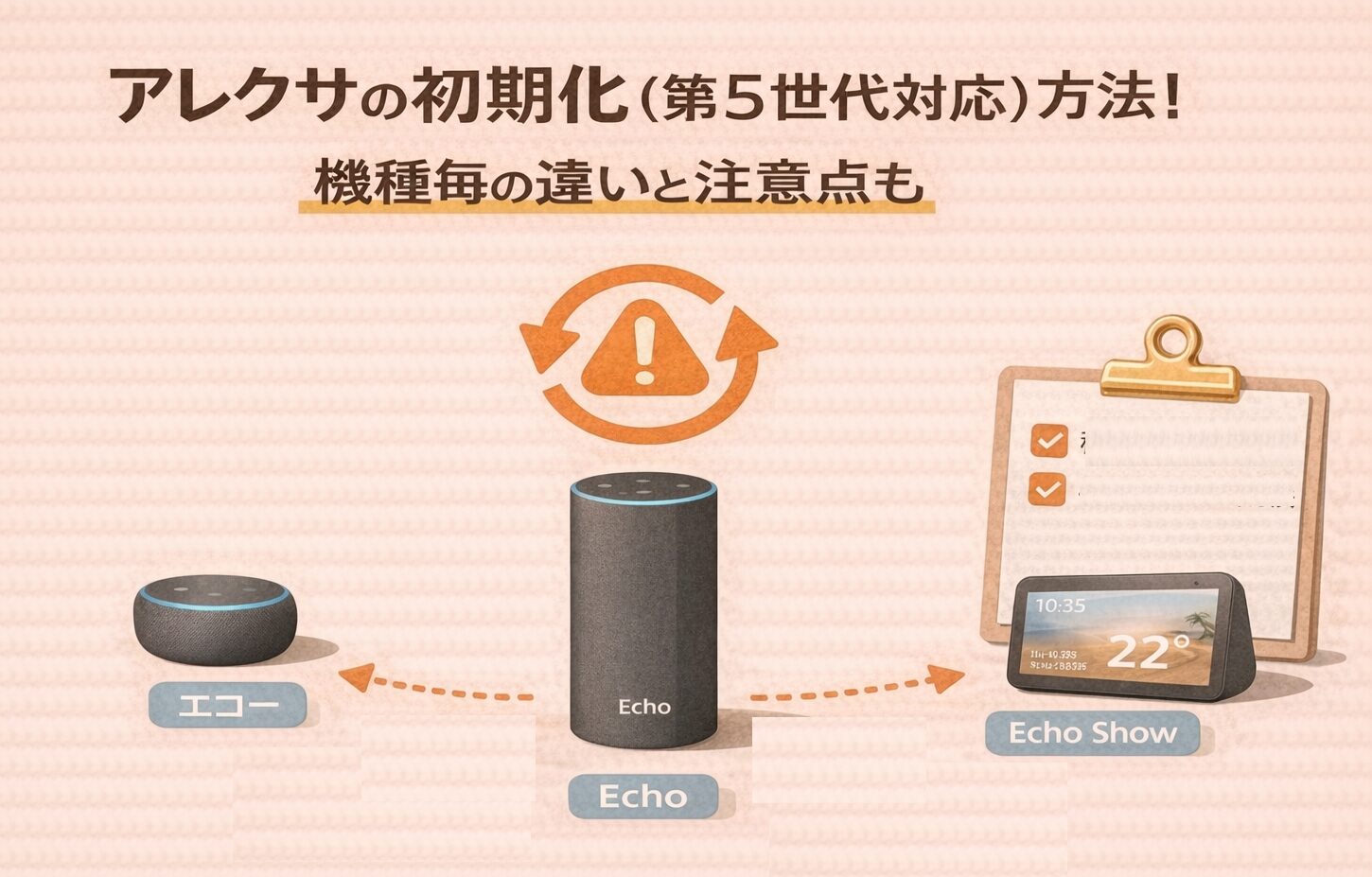
アレクサの初期化方法については、こちらの記事で詳しく解説しています。
アレクサの再起動方法は?
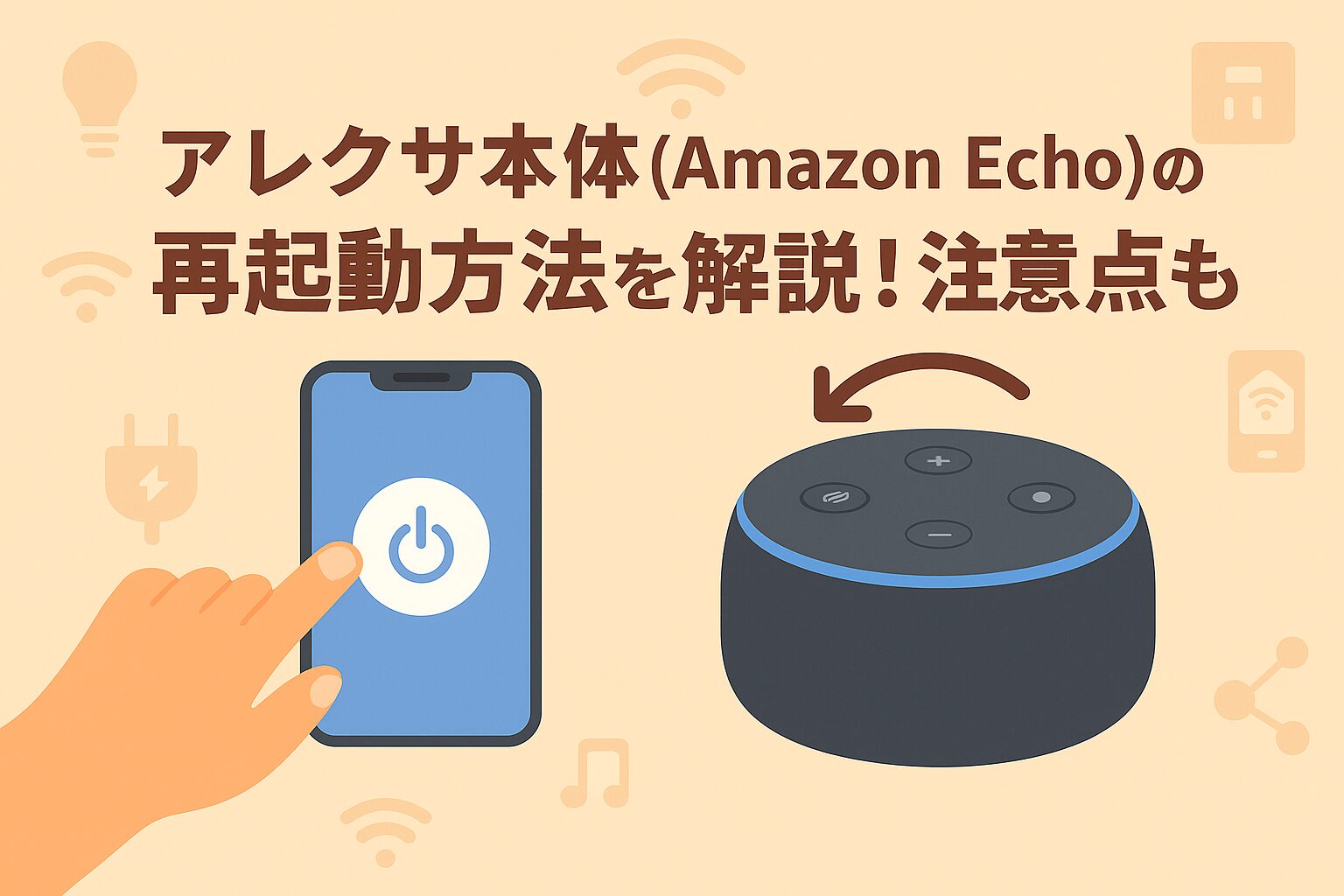
アレクサの再起動方法は、2つあります。
どちらの方法もすぐに再起動することができます。
- Alexaアプリからアレクサを再起動する
- 電源プラグの抜き差しでアレクサを再起動する
こちらの記事で詳しく解説しています。
まとめ:寿命と買い替え時期を意識して、アレクサを使っていこう!
ここまで、アレクサに寿命があるのか、そしてどのタイミングで買い替えを検討すべきかについて詳しく解説してきました。
アレクサは電子機器である以上、長く使うほど反応が遅くなったり、サポートが終了したりと、少しずつ変化が出てきます。
とくに四年から五年ほど経つと性能の低下を感じやすくなります。
アレクサの寿命は本体の耐久性、動作の劣化、そして公式サポートの状況といった要因を元に判断ができます。
ちょっと「使いづらいな」と感じる瞬間が増えたら、それが買い替えを検討するきっかけになります。
最新モデルに替えることで、反応の速さや機能の幅が一気に広がるので、検討しましょう。
本記事を参考に、今のアレクサの状態を見直しながら、快適なスマートホーム環境を維持していきましょう!
SwitchBotをお得に手に入れる方法をこちらの記事でまとめています。ぜひご覧ください!
SwitchBotを安く購入する方法は?次のセールはいつ?>>


次に読むべきおすすめ記事
アレクサが呼びかけに反応しないときの原因と改善方法
Alexaの反応が遅いときの代表的な原因と、改善手順をわかりやすくまとめています。
この記事を読む >>>
アレクサのデバイスがオフラインになるときの対処法
デバイスがオフラインになるときの原因と、繋がるためのポイントを紹介しています。
この記事を読む >>>
アレクサの定型アクションが実行されないときの確認ポイント
定型アクションが動かないときに見直すべきポイントを整理しています。
この記事を読む >>>


コメント