
アレクサが突然接続できない状況になると、日常が一気に不便になってしまいます。
接続できない原因を正しく理解しないまま放置すると、同じトラブルが何度も起きてしまうこともあります。
本記事では、アレクサが接続できないときに考えられる原因と、すぐ試せる対処方法をわかりやすく解説します。
 ヒロ
ヒロ突然つながらなくなって困っている人や、再発を防ぎたい人向けに解説します!
- Wi-Fi環境が不安定になっていることが主な原因
- Echo本体の再起動で改善する場合が多い
- 改善しない場合は初期化やサポート連絡が有効
本記事は、SwitchBot・Alexaを5年以上使い、
実際に設定で何度もつまずいてきた筆者が、実機検証の体験をもとに解説しています。
アレクサ(Echo端末)と親和性が高いガジェットとして有名なSwitchBotをご存じでしょうか。
SwitchBot(スイッチボット)をお得に手に入れる方法を、こちらの記事でまとめています。ぜひご覧ください!
アレクサに接続できない原因
アレクサに接続できない原因として考えられるものは、以下の2つになります。
- Wi-Fiなどのインターネット環境による問題
- アレクサ端末の物理的/通信的な問題
ここから1つずつ解説します。
Wi-Fi(ワイファイ)などのインターネット環境による問題
アレクサがうまく動かないときは、家のWi-Fiが不安定になっている可能性があります。
アレクサはインターネットの通信環境に左右されるので、単純に電波の状態が悪いとアレクサとの通信が遅くなってしまいます。
特にマンションでは、他の家庭の電波とぶつかりやすく、気づかないうちに繋がりが悪くなることがあります。
また、5GHzのWi-Fiにつながっていると、距離や壁の影響を受けて電波が弱くなることもあります。
ヒロルーターとアレクサの距離が離れているだけでも不安定になります。
アレクサ端末の物理的/通信的な問題
Wi-Fi(通信環境)が問題ない場合は、アレクサ本体に軽いエラーが溜まっていることがあります。
スマホと同じように、長時間の起動に伴って、うまく通信できなくなるイメージです。
また、Echo端末(アマゾンエコー)の更新(アップデート)とアプリ本体の設定が合わず、接続が失敗することもあります。
ヒロちょっとした引っかかりでも接続不良につながるため、本体側のリフレッシュも大切です
アレクサに接続できないときにできる対処法5選
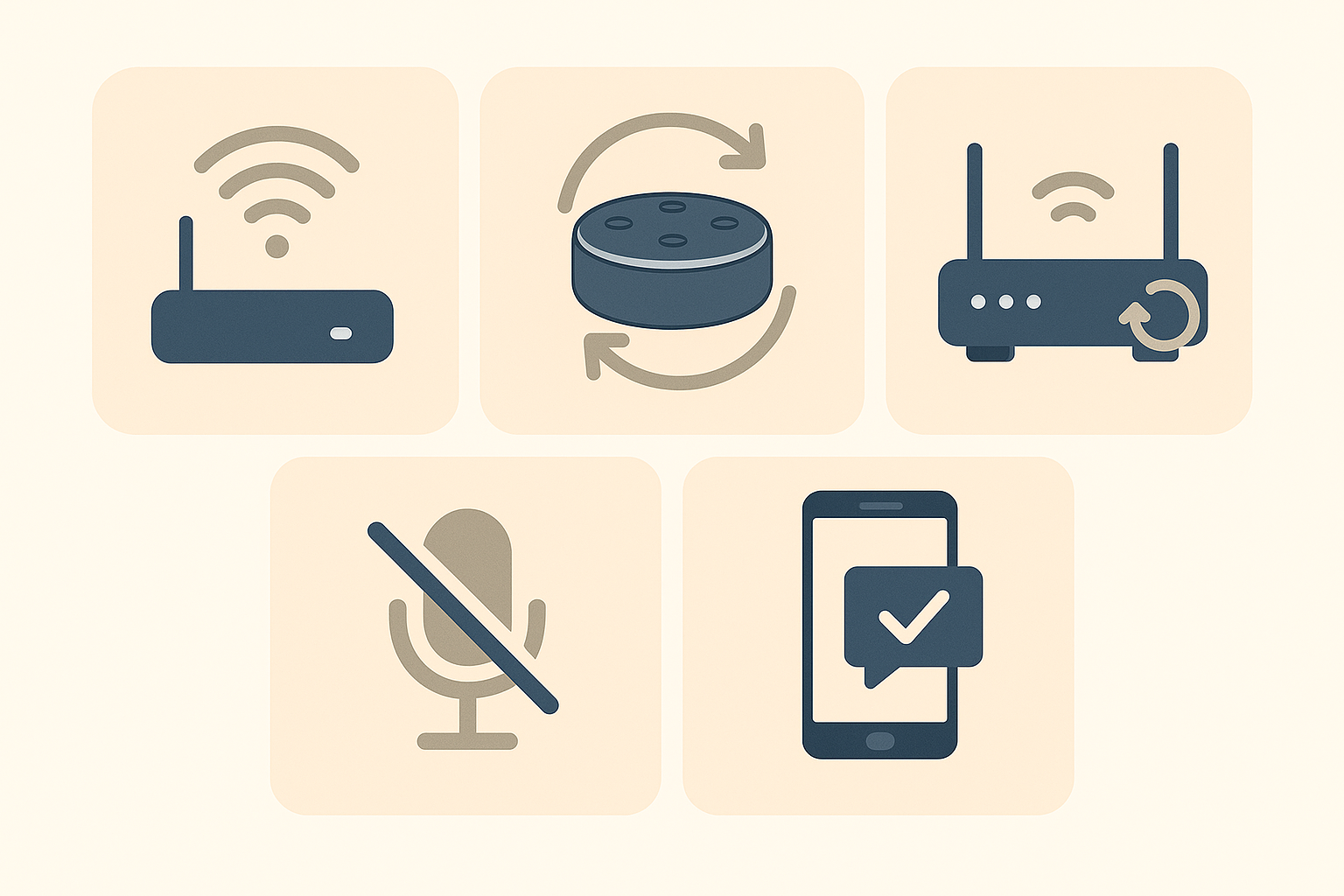
そんなアレクサに接続できないときにできる対処法について、以下5つの対処法を解説します。
- 2.4GHzのWi-Fiに切り替える
- ルーターを再起動する
- アレクサ端末(Echo)を再起動する
- アレクサ端末(Echo)の初期化をする
- Amazonカスタマーサポートに連絡する
ここから1つずつ解説します。
2.4GHzのWi-Fiに切り替える
まず、見直したいのはWi-Fiの接続先です。
アレクサが5GHzのWi-Fiに接続されていると、電波が弱くなり接続が不安定になることがあります。
- 5GHzのWi-Fiは、「速いけれど遠くまで届きにくいWi-Fi」
- 2.4GHzのWi-Fiは、「遅いけれど障害物に強く安定しているWi-Fi」
アレクサアプリからWi-Fi設定を開き、2.4GHzを選び直すだけで改善するケースが多いです。
ヒロまずは簡単なこのWi-Fi切り替えから試してみましょう
ルーターを再起動する
家のWi-Fiルーターも、使い続けると内部的に処理が溜まってしまい、速度が落ちることがあります。
これは、パソコンをずっとつけっぱなしにして重くなるのと似ています。
そんなときは、一度ルーターの電源を切って数十秒置いてから再びつけるだけでリフレッシュできます。
ルーターの再起動は、専門知識がなくてもすぐできるシンプルな方法です。
ヒロルーターの再起動は定期的にすると、ネット全体の調子を整えることができます。
気軽に試してみましょう!
アレクサ端末(Echo)を再起動する
通信環境に問題がない場合、アレクサ自身が重くなって通信が途切れていることもあります。
その時は、一度アレクサの再起動をしてみるのがおすすめです。
再起動は、アレクサの内部をリセットして動きを軽くするイメージです。
やり方は簡単で、電源プラグを抜いて差し直すだけです。
ヒロ数十秒でできる割に効果が大きいので、接続が不安定だと感じたら早めに試してみましょう
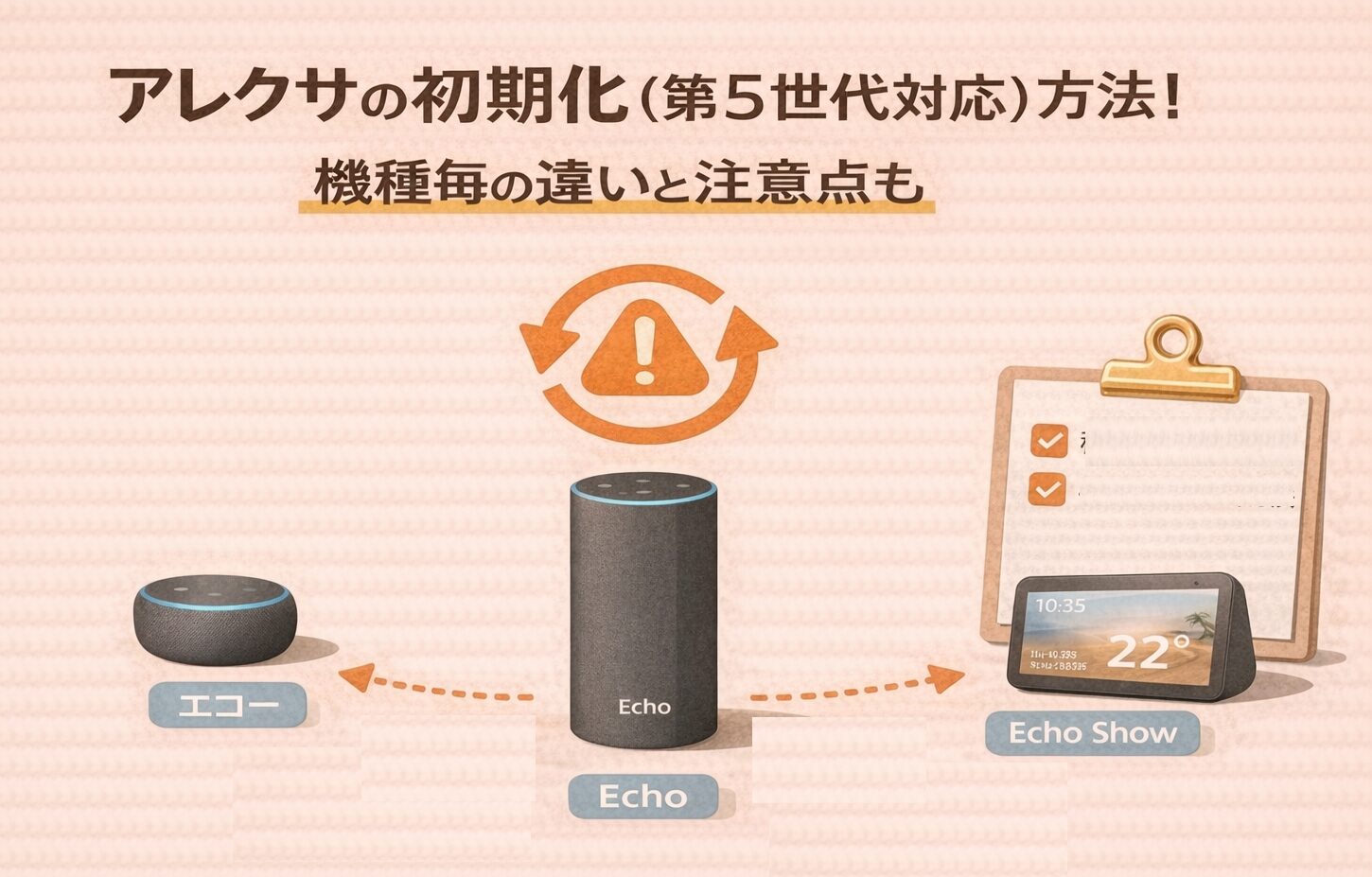
アレクサの再起動方法については、こちらの記事で詳しく解説しています。
アレクサ端末(Echo)の初期化をする
どうしても改善しない場合は、アレクサの初期化が有効です。
初期化は「いったん全てをリセットしてまっさらな状態に戻す」という作業です。
設定をもう一度やり直す必要はありますが、複雑なエラーを一気に取り除くことができます。
設定の食い違いでうまく接続できないケースでは、初期化が一番確実な解決策になります。
ヒロなかなか直らないときは、思い切って試してみましょう
アレクサの初期化方法については、こちらの記事で詳しく解説しています。
Amazonカスタマーサポートに連絡する
ここまで紹介した対処法をすべて試しても反応が戻らない場合は、特定できない問題の可能性があります。
不明点や故障の可能性がある場合は、自分で無理に直そうとせず、Amazonのカスタマーサービスに連絡しましょう。
Amazonカスタマーサービスへの問い合わせ方法は、以下の通りです。
- Amazonカスタマーサービスのページにアクセスする
- 「カスタマーサービスに連絡する」をタップする
- 希望の操作で「Kindle、Alexa、その他のAmazonデバイス」を選択する
- 問い合わせ内容で「EchoとAlexa」、「端末が動作しない/損傷している」を選択する
- 「カスタマーサービスへ連絡」をタップする
- チャットか電話を選択する
ヒロ困ったときはプロに頼るのが一番安心です!
アレクサに接続できないことに関するQ&A
アレクサに接続できないことに関連するQ&Aは、以下の通りです。
- アレクサに接続できない状態で、オレンジランプが点灯しています。どんな状態ですか。
- アレクサに接続できない状態で、赤いランプが点灯しています。どんな状態ですか。
- アレクサのインターネット接続が切れるのですが、対処法は?
アレクサに接続できない状態で、オレンジランプが点灯しています。どんな状態ですか。
オレンジランプの点灯の意味は、インターネット接続を試行中という意味になります。
アレクサ端末側に問題はない状態で、Wi-Fi環境(インターネット)に問題があることを示しています。
ルーターの再起動を試して、様子を見てみましょう。
アレクサに接続できない状態で、赤いランプが点灯しています。どんな状態ですか。
赤いランプの点灯の意味は、マイクミュート状態という意味になります。
マイクボタンを一度押すことで、ミュートが解除されるので赤い光を消しましょう。
これで再びアレクサが音声を聞き取れるようになります。
アレクサのインターネット接続が切れるのですが、対処法は?
アレクサに接続できないときにできる対処法5選を確認の上、問題が解消されるか確認しましょう。
まとめ:接続できない原因を取り除いて快適に使おう!
ここまで、アレクサに接続できないときに考えられる原因と、その対処方法について解説してきました。
アレクサがつながらない状態は、ちょうどスマホの電波が悪くて操作できないときのように、ちょっとした環境のズレが積み重なって起きることが多いです。
Wi-Fiの不調だったり、アレクサ端末の軽いエラーだったりと、原因はシンプルでも気付きにくいものです。
接続できない理由を正しく理解できると、改善に向けてどのステップを踏めばいいかがイメージしやすくなります。
Wi-Fiの切り替えや再起動のように、すぐ試せる方法ばかりなので、困ったときも落ち着いて順番に取り組むことができます。
本記事で紹介した手順を思い出しながら状況を整えてみましょう!
SwitchBotをお得に手に入れる方法をこちらの記事でまとめています。ぜひご覧ください!
SwitchBotを安く購入する方法は?次のセールはいつ?>>


次に読むべきおすすめ記事
アレクサが呼びかけに反応しないときの原因と改善方法
Alexaの反応が遅いときの代表的な原因と、改善手順をわかりやすくまとめています。
この記事を読む
アレクサのデバイスがオフラインになるときの対処法
デバイスがオフラインになるときの原因と、繋がるためのポイントを紹介しています。
この記事を読む
アレクサの定型アクションが実行されないときの確認ポイント
定型アクションが動かないときに見直すべきポイントを整理しています。
この記事を読む


コメント