
アレクサからスマホに電話できずに困っている方は多いのではないでしょうか。
スマホへの通話方法と設定方法がわからないと、連絡ができずストレスになってしまいます。
本記事では、アレクサがスマホに電話できない原因と、すぐに試せる対処法を分かりやすく解説します。
 ヒロ
ヒロアレクサの通話機能を正しく使いこなしたい方は、ぜひ参考にしてトラブルを解消しましょう!
- Alexa同士やスマホ通話は相手もAlexa必要
- 連絡先アクセスとコミュニケーション設定必須
- 改善策は再起動・ネット環境見直しなど
本記事は、SwitchBot・Alexaを5年以上使い、
実際に設定で何度もつまずいてきた筆者が、実機検証の体験をもとに解説しています。
アレクサ(Echo端末)と親和性が高いガジェットとして有名なSwitchBotをご存じでしょうか。
SwitchBot(スイッチボット)をお得に手に入れる方法を、こちらの記事でまとめています。ぜひご覧ください!
アレクサからスマホに電話できない原因
アレクサからスマホに電話できない原因について、以下3点を解説します。
- 電話する相手もAlexaアプリがインストールされている必要がある
- 連絡先へのアクセスを許可しているユーザでないと電話できない
- コミュニケーションが有効になっていないと電話できない
ここから1つずつ解説します。
電話する相手もAlexaアプリがインストールされている必要がある
アレクサの通話は、Alexaアプリ同士がつながることで初めて成立します。
相手がAlexaアプリを入れていないと、アレクサは「誰に電話すればいいのか」が分からず、呼びかけても反応できない状態になります。
これは、LINEを使いたいのに相手がLINEを持っていないとメッセージを送れないのと同じようなイメージです。
ヒロ大事なポイントです。
まずは相手が通話できる環境をそろえていきましょう!
連絡先へのアクセスを許可しているユーザでないと電話できない
Alexaアプリはスマホの連絡先を利用して電話相手を判断します。
スマホ側で連絡先へのアクセスを許可していないと、アレクサは相手の情報を読み取れず、電話をかけられません。
これは、住所を知らない相手に手紙を出せないのと同じ仕組みです。
固定電話や携帯電話の番号に直接発信する、いわゆる外線通話には対応していません。
そのため、基本的な利用範囲は家族や親しい友人に限られます。
スマホの設定から連絡先へのアクセスを許可すると同時に、相手の連絡先を手に入れるところからはじめましょう。
ヒロスムーズに通話するために、まずは権限を整えておきましょう
コミュニケーションが有効になっていないと電話できない
Alexaアプリには「コミュニケーション」という通話機能のスイッチがあります。
ここがオフになっていると、アレクサは電話の準備が整っていても発信できません。
スマホの機内モードがオンのままで電話できない状態に似ています。
ヒロ設定を一度確認して、通話ができる状態に整える必要があります
アレクサからスマホに電話できないときの対処法
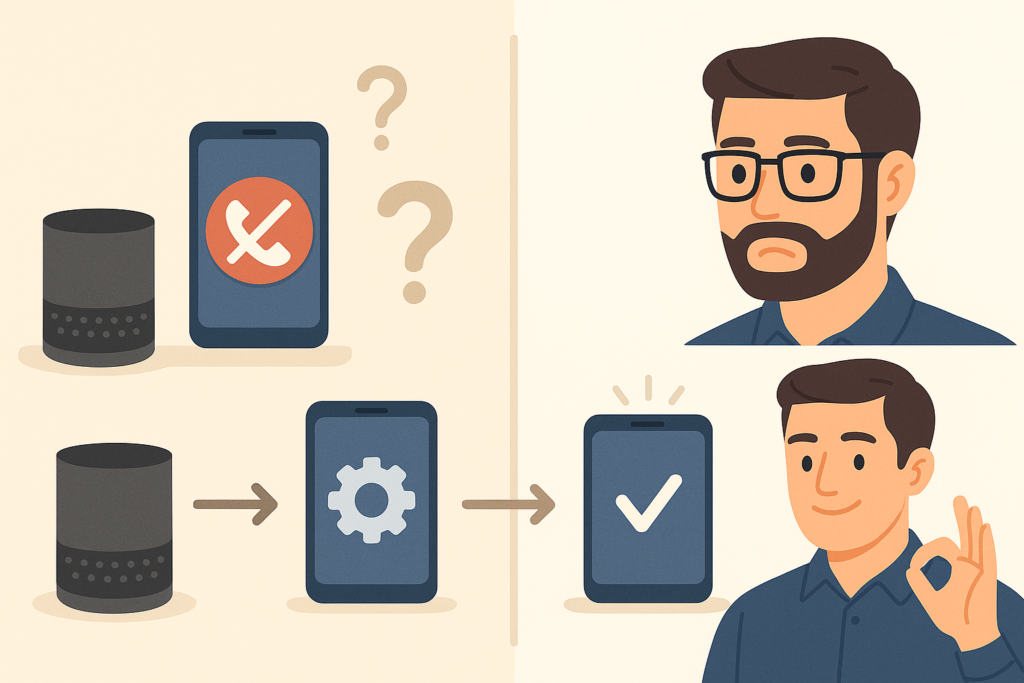
アレクサからスマホに電話できないときにできる対処法について、以下3つを紹介します。
- 電話する相手にもAlexaアプリをインストールしてもらう
- 連絡先を交換し、通話できる状態にする
- コミュニケーションを有効にする
ここから1つずつ解説します。
電話する相手にもAlexaアプリをインストールしてもらう
まず第1の大事なポイントです。通話する相手に、必ずAlexaアプリを入れてもらいましょう。
アレクサがその相手を通話相手として認識できるようになります。


 ヒロ
ヒロ通話をしたい相手にアプリのインストールをお願いして、スムーズにつながる準備を整えていきましょう
連絡先を交換し、通話できる状態にする
アレクサは連絡先に登録されている相手を基準に通話します。
こちらが相手を登録していても、相手が自分の連絡先を持っていないと認識がうまくいかないことがあります。
Alexaアプリに連絡先が同期されていれば、基本的には自動で表示されるかつ、確認が可能です。
相手の名前の横にチェックマークがあれば、アレクサ同士の通話が可能です。表示されていない場合は、相手が通話設定を完了していない状態です。
- Alexaアプリの「その他」欄からコミュニケーションをタップする
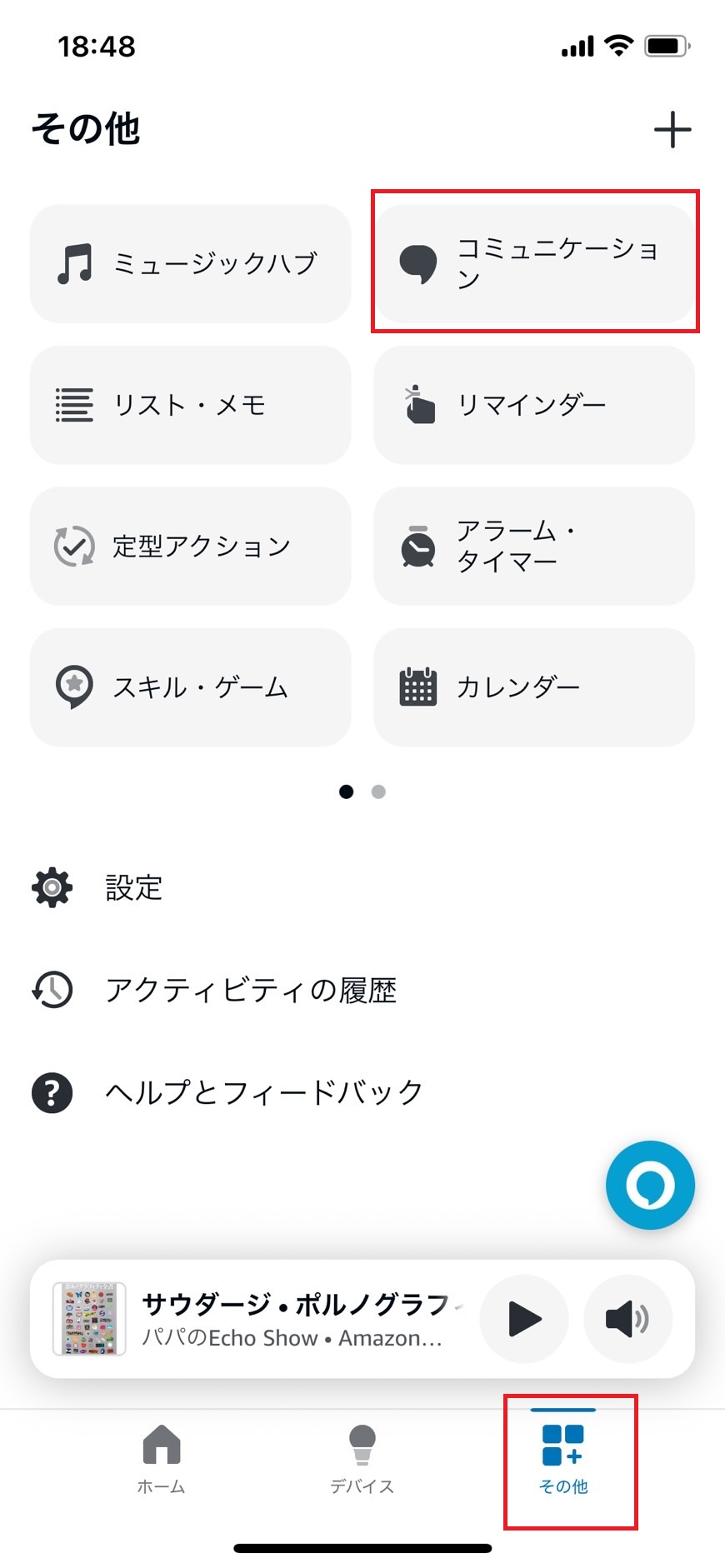
- 右上にある連絡先のアイコンをタップする

- 連絡先欄にある通話可能のチェックマークがあるかを確認する

ヒロ登録内容を見直して、通話できる環境を作っていきましょう!
コミュニケーションを有効にする
コミュニケーション設定をオンにすると、アレクサが通話やメッセージを使える状態になります。
オフのままでは、アレクサが通話の準備をしていても実行できません。
- Alexaアプリの「デバイス」欄から、確認したいアレクサのデバイスをタップする

- 設定(歯車マーク)をタップする

- コミュニケーションをタップする

- コミュニケーションの設定が「オン」になっているかを確認する

ヒロこの機能がオフだった場合は、必ずオンにしましょう!
アレクサの通話機能については、こちらの記事で詳しく解説しています。
解決しない場合|アレクサ端末の状況を見直そう
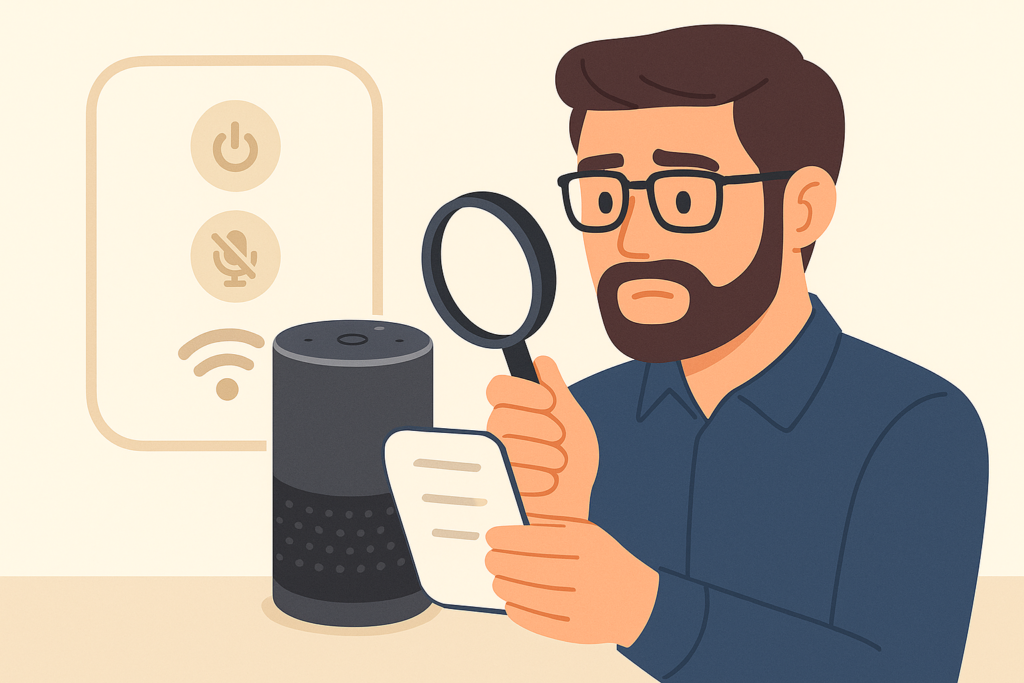
設定を整えても改善しないときは、端末側の状態を見直すことが効果的です。
下記3つのポイントを見直してみましょう。
- Echo端末の再起動をしよう
- ルーターの再起動をしよう
- Echo端末の初期化(リセット)をしよう
ここから1つずつ解説します。
Echo端末の再起動をしよう
Echo(エコー)端末を再起動すると、内部の動作がリフレッシュされます。
長く使い続けると、端末が疲れて動きが鈍くなることがあります。
電源ケーブルを抜いて数十秒置き、再度つなぐだけで改善する場合が多いです。
ヒロ難しい操作は必要ないので、不安定だと感じたときには気軽に再起動してみましょう
アレクサの再起動方法については、こちらの記事で詳しく解説しています。
ルーターの再起動をしよう
アレクサの通話はインターネットを通して行われます。
Wi-Fi(インターネット通信環境)が不安定だと、アレクサも通話の接続に失敗しやすくなります。
ルーターを再起動すると、通信がリセットされて安定しやすくなります。
ルーターを再起動する場合は、コンセントから抜いて5分ほど待ってから再度接続しなおしましょう。
ヒロ通信が気になるときは、ルーターの再起動を試して環境を整えてみましょう!
Echo端末の初期化(リセット)をしよう
どうしても改善しない場合は、初期化という最終手段があります。
設定を一度リセットすると、複雑に絡んだエラーが解消されることがあります。
新品の状態に戻るため、再設定は必要ですが、通話機能が正常に戻りやすくなります。
これは机の上を全部片付けて、ゼロから整理し直すようなイメージです。
ヒロほかの方法で改善しなかったときに、最終手段として試してみましょう!
アレクサの初期化方法については、こちらの記事で詳しく解説しています。
アレクサからスマホに電話できないことに関するQ&A
アレクサからスマホに電話できないことに関連するQ&Aは、以下の通りです。
- アレクサからスマホに電話をかけるための設定方法を教えてください。
- アレクサからスマホに電話をかけるときに料金は発生しますか?
- アレクサから通話しようとすると、「この連絡先にはかけられません」となります。
ここから1つずつ解説します。
アレクサからスマホに電話をかけるための設定方法を教えてください。
アレクサからスマホに電話できないときの対処法をご覧ください。
アレクサからスマホに電話をかけるときに料金は発生しますか?
アレクサ同士という意味合いであれば、料金は発生しません。無料です。
LINEをイメージしていただけると、分かりやすいと思います。
アレクサから通話しようとすると、「この連絡先にはかけられません」となります。
大前提として、固定電話や携帯電話の番号に直接発信する、いわゆる外線通話には対応していません。
もし今まで通話できていたにも関わらず、通話できなくなった場合は、端末側に問題が発生している可能性があります。
その場合は、アレクサ端末の状況を見直そうをご覧ください。
まとめ:アレクサの通話機能を理解して、使いこなそう!
ここまで、アレクサからスマホに電話できないと感じたときの原因と対処法について、順番に解説してきました。
アレクサの通話機能は少し仕組みが複雑に見えますが、必要な設定さえ整っていればスムーズに利用できます。
仕組みを理解しておくことで、誰かに電話したい瞬間でも迷わず使えるようになります。
アレクサの通話では、相手側にAlexaアプリが必要であることや、連絡先へのアクセス許可、コミュニケーション設定など、いくつかの条件がそろって初めて正しく発信できます。
これらがそろっていないと、アレクサは電話相手を見つけられず、うまく呼び出せません。
設定をひとつずつ丁寧に確認していくことで、ほとんどのトラブルは解決できます。
もし設定を整えても改善しない場合は、アレクサ端末やWi-Fi環境の再起動、そして最終手段として初期化を行うことで、通話機能が復活することがあります。
本記事の内容を参考に、設定を見直しながらアレクサの通話機能を試してみましょう!
SwitchBotをお得に手に入れる方法をこちらの記事でまとめています。ぜひご覧ください!
SwitchBotを安く購入する方法は?次のセールはいつ?>>


次に読むべきおすすめ記事
アレクサが呼びかけに反応しないときの原因と改善方法
Alexaの反応が遅いときの代表的な原因と、改善手順をわかりやすくまとめています。
この記事を読む >>>
アレクサのデバイスがオフラインになるときの対処法
デバイスがオフラインになるときの原因と、繋がるためのポイントを紹介しています。
この記事を読む >>>
アレクサの定型アクションが実行されないときの確認ポイント
定型アクションが動かないときに見直すべきポイントを整理しています。
この記事を読む >>>


コメント