
アレクサで好きな音楽をアラームに設定したいと考えている人も多いのではないでしょうか。
しかし、設定方法や音楽サービスの仕様を知らないと、「指定した曲が流れない」「思っていた使い方ができない」といった失敗につながりがちです。
本記事では、アレクサで好きな音楽をアラームに設定する方法をわかりやすく解説します。
 ヒロ
ヒロ音声操作やAlexaアプリでの設定手順はもちろん、Amazon Musicの注意点やUnlimitedを使うメリットも紹介します。
- 好きな音楽をアラーム音に設定できる
- 音声やAlexaアプリで設定方法が解説されている
- 音楽サービス連携の事前準備が必要
本記事は、SwitchBot・Alexaを5年以上使い、
実際に設定で何度もつまずいてきた筆者が、実機検証の体験をもとに解説しています。
アレクサ(Echo端末)と親和性が高いガジェットとして有名なSwitchBotをご存じでしょうか。
SwitchBot(スイッチボット)をお得に手に入れる方法を、こちらの記事でまとめています。ぜひご覧ください!
アレクサで好きな音楽をアラームに設定する方法
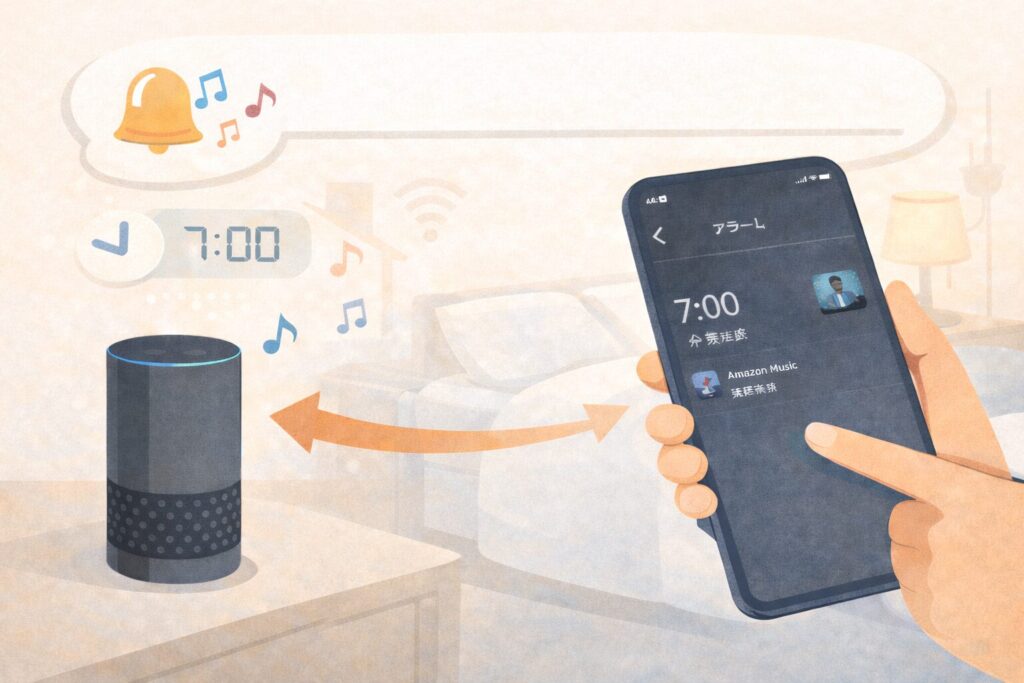
アレクサで好きな音楽をアラームに設定する方法は、以下の通りです。
- 事前準備|音楽サービスと連携する
- 音声指示から好きな音楽をアラームに設定する
- Alexaアプリから好きな音楽をアラームに設定する
ここから1つずつ解説します。
事前準備|音楽サービスと連携する
まず事前準備として、アレクサで音楽アラームを使うには音楽サービス(AppleMusicやSpotifyなど)の連携が必要です。
なお、Amazon Musicを使うのであれば、この作業は不要になります。
これは、アレクサが「どこから音楽を流すか」を事前に決めておく必要があるためです。
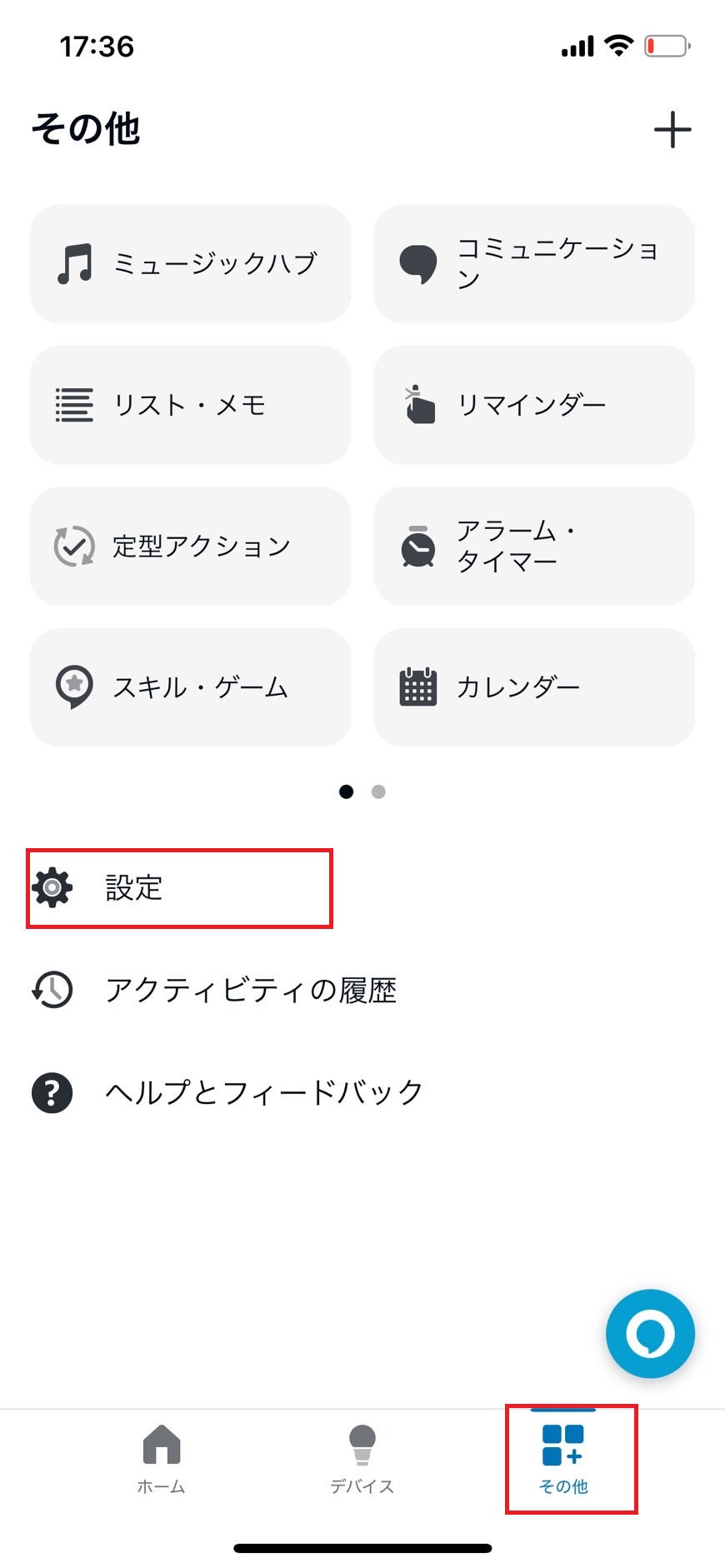
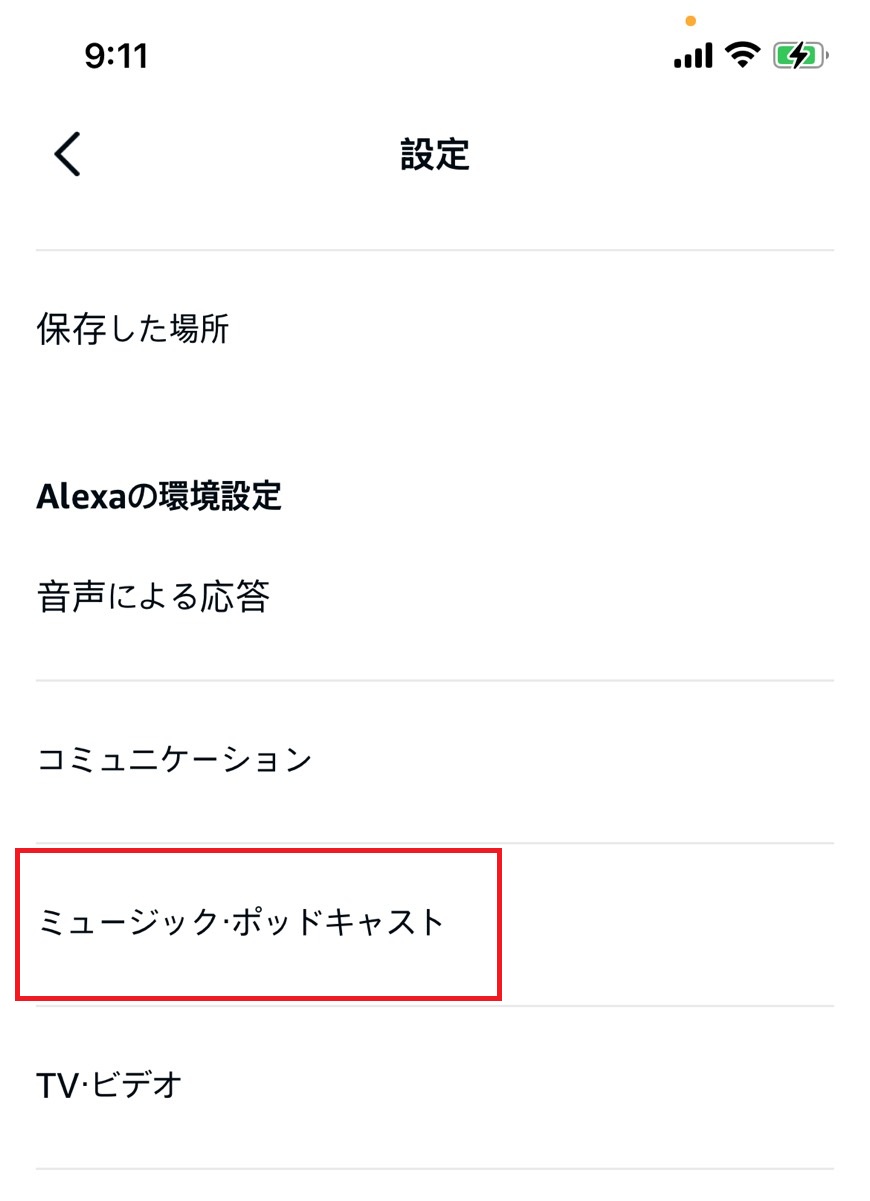
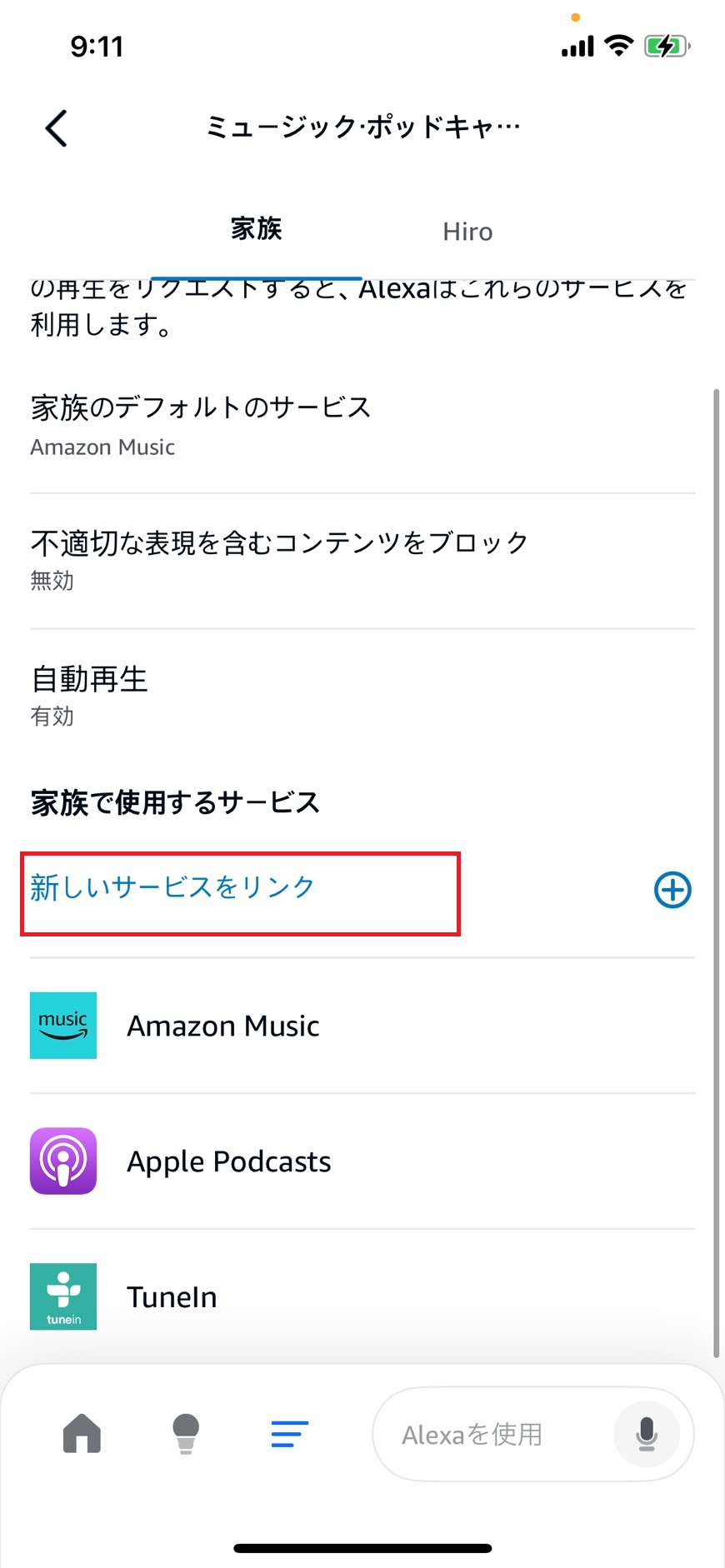
音楽サービスの連携を設定するためには、Alexaアプリから設定が必要です。
- Alexaアプリを立ち上げて、「その他」欄の設定をタップする
- ミュージック・ポッドキャストをタップする
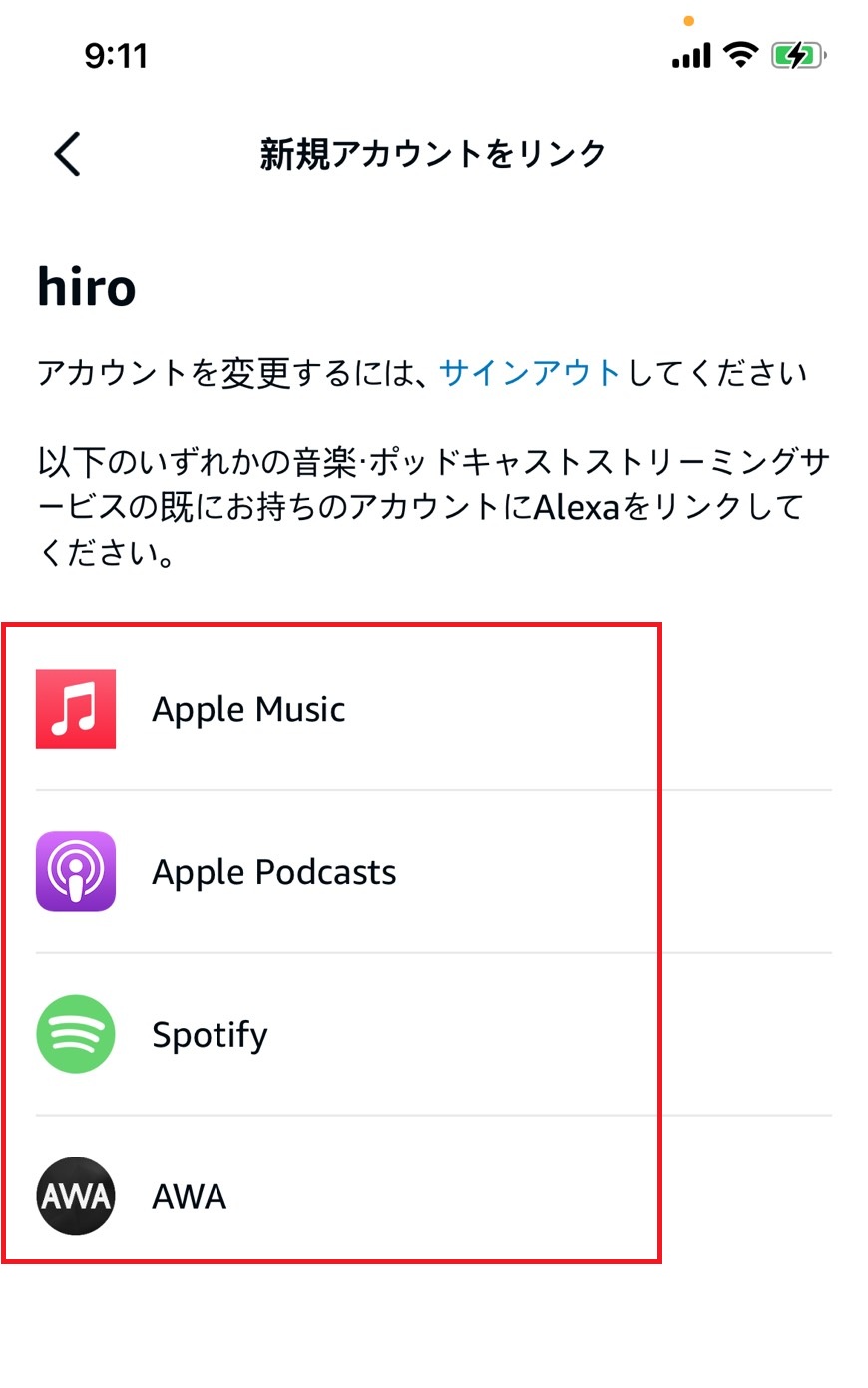
- 新しいサービスをリンクをタップする
- 任意の音楽サービスをタップする
- 有効にして使用するをタップする
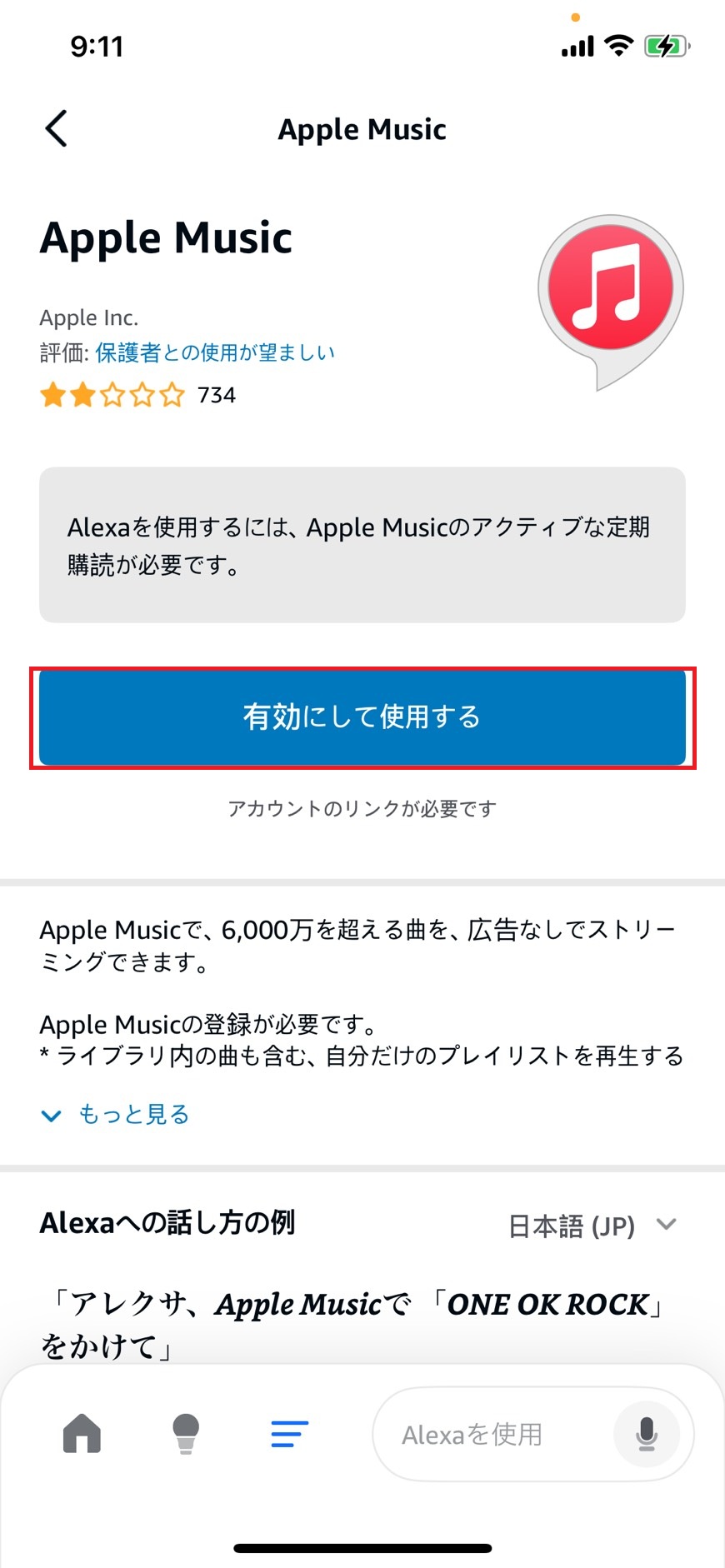
ヒロ使いたい音楽サービスが連携されているか確認しておきましょう!
音声指示から好きな音楽をアラームに設定する
一番手軽なのは、声だけでアラームを設定する方法です。
スマホを触らなくていいので、寝る前や布団の中でも使えます。
曲名やアーティスト名を付け加えると、よりイメージに近い音楽が流れます。
設定後は、アレクサが内容を読み上げて確認してくれます。
ヒロ聞き間違いがあっても、その場で気づけるのが安心です。
思った以上に簡単に設定できます
Alexaアプリから好きな音楽をアラームに設定する
確実に設定したい場合は、Alexaアプリからの操作がおすすめです。
画面で確認しながら進められるので、失敗しにくくなります。設定方法は、以下の通りです。
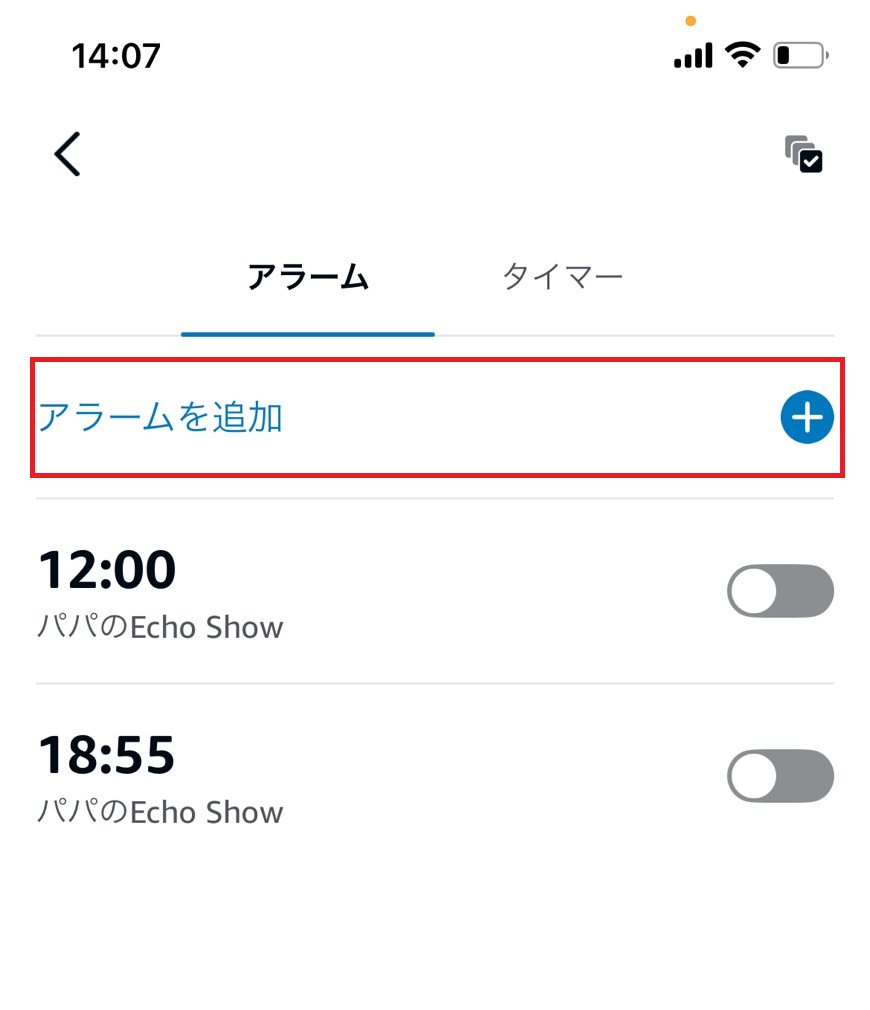
- Alexaアプリの「その他」欄にあるアラーム・タイマーをタップする
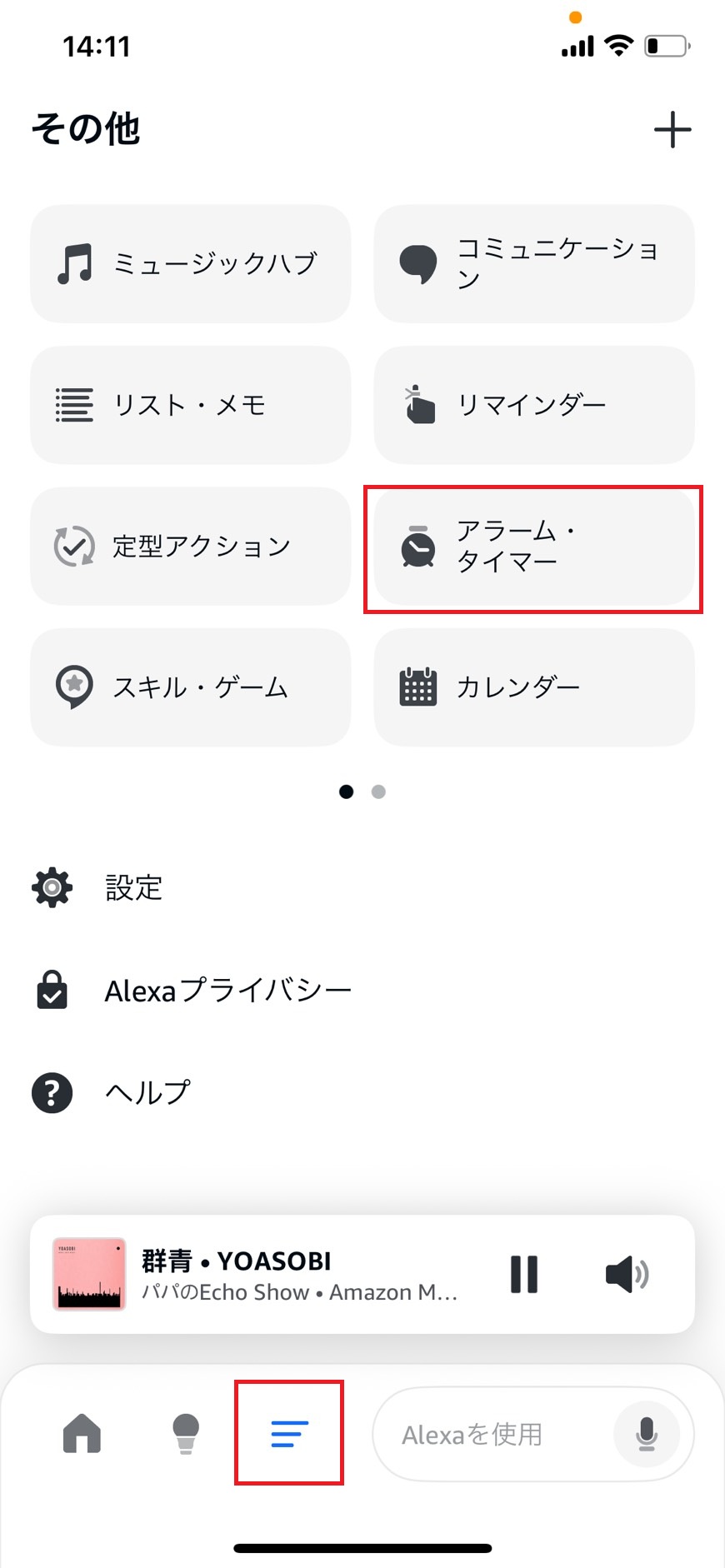
- アラームを追加をタップする
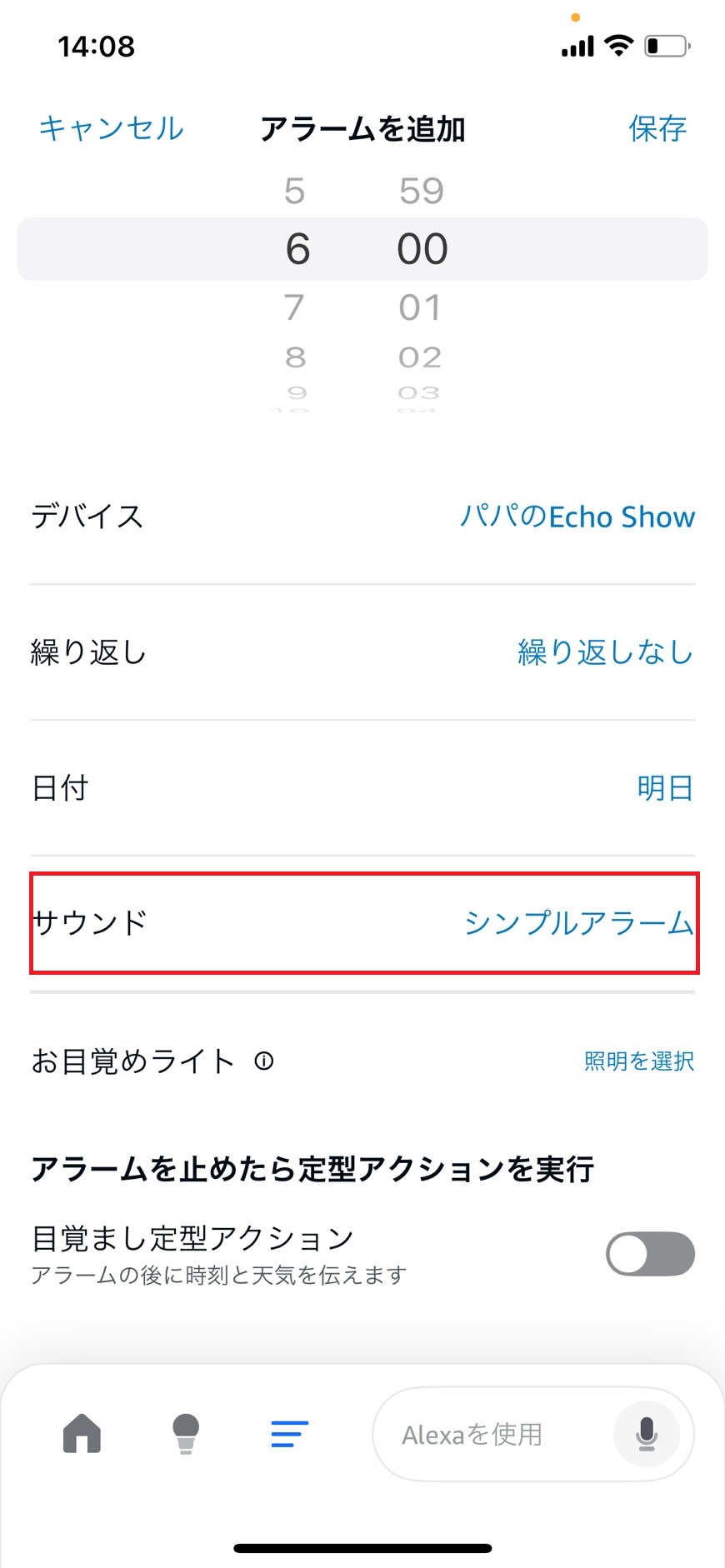
- サウンドをタップする
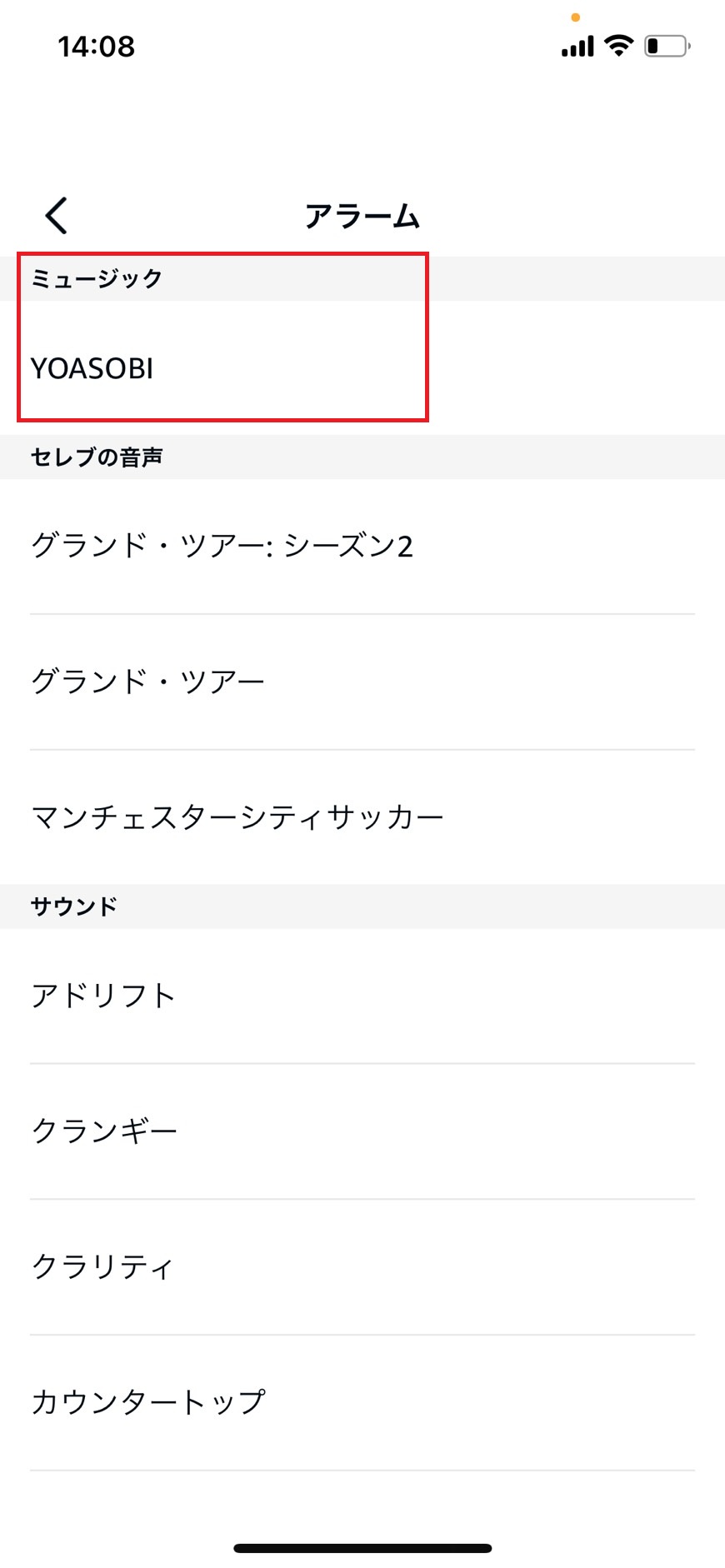
- ミュージック欄にあるアーティスト(楽曲)をタップする
- 反映されたことを確認し、保存をタップする
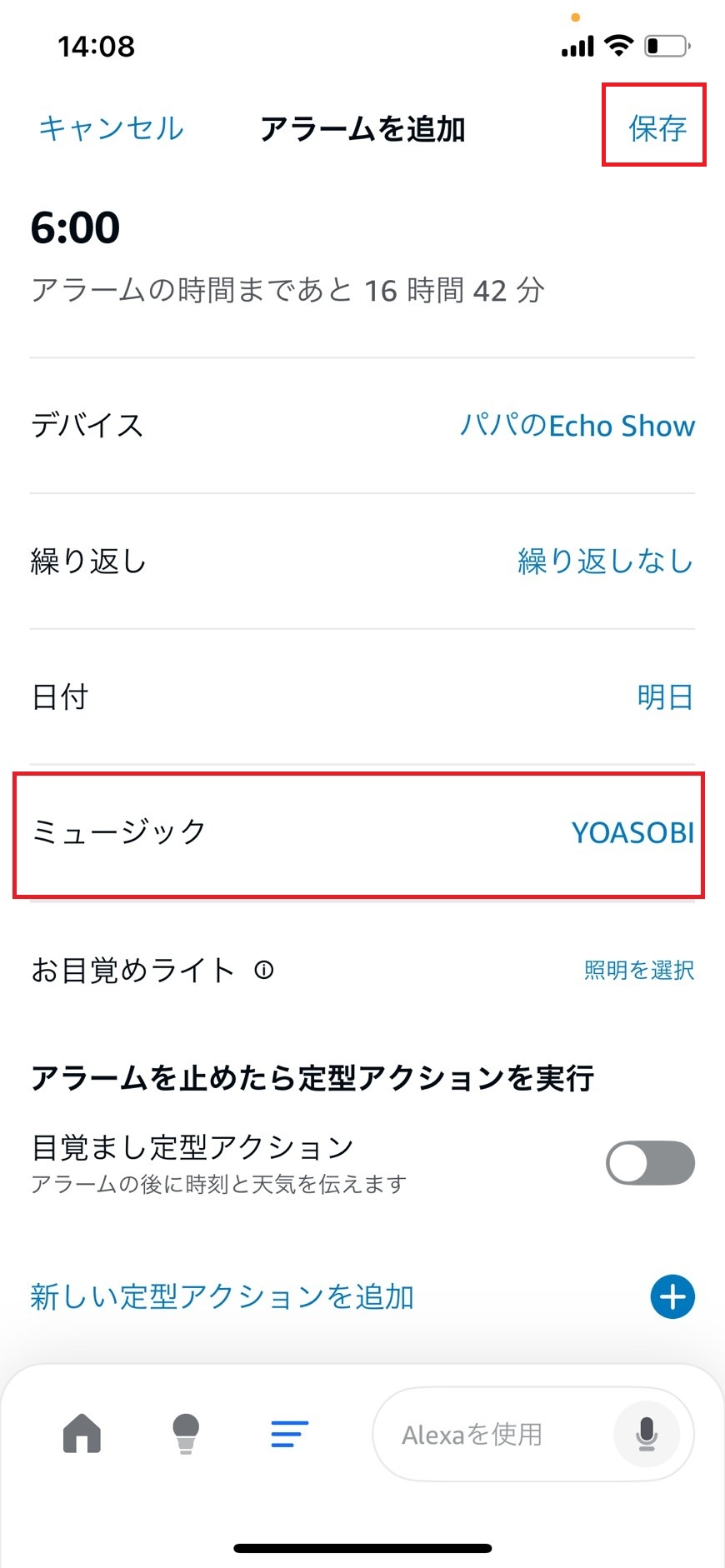
- アラームが保存されたことを確認する
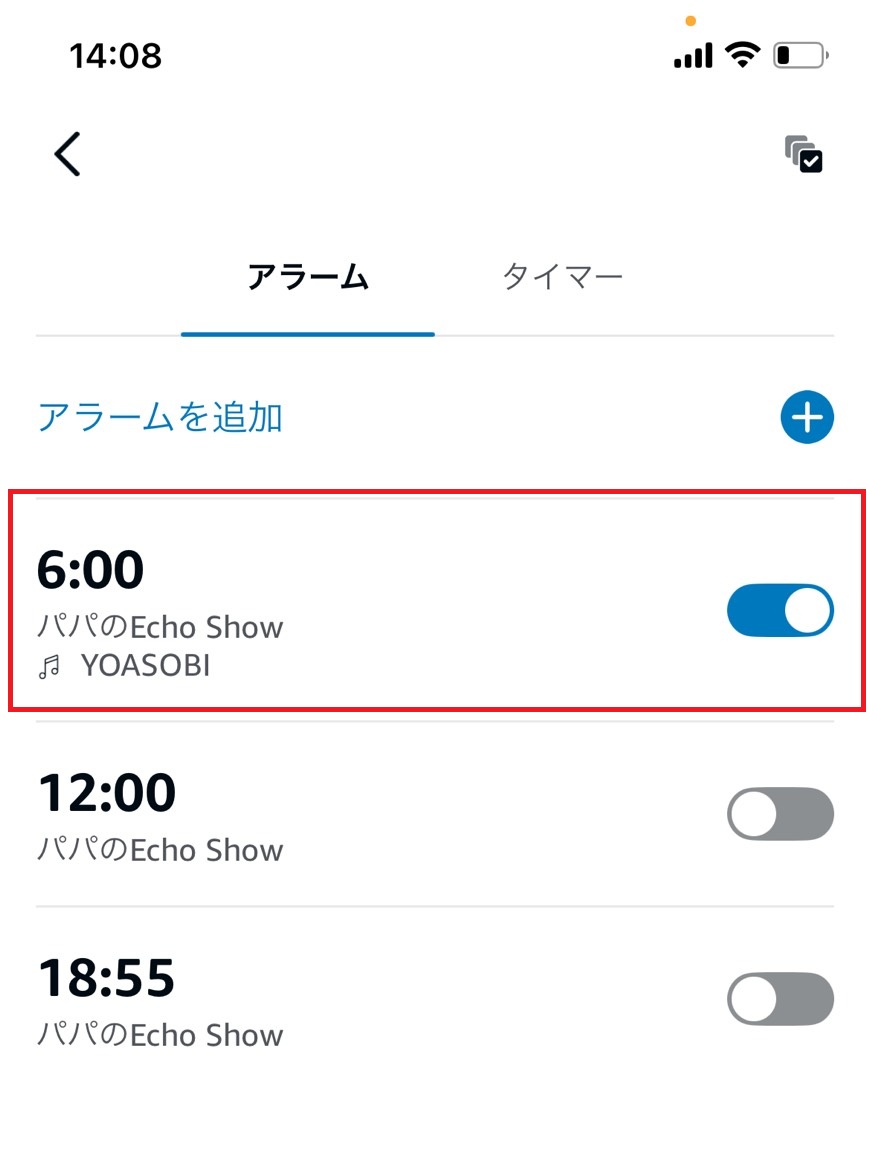
音の種類に「ミュージック」が出てこない場合は、音声操作から好きな音楽をアラームに設定してみてましょう。
一度設定すると、「ミュージック」欄がでてきます。
ヒロ毎日使うアラームを、好きな音楽で目覚める空間を作りましょう!
注意点|Amazon Unlimitedに加入すれば指定した曲をピンポイントで聴ける

ここで好きな音楽をアラームに設定するための注意点があります。
- Amazon Musicの場合、楽曲に似たアーティストがランダム再生される
- 好きな音楽で常に聴きたいならUnlimitedに登録がおすすめ
- プレイリストをアラームに登録するのもおすすめ
ここから1つずつ解説します。
Amazon Musicの場合、楽曲に似たアーティストがランダム再生される
Amazon Musicの無料プランやPrimeでは、指定した曲がそのまま流れない可能性があります。
これはAmazonPrimeの仕様によるものです。
Unlimitedサービスに登録していない限り、指定した曲に「似た雰囲気の楽曲」がランダムで再生されます。
例えるなら、「ミセスグリーンアップルのライラック」と頼んだら、「ケセラセラ」の楽曲が流れてきてしまうイメージです。
悪くはないですが、狙い通りではありません。
ヒロ思った曲と違っても、故障ではないと理解しておきましょう
好きな音楽で常に聴きたいならUnlimitedに登録がおすすめ
毎朝同じ曲で起きたい、好きな曲を常に聴きたいと考えている人は、Amazon Music Unlimitedが向いています。
Unlimitedなら、指定した曲をそのまま再生できます。
「この曲で起きたい、この曲を聴きたい」というこだわりがあるなら、Unlimitedの効果は大きいです。
\ 最初の3ヶ月無料で音楽聞き放題 /
公式サイト: https://www.amazon.co.jp/
ヒロ音楽アラームを習慣にするなら、Unlimitedを検討してみましょう!
プレイリストをアラームに登録するのもおすすめ
1曲にこだわらない方法もあります。
プレイリストをアラームに設定して使う方法です。
Amazon Music側で朝用のプレイリストを作っておくと便利です。
その中から曲が流れるので、好みから大きく外れません。
毎日同じ曲で飽きるのを防げるので、自然な目覚めにもつながります。
ヒロ設定方法は、プレイリストをただ指定して設定するだけです。
アラーム専用のプレイリストを作ってみましょう!
豆知識|毎朝のアラームは繰り返し設定をしよう

毎朝のアラームは、繰り返し設定をするとさらに便利になります。
- アラームの繰り返し設定をタップする
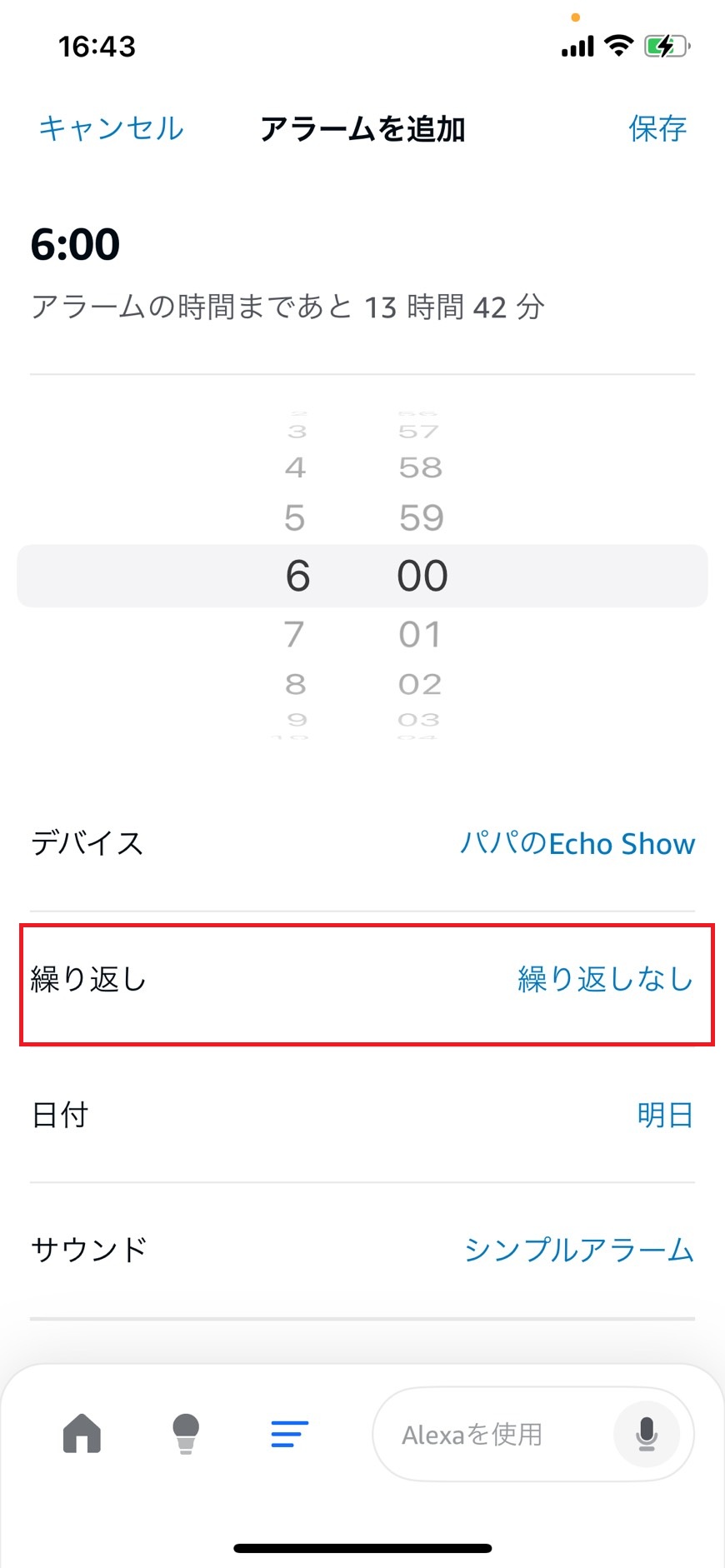
- 繰り返し設定の単位を選択する
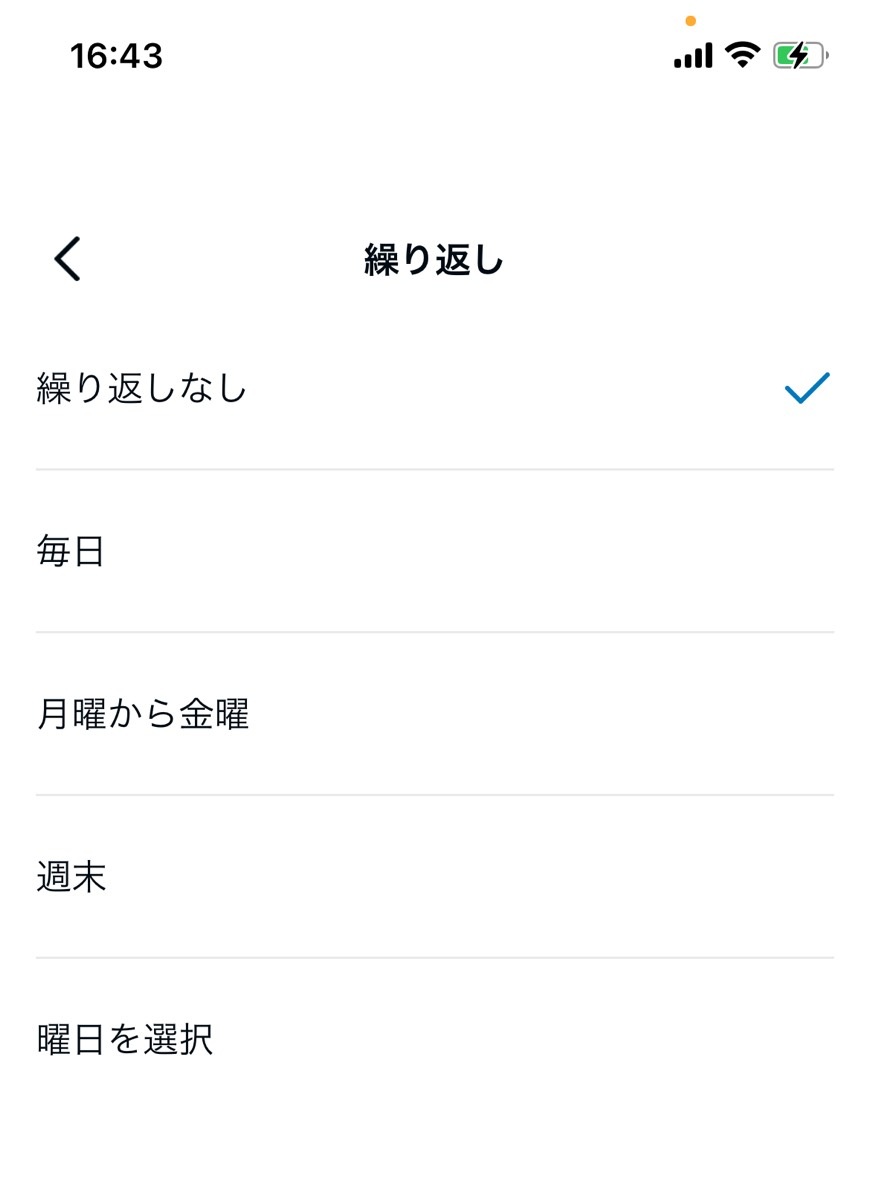
繰り返しの単位は以下の通りです。
- 繰り返しなし
- 毎日
- 月曜から金曜(平日)
- 週末
- 曜日を選択
ヒロ平日用に一つ作っておくと便利です。
朝の準備を楽にしましょう
アレクサで好きな音楽をアラームに設定に関するQ&A
アレクサで好きな音楽をアラームに設定に関連するQ&Aは、以下の通りです。
- アレクサのアラーム音はサンプルでどんな音がありますか?
- アレクサのアラームで設定できる音楽は、Amazonミュージック以外にも設定できますか。
- アレクサのアラーム音のおすすめは?
ここから1つずつ解説します。
アレクサのアラーム音はサンプルでどんな音がありますか?
サンプルで以下の音があります。
デフォルトが「シンプルアラーム」になりますが、複数のアラーム音があります。
実際に聞かないとわからないものだらけだとは思います。
- グランド・ツアー(シーズン2あり)
- マンチェスターシティーサッカー
- アドリフト
- クランギー
- クラリティ
- カウンタートップ
- フォーカス
- グリマー
- ナイトスタンド
- ニンブル
- オルカ
- ポーチライト
- パルサー
- レーニア
- シンプルアラーム
- スクウェアドウェーブス
アレクサのアラームで設定できる音楽は、Amazonミュージック以外にも設定できますか。
AmazonMusic以外にも以下の音楽を設定することができます。
- Apple Podcasts
- TuneIn
- Apple Music
- Spotify(スポティファイ)
- AWA
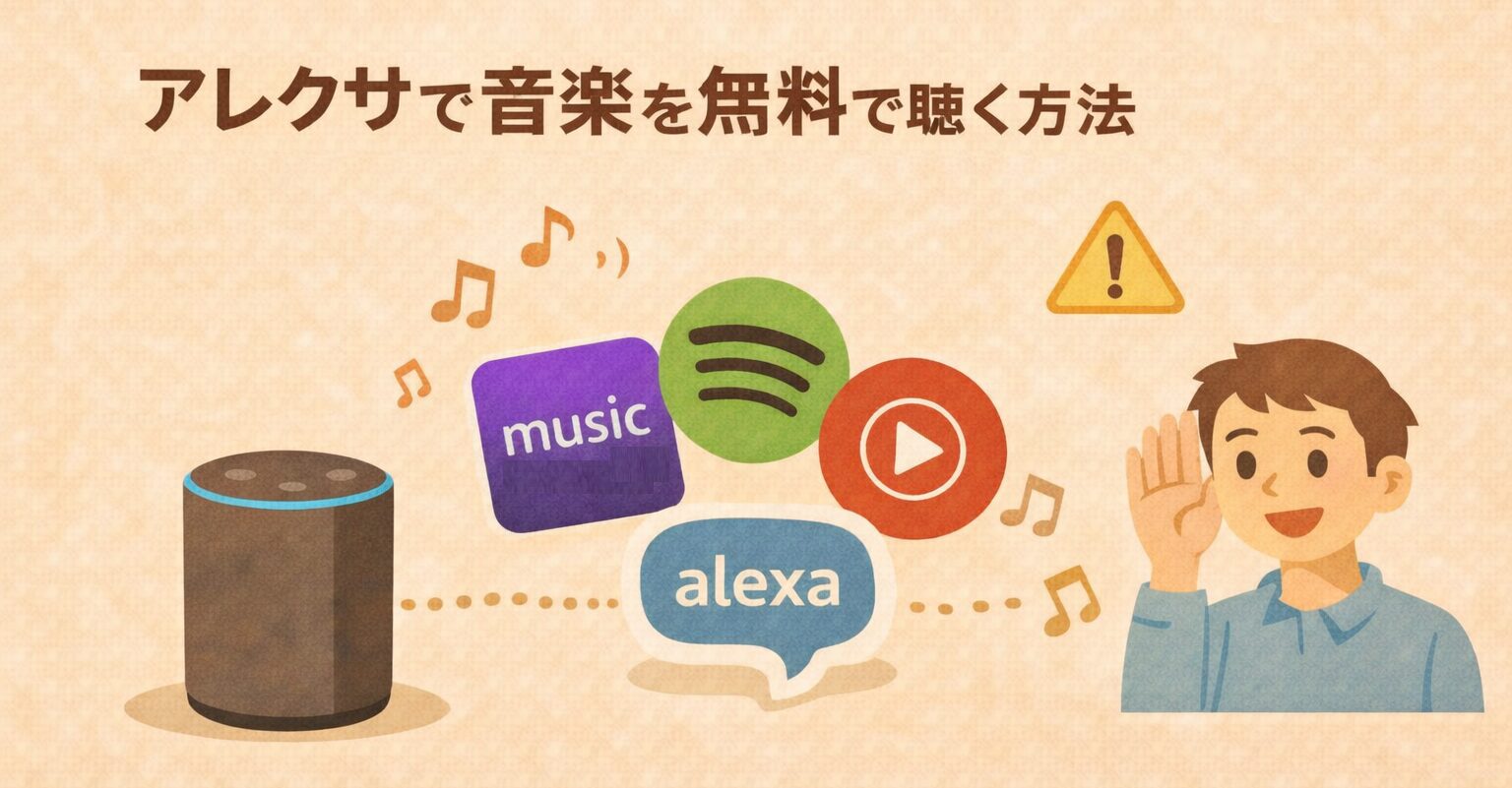
アレクサで使える無料の音楽サービスについては、こちらの記事で詳しく解説しています。
アレクサのアラーム音のおすすめは?
好きな音楽を設定するのが一番のおすすめです。
ただ、個人的にはデフォルトのアラーム音の中の「オルカ」がおすすめです。
まとめ:好きな音楽をアラームにつけて、快適な毎日を過ごそう!
ここまで、アレクサで音楽をアラームに設定する方法について解説してきました。
音声操作やAlexaアプリを使えば、アレクサの音楽アラームは思っている以上に簡単に設定できます。
事前に音楽サービスを連携しておくことで、スムーズに設定できるようになります。
Amazon Musicの仕様やUnlimitedに加入するメリットを理解しておくことで、「思っていた曲と違う」という朝の小さなストレスも避けられます。
\ 最初の3ヶ月無料で音楽聞き放題 /
公式サイト: https://www.amazon.co.jp/
毎朝の目覚ましは、1日のスタートを決める大切なタイミングです。
このアラームを活用すれば、気分の上がる音楽で一日を始められます。
本記事を参考に、好きな音楽をアラームに設定し、自分に合った心地よい朝をつくってみましょう!
SwitchBotをお得に手に入れる方法をこちらの記事でまとめています。ぜひご覧ください!
SwitchBotを安く購入する方法は?次のセールはいつ?>>


次に読むべきおすすめ記事
アレクサでできること一覧
導入前に知っておきたい全体像を1分で理解できます。
この記事を読む >>>
アレクサ製品を比較した一覧
アレクサの各Echoモデルを比較の上、まとめた記事です。
この記事を読む >>>
SwitchBotとアレクサの連携方法
SwitchBotとアレクサの連携方法をまとめた記事です。
この記事を読む >>>





コメント