
アレクサに「この曲をかけて」と頼んだのに、違う曲が流れたり再生できなかったりして困っていませんか。
アレクサで指定した曲を再生できない原因は、故障ではなく設定やサービス仕様によるものがほとんどです。
本記事では、再生できない理由を整理し、今すぐ試せる対処法から確実に改善する方法まで分かりやすく解説します。
 ヒロ
ヒロ声ひとつで好きな音楽を快適に楽しめる環境を整えましょう!
- 曲名やアーティスト名をAlexaが聞き取れないと再生できない
- 音楽サービスのプラン制限で特定曲が再生できない場合あり
- 別デバイス指定やWi-Fi不具合も再生失敗の原因になる
本記事は、SwitchBot・Alexaを5年以上使い、
実際に設定で何度もつまずいてきた筆者が、実機検証の体験をもとに解説しています。
アレクサ(Echo端末)と親和性が高いガジェットとして有名なSwitchBotをご存じでしょうか。
SwitchBot(スイッチボット)をお得に手に入れる方法を、こちらの記事でまとめています。ぜひご覧ください!
アレクサで指定した曲を再生できない原因

アレクサで指定した曲を再生できない原因について、以下5つを解説します。
- 曲名・アーティスト名をアレクサが聞き取れなかった
- 音楽サービスのプランで制限されている
- 別のデバイスを指定した状態で誤って音楽を再生している
- Wi-Fi、インターネット環境に問題があり再生できない
- Alexa側の一時的な不具合で再生できない
ここから1つずつ解説します。
曲名・アーティスト名をアレクサが聞き取れなかった
アレクサは、人の耳のように「雰囲気」で曲を判断することがでできません。
文字として、言葉として正確に認識できるかどうかが重要です。
たとえば、略称で言ったり、英語の発音が曖昧だったりすると、別の曲として判断されることがあります。
ヒロ似た名前のファイルを間違って開いてしまうのと同じ感覚です
音楽サービスのプランで制限されている
アレクサの無料プランでは、曲をピンポイントで指定して再生できない仕組みになっています。
これは、リクエストした曲そのものではなく「似た曲」を流す仕様だからです。
ヒロ特定の曲を確実に流したい場合は、この制限を理解しておきましょう
別のデバイスを指定した状態で誤って音楽を再生している
家にEchoが複数あると、再生先がズレることがあります。
音は出ているのに、別の部屋で鳴っていることも珍しくありません。
これは、テレビのリモコンで別の部屋のテレビを操作しているような状態です。
ヒロアプリで操作しようとするときによく起こる問題です
Wi-Fi、インターネット環境に問題があり再生できない
音楽配信は、ネット回線が命です。
Wi-Fiが不安定だと、曲を探す前に止まってしまいます。
特に、ルーターを長く再起動していない場合は要注意です。
ヒロ環境依存で発生する問題です。
通信が怪しいと感じたら、環境を見直してみましょう
Alexa側の一時的な不具合で再生できない
設定も回線も問題ないのに再生できない場合があります。
これは、Alexa側の一時的な不調が原因のこともあります。
ヒロ物理的な端末の問題かアレクサのサーバー側の問題なのか、などさまざま考えられます
指定した曲が再生できないときにできる対処法10選

アレクサで指定した曲が再生できないときにできる対処について、以下10個を解説します。
- Amazon Music Unlimitedに加入して指定した曲を再生できるようにする
- 他の音楽配信サービスを指定して再生できるようにする
- 曲名+アーティスト名ではっきり指定する
- 再生するデバイスを確認して再生する
- プレイリストに登録して「プレイリスト名」で再生する
- 定型アクションを使って認識されやすいセリフで再生を指示する
- Amazon Musicアプリからキャストして再生する
- スマホでYouTubeを再生しアレクサをBluetoothスピーカーで使う
- Wi-Fi環境を見直すためにルーターを再起動する
- Echoデバイスを再起動する
ここから1つずつ解説します。
Amazon Music Unlimitedに加入して指定した曲を再生できるようにする
結論、一番ストレスがなく、すぐに解決できる方法です。
Amazon Music Unlimitedに加入すると、曲をそのまま指定して再生することができます。
\ 最初の3ヶ月無料で音楽聞き放題 /
公式サイト: https://www.amazon.co.jp/
聴きたい曲をいつでも聞けるので、音楽をよく聴く人ほど、このサービスに対して恩恵を感じることができます。
ヒロ頻繁に使うならぜひ検討してみましょう!
他の音楽配信サービスを指定して再生できるようにする
アレクサで流すことができる音楽サービスは、複数あります。
Amazon Music Unlimitedに登録はしてないけれども、Spotifyには登録しているといったときは、そのサービスに切り替えて音楽を再生すれば問題は解決します。
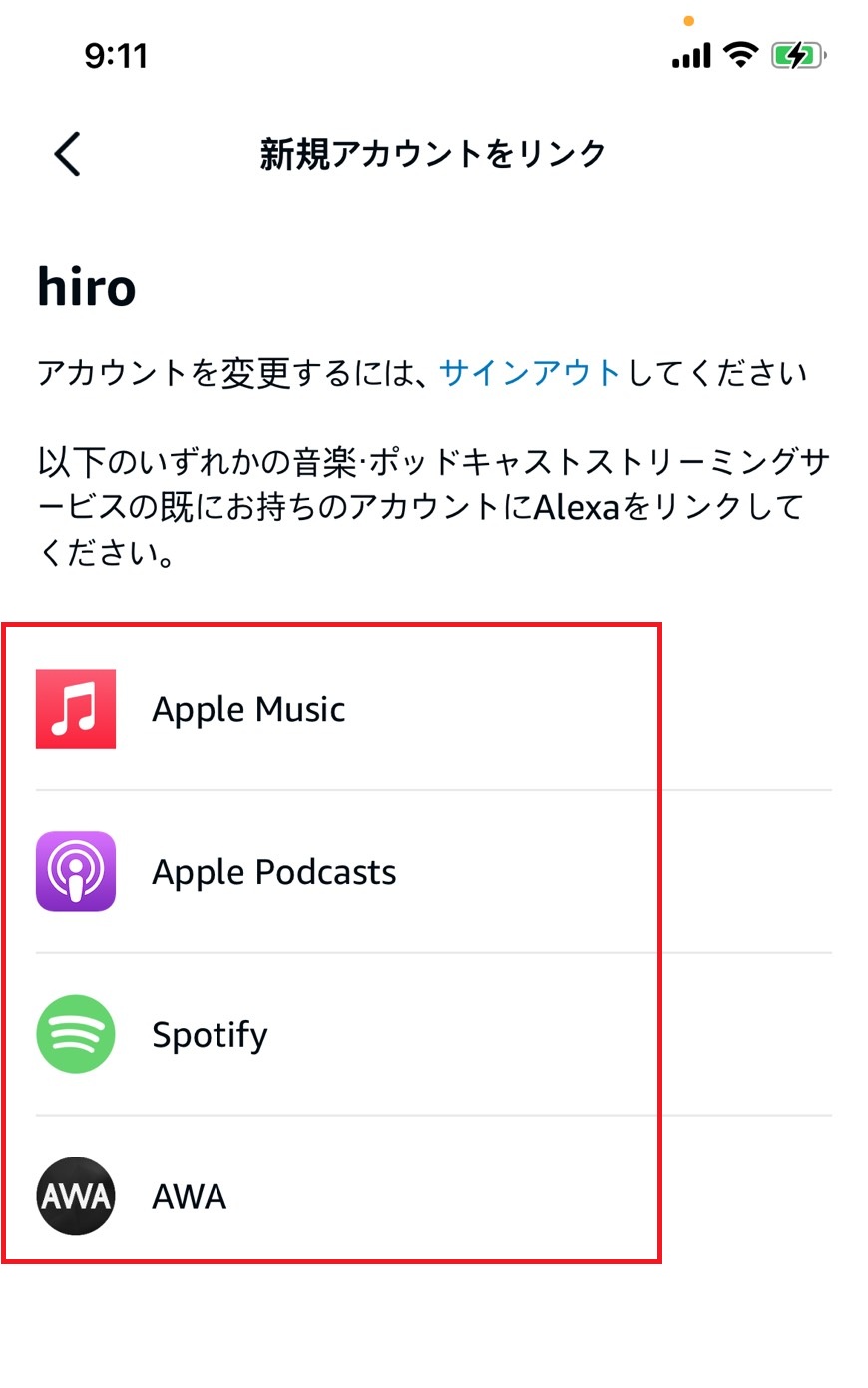
設定できる音楽配信サービスは、以下の通りです。
- Amazon Music
- Apple Podcasts
- TuneIn
- Apple Music
- Spotify(スポティファイ)
- AWA
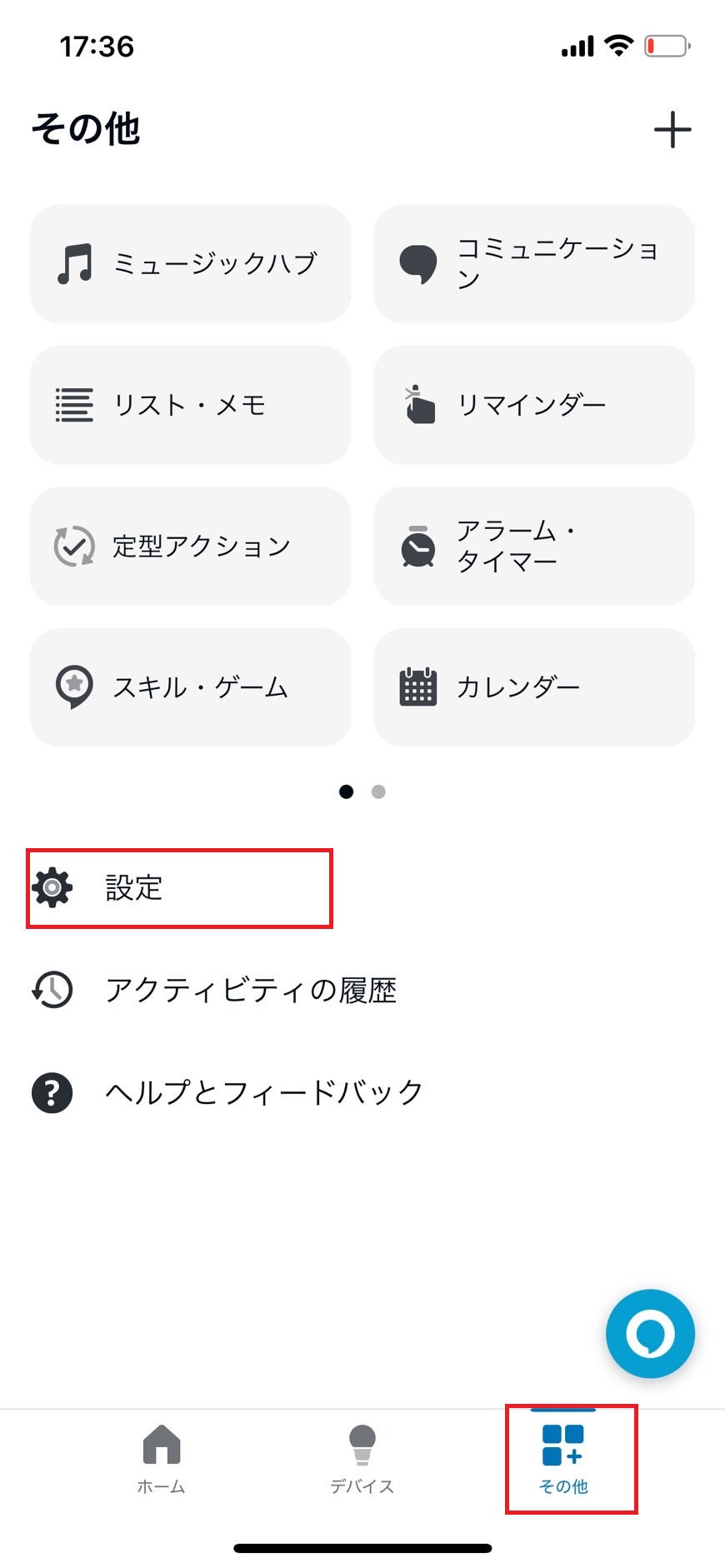
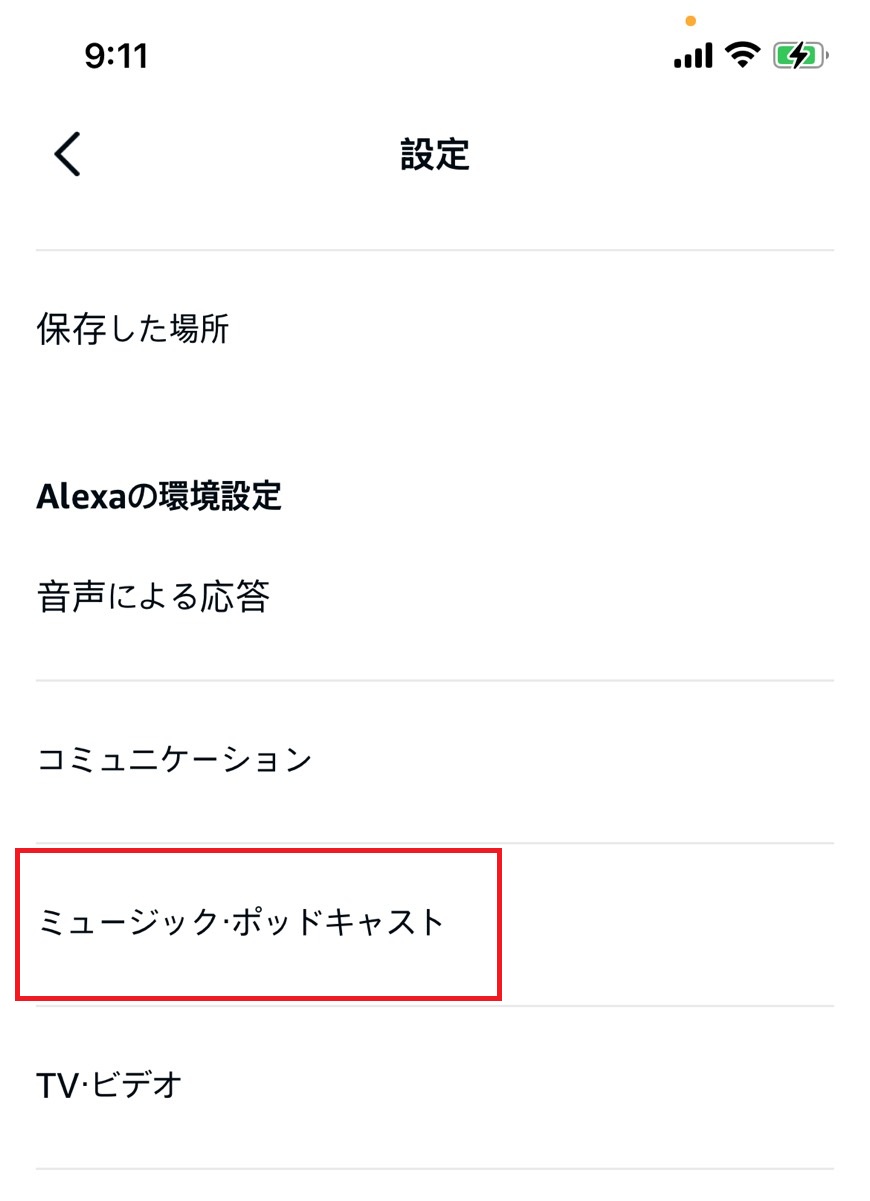
音楽サービスの連携を設定するためには、Alexaアプリから設定が必要です。
- Alexaアプリを立ち上げて、「その他」欄の設定をタップする
- ミュージック・ポッドキャストをタップする
- 新しいサービスをリンクをタップする
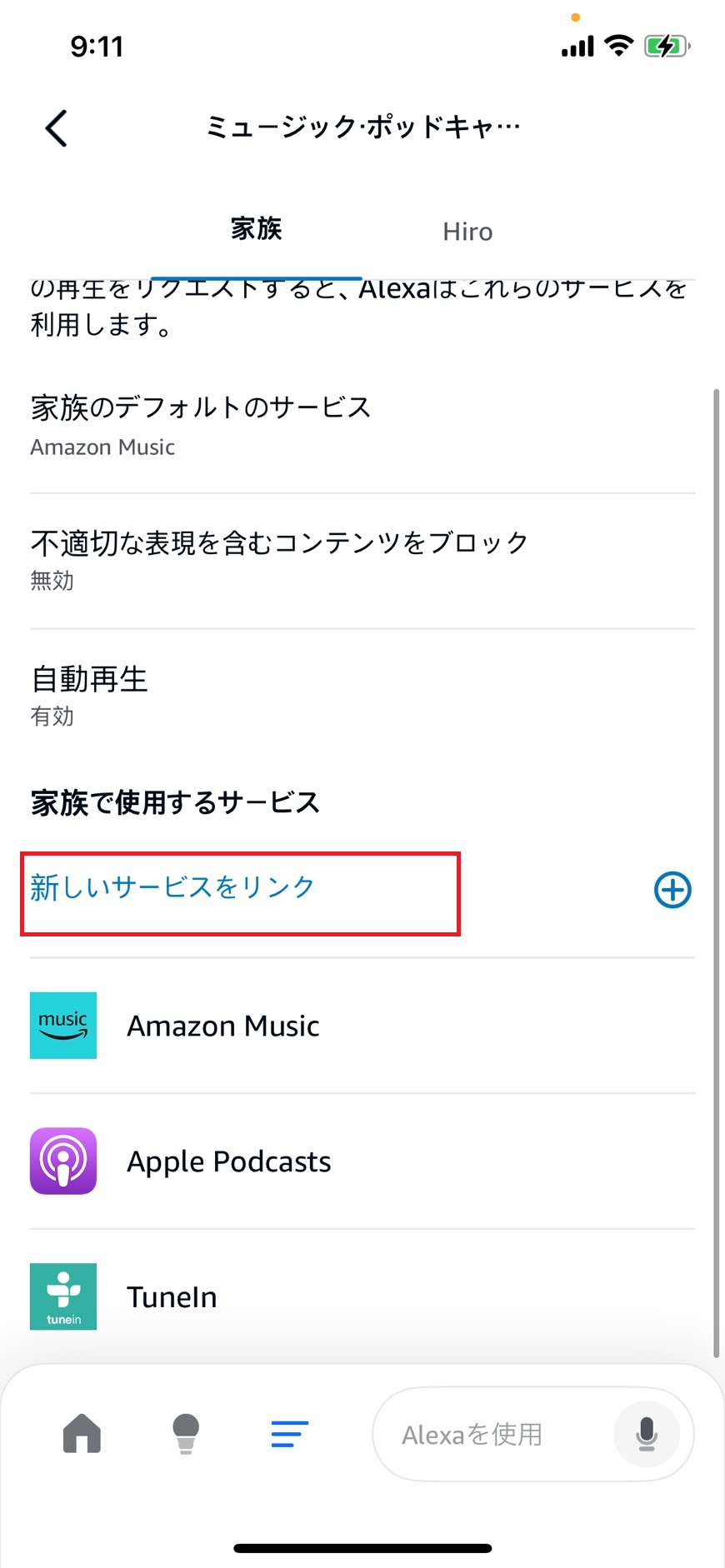
- 任意の音楽サービスをタップする
- 有効にして使用するをタップする
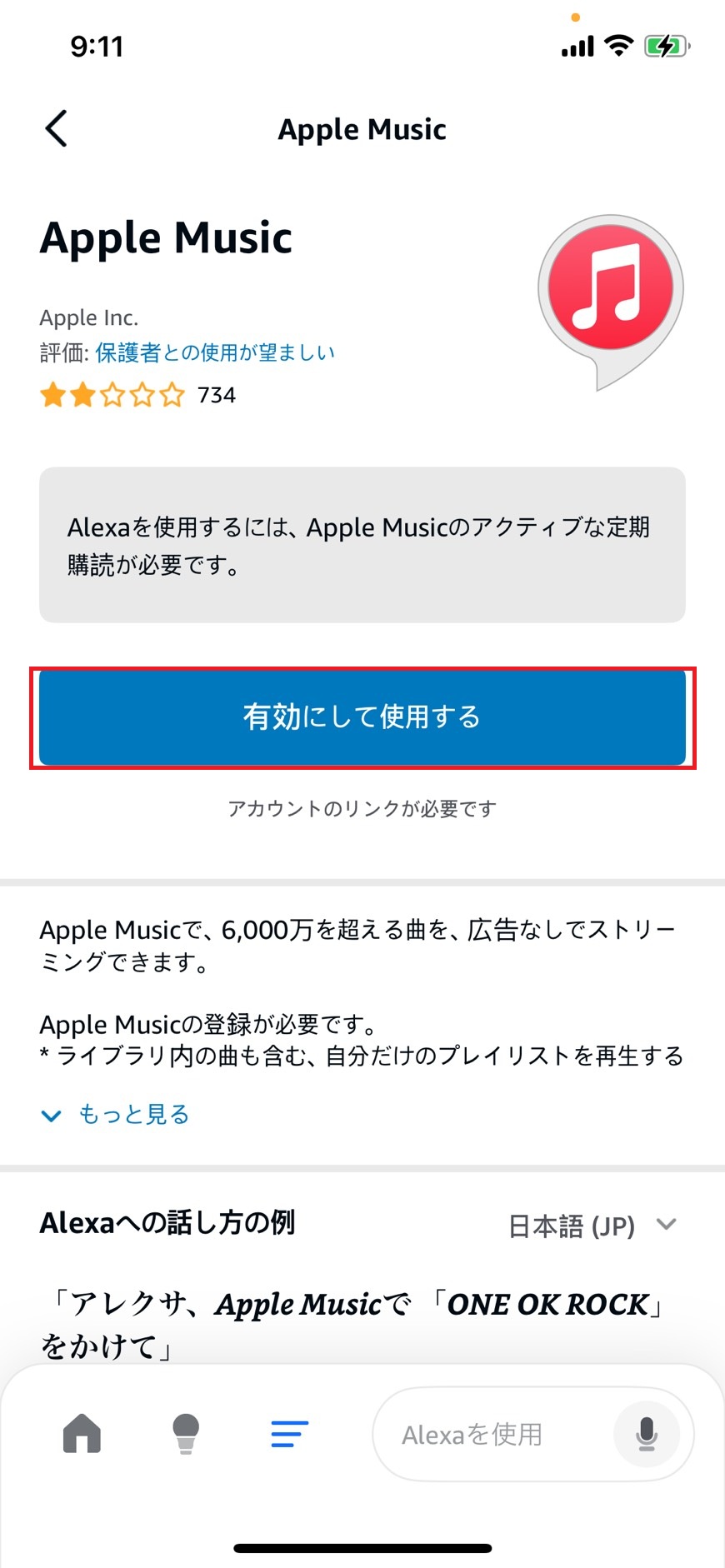
ヒロ他の音楽配信サービスを利用しているのであれば、設定を変更して楽しみましょう!
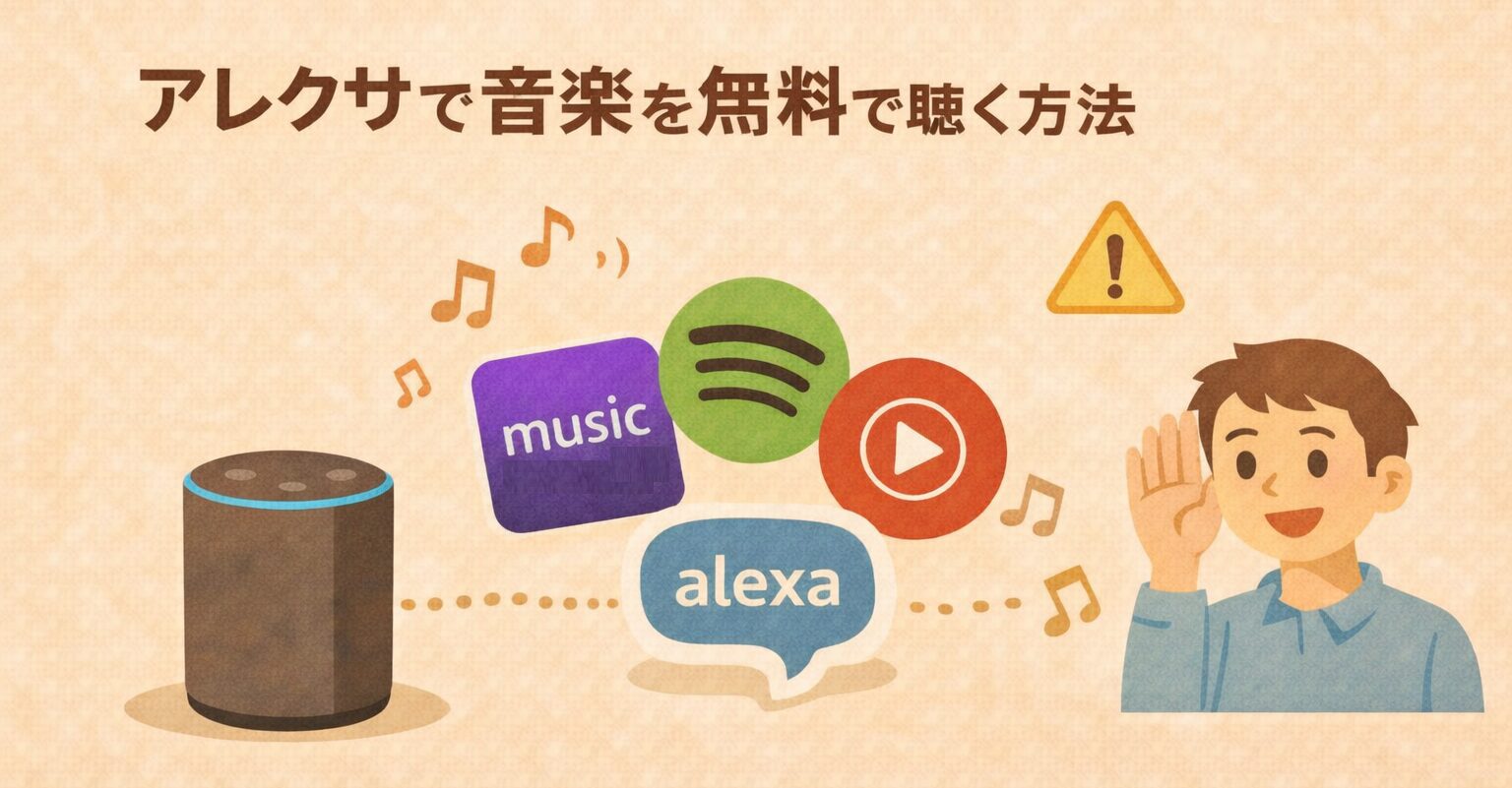
アレクサで使える無料の音楽サービスについては、こちらの記事で詳しく解説しています。
曲名+アーティスト名ではっきり指定する
まず試してほしい基本的な対策です。
あいまいな指定だった場合、うまくアレクサに情報が伝わらず、全く関係のない音楽を流してしまいます。
アレクサに渡す情報を増やすだけで、正しく情報が伝達し、流したい音楽が再生されます。
ヒロ伝達の仕方を「より具体的に」してみましょう!
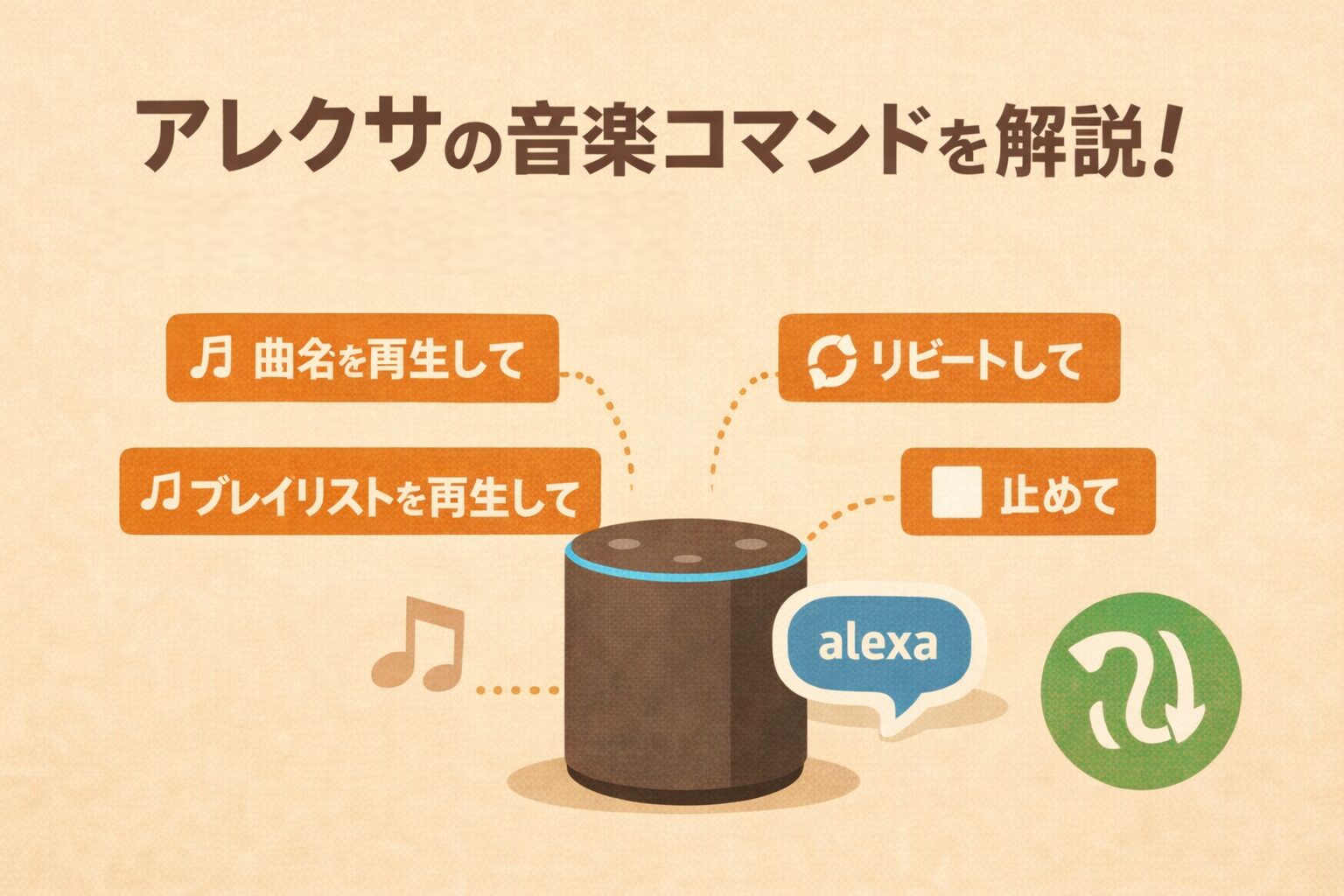
アレクサで使える音楽再生コマンドについては、こちらの記事で詳しく解説しています。
再生するデバイスを確認して再生する
複数のアレクサ(Echo端末)を保有しているときに見直したいポイントです。
アレクサの音楽を再生するデバイスを確実に指定の上、再生を指示するとトラブルが減ります。
「どのデバイス」で「何を再生したいのか」を一言添えるだけです。
ヒロ複数端末を持っている場合は、気を付けましょう
プレイリストに登録して「プレイリスト名」で再生する
「うまく指示が通らない」、「このアーティストの曲であればなんでも大丈夫」という場合は、曲単体より、まとまりで指定した方が安定します。
その際は、曲を指定して再生するのではなく、プレイリストを指定して再生するようにしましょう。
ヒロ先にAmazon Music側でプレイリストを作っておく必要があるので、その点は注意しましょう!
アレクサのプレイリストについては、こちらの記事で詳しく解説しています。
定型アクションを使って認識されやすいセリフで再生を指示する
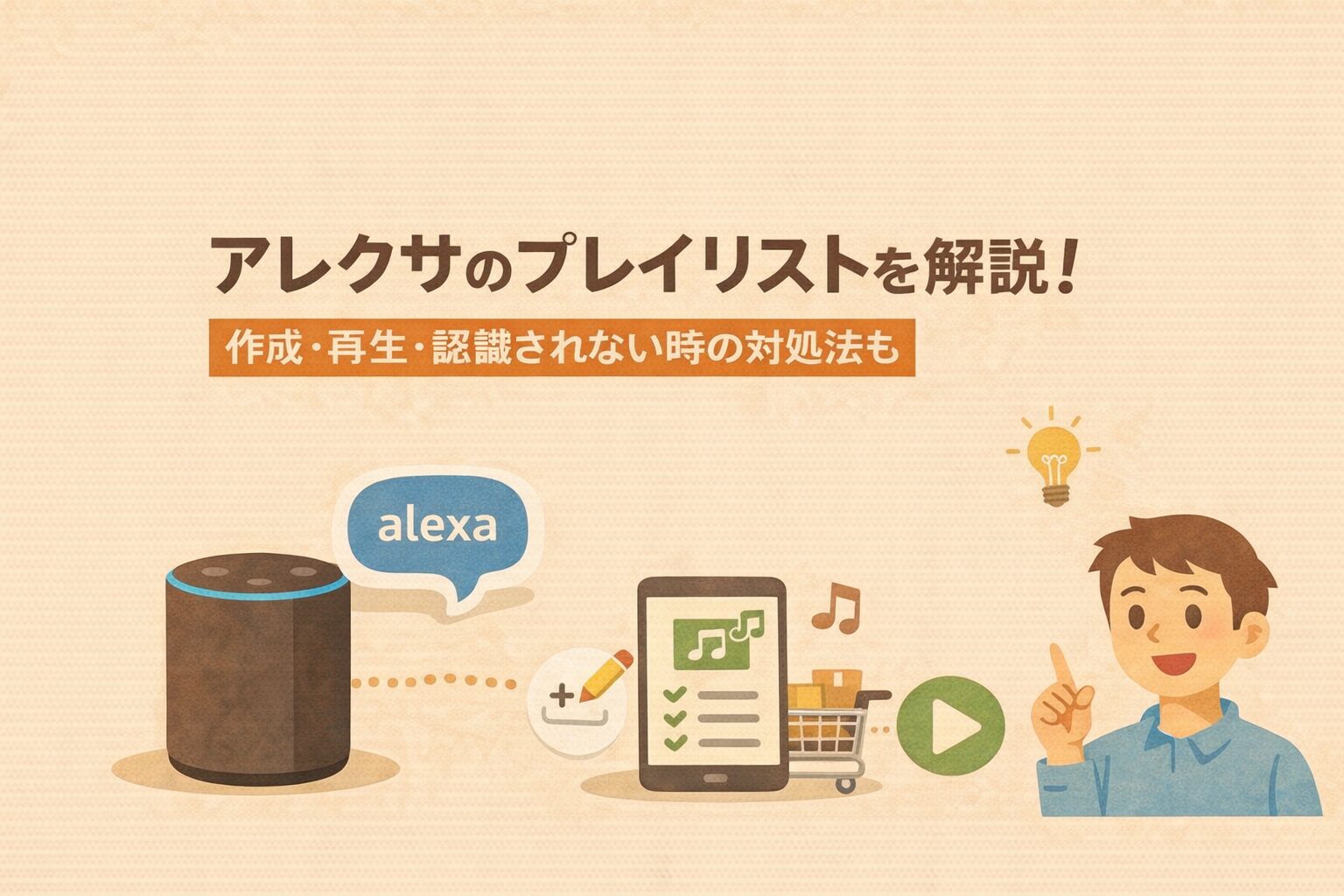
定型アクションを使って、指定した曲を再生する方法も非常に効果的です。
定型アクションであれば、曲名やアーティスト名を指定することなく、自分が任意で指定した言葉でアレクサに指示することができます。
例えば、以下のような定型アクションがあれば呼びかけ方も簡単になります。
| 項目 | 内容 |
|---|---|
| 実行条件 | 「アレクサ、いつもの音楽」 |
| アクション | ・Dishの「猫」を再生する |
よく使う操作は定型アクションで自動化や簡略化すると非常に楽になります。
ヒロ一度設定すれば、毎日ラクになるので試してみましょう。
アレクサの定型アクションの設定や活用法については、こちらの記事で詳しく解説しています。
Amazon Musicアプリからキャストして再生する
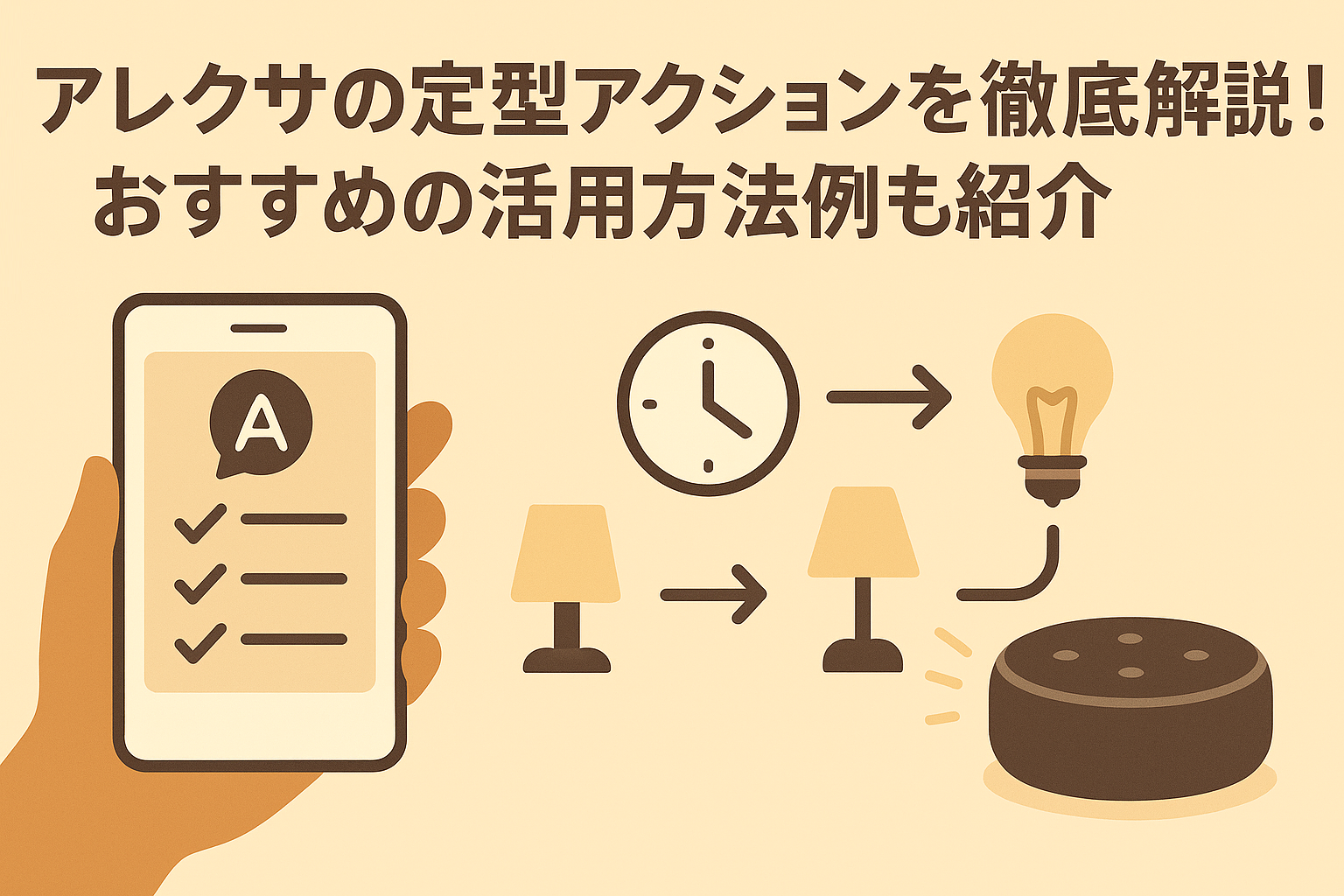
音声操作では単純にうまくいかない…といったときに試したい対処です。
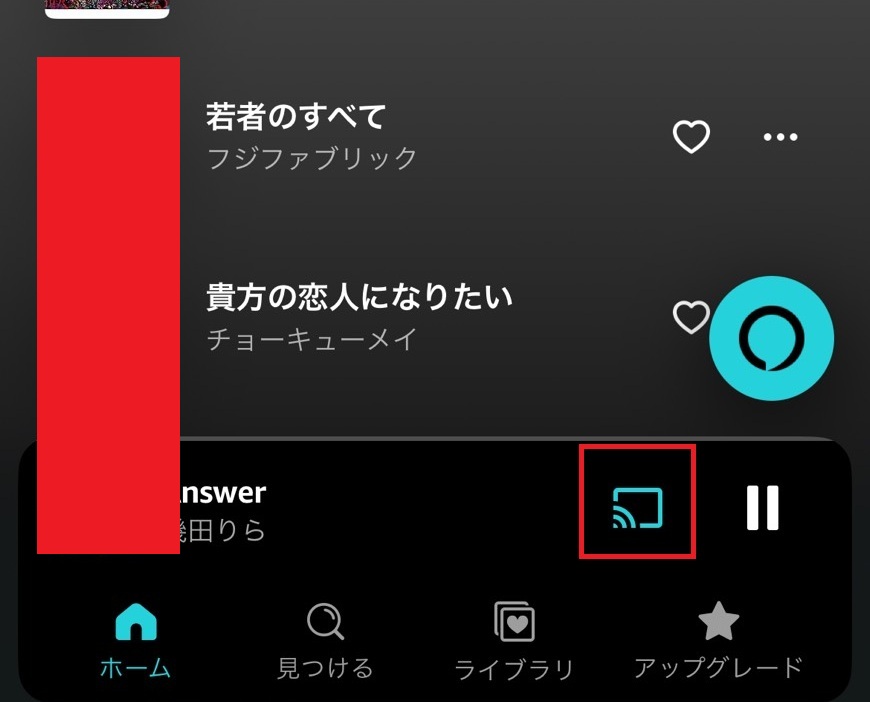
Amazon Musicアプリで音楽を流した上で、Echo端末側にキャストする方法が有効です。
- Amazon Musicアプリのキャストボタンをタップする
- キャスト対象のデバイスを選択する
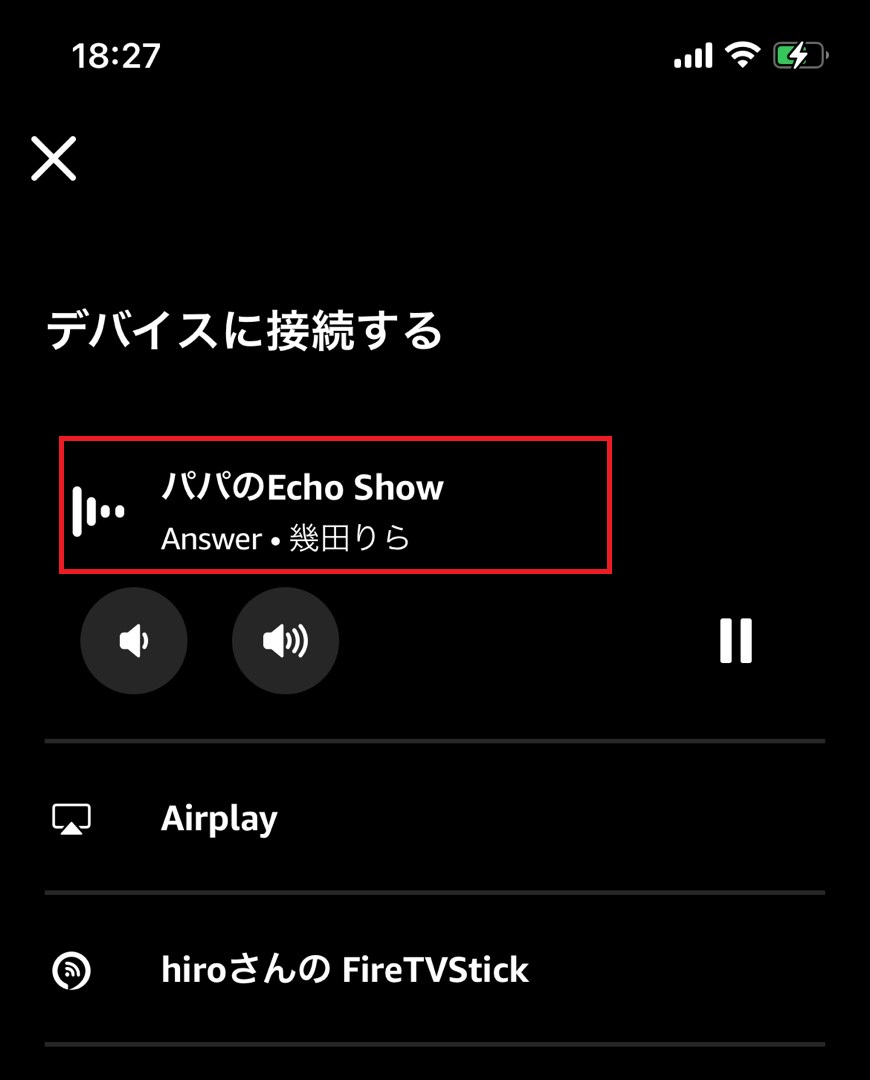
- デバイスをキャストするをタップする
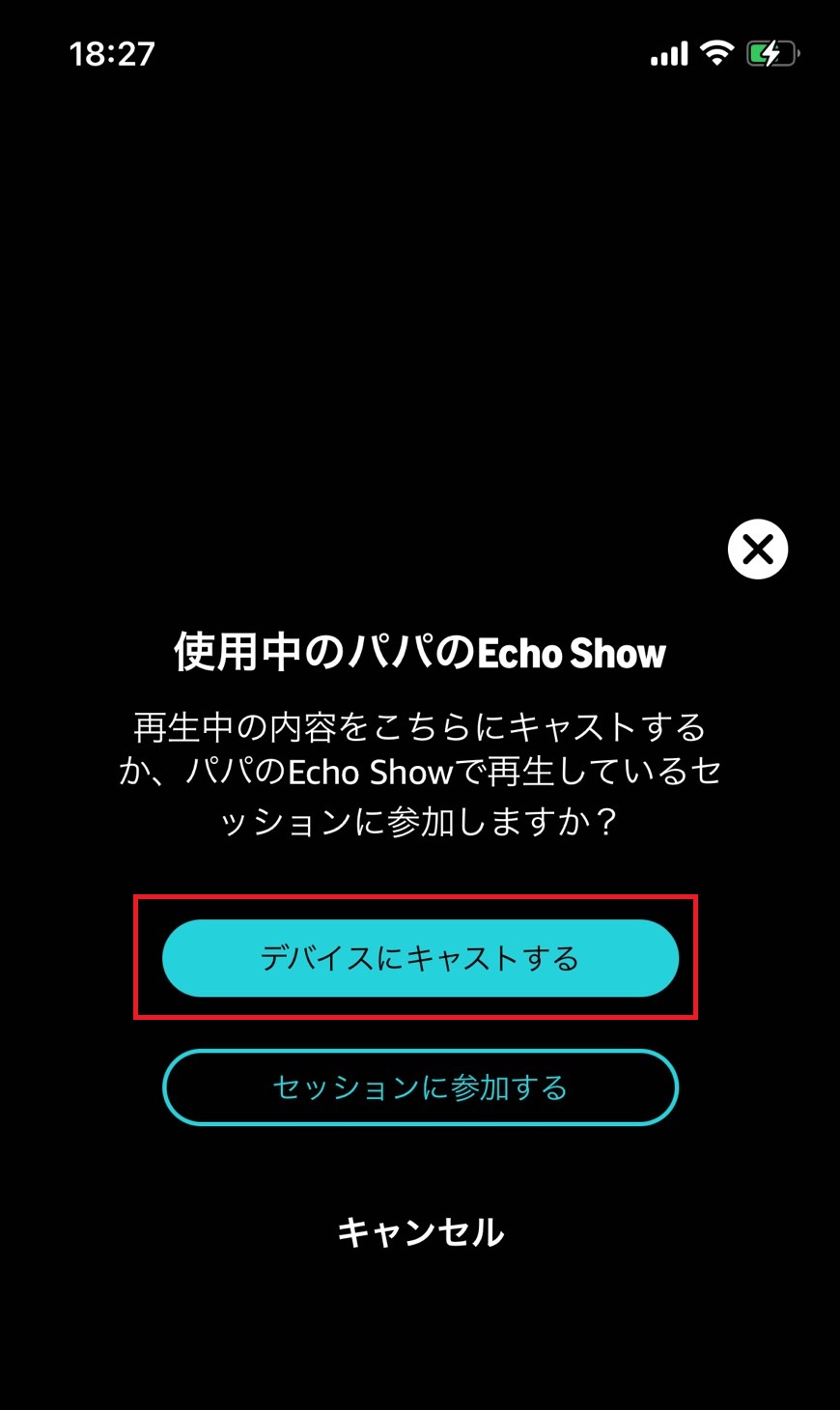
ヒロ確実性を重視する場面で使いましょう!
スマホでYouTubeを再生しアレクサをBluetoothスピーカーで使う
この方法は、どちらかというと確実に曲を流したいときの裏ワザのような方法です。
アレクサで音楽を再生するという発想を捨てて、スピーカーとして使う発想に切り替えます。
手順を簡単に説明すると、以下の通りになります。
- 「アレクサ、Bluetoothをオンにして」と呼びかける
- アレクサがペアリングモードに入るので、スマホでEcho端末に対してBluetooth接続をする
- スマホでYouTubeを再生する
- 音がEchoスピーカーから流れる
映像がいらない「作業用BGM」や「ニュース動画」には特に向いています。
スマホをカバンやポケットに入れたままでも音が聞こえるので、ラジオ代わりに使えるのも魅力です。
ヒロ少し手間ですが、今すぐ聴きたい場面では有効です
アレクサでYoutubeを活用する方法については、こちらの記事で詳しく解説しています。
Wi-Fi環境を見直すためにルーターを再起動する
そもそも通信環境側に問題が発生している可能性がある場合は、環境を見直す必要があります。
まずは基本対策として、ルーターを再起動してみましょう。
通信環境の問題は、これだけで改善することも多いです。
ヒロ音が止まるときは試してみましょう
アレクサの反応が悪いときにできる対処について、こちらの記事で詳しく解説しています。
Echoデバイスを再起動する
Echoも電子機器です。シンプルに調子が悪いときがあるので、その時は休ませてあげましょう。
- Alexaアプリからアレクサを再起動する
- 電源プラグの抜き差しでアレクサを再起動する
ヒロサクっと試せるのでやってみましょう!
アレクサの再起動方法と注意点については、こちらの記事で詳しく解説しています。
アレクサで指定した曲を再生できないことに関するQ&A
アレクサで指定した曲を再生できないことに関連するQ&Aは、以下の通りです。
- アレクサで「再生ができません、後でもう一度 お試しください」と言われます。原因は?
- アレクサで「ライブラリーの楽曲を再生できません」と言われます。原因は?
ここから1つずつ解説します。
アレクサで「再生ができません、後でもう一度 お試しください」と言われます。原因は?
基本的なトラブルシューティング対応で治るものである可能性が高いです。
まずはEcho端末の再起動、ルーターの再起動、AWS障害、アレクサのサーバー障害などが発生していないか見てみる、リセットをするの流れで確認してみましょう。
アレクサで「ライブラリーの楽曲を再生できません」と言われます。原因は?
基本的なトラブルシューティングを試してみましょう。
基本的な対処で解決しない場合は、AWS障害、アレクサのサーバー障害などが発生していないかを確認してみましょう。
まとめ:指定した曲を再生できる環境を作って、音楽を楽しもう!
ここまで、アレクサで指定した曲を再生できないときに考えられる原因と、その具体的な対処法について解説してきました。
結論、多くのケースは故障ではなく、音声の伝え方や音楽サービスの仕様、再生環境のちょっとした行き違いが原因です。
曲名やアーティスト名をはっきり伝えるだけで解決することもあれば、利用している音楽サービスのプランを見直すことで一気に快適になることもあります。
\ 最初の3ヶ月無料で音楽聞き放題 /
公式サイト: https://www.amazon.co.jp/
また、Wi-FiやEchoデバイスの状態を整えるだけで、再生トラブルがあっさり解消する場面も少なくありません。
本記事を参考の上、設定や使い方を調整して、声ひとつで好きな音楽を楽しめる快適なアレクサ生活を実現していきましょう!
SwitchBotをお得に手に入れる方法をこちらの記事でまとめています。ぜひご覧ください!
SwitchBotを安く購入する方法は?次のセールはいつ?>>


次に読むべきおすすめ記事
アレクサでできること一覧
導入前に知っておきたい全体像を1分で理解できます。
この記事を読む >>>
アレクサ製品を比較した一覧
アレクサの各Echoモデルを比較の上、まとめた記事です。
この記事を読む >>>
SwitchBotとアレクサの連携方法
SwitchBotとアレクサの連携方法をまとめた記事です。
この記事を読む >>>


コメント