
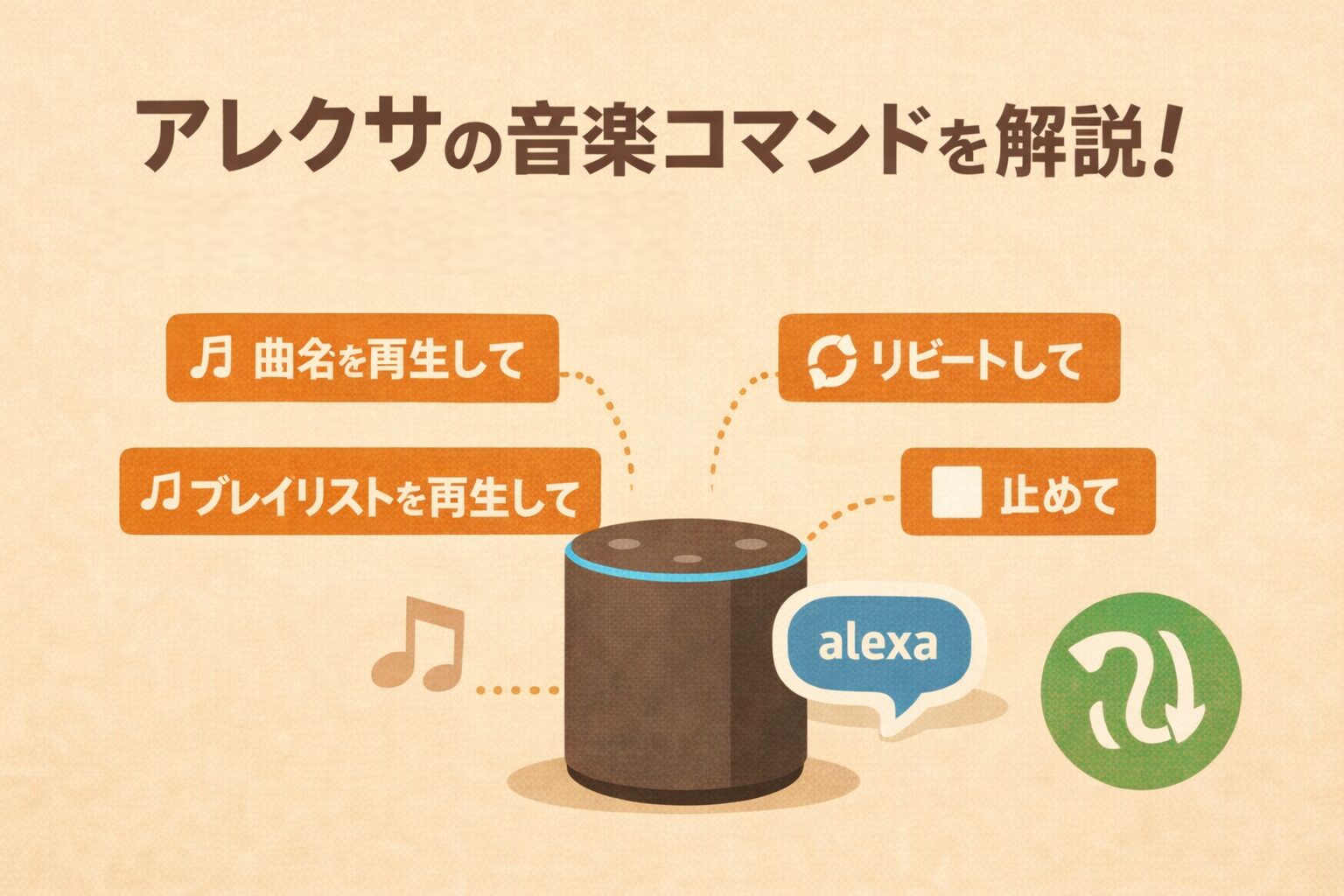
アレクサで音楽を再生しようとして、「どんなコマンドを使えばいいのかわからない」「リピート再生ができない」と感じたことはありませんか。
実は、アレクサの音楽操作は基本の考え方さえ押さえれば、とてもシンプルです。
本記事では、アレクサの音楽コマンドを中心に、リピート再生の方法や就寝前に便利な使い方、指定した曲が再生できないときの対処法まで解説します。
 ヒロ
ヒロ声だけで音楽を快適に楽しみたい方は、ぜひ参考にしてください
- Alexa音楽コマンドで再生・停止・曲指定できる
- 雰囲気やシーン指定で音楽ジャンル再生ができる
- 音量調整やリピート・シャッフルも声で操作できる
本記事は、SwitchBot・Alexaを5年以上使い、
実際に設定で何度もつまずいてきた筆者が、実機検証の体験をもとに解説しています。
アレクサ(Echo端末)と親和性が高いガジェットとして有名なSwitchBotをご存じでしょうか。
SwitchBot(スイッチボット)をお得に手に入れる方法を、こちらの記事でまとめています。ぜひご覧ください!
アレクサの音楽コマンド一覧
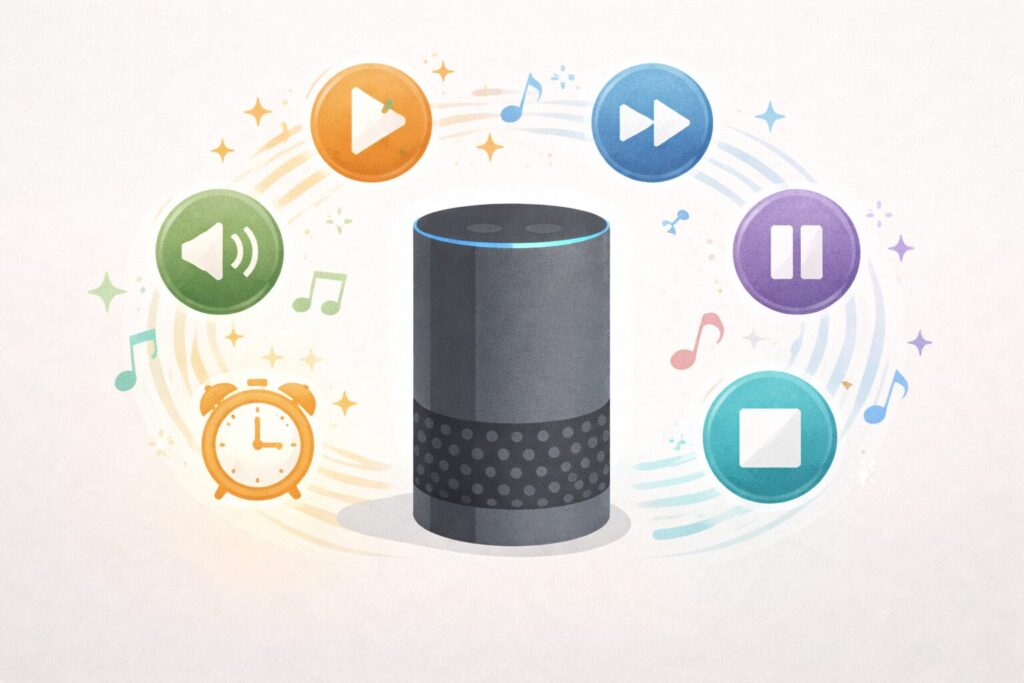
アレクサの音楽コマンドは、さまざまあります。
声だけで音楽の再生や曲指定などの操作ができるので非常に使いどころが満載です。
| カテゴリ | 目的・シーン | 音声コマンド例 |
|---|---|---|
| 再生操作 | 再生開始 | アレクサ、音楽を再生して |
| 一時停止・再開 | アレクサ、一時停止 アレクサ、再開して | |
| 停止 | アレクサ、止めて | |
| 次の曲・前の曲・最初から | アレクサ、次の曲 アレクサ、前の曲 アレクサ、最初から再生して | |
| 曲指定 | 曲名指定 | アレクサ、Pretenderを再生して |
| アーティスト指定 | アレクサ、YOASOBIをかけて | |
| アルバム指定 | アレクサ、○○のアルバムを再生して | |
| 曲名確認 | アレクサ、この曲なに? | |
| 雰囲気指定・シーン再生 | 作業用BGM | アレクサ、作業用BGMをかけて |
| リラックス | アレクサ、リラックスできる音楽 アレクサ、朝に合う音楽を再生して アレクサ、カフェみたいな音楽 アレクサ、静かな音楽をかけて | |
| 音量調整 | 音量アップ・ダウン | アレクサ、音量を上げて アレクサ、音量を下げて |
| 数値指定 | アレクサ、音量を3にして | |
| 低音強化 | アレクサ、低音を強くして | |
| タイマー連携 | スリープタイマー | アレクサ、30分後に音楽を止めて |
| 音楽アラーム・曲指定アラーム | アレクサ、7時に音楽で起こして アレクサ、この曲をアラームに設定して | |
| 再生モード | シャッフルON・OFF | アレクサ、シャッフル再生して アレクサ、シャッフルをオフにして |
| リピートON・OFF | アレクサ、リピートして アレクサ、リピートをオフにして |
一番シンプルな使い方は、「アレクサ、音楽かけて」と指示するだけでBGMが流れます。
ただ、もう少し踏み込んで操作しようとすると、これだけの音楽再生コマンドがあります。
ヒロ知らなかった!というコマンドも結構あると思います
おすすめの音楽再生コマンド
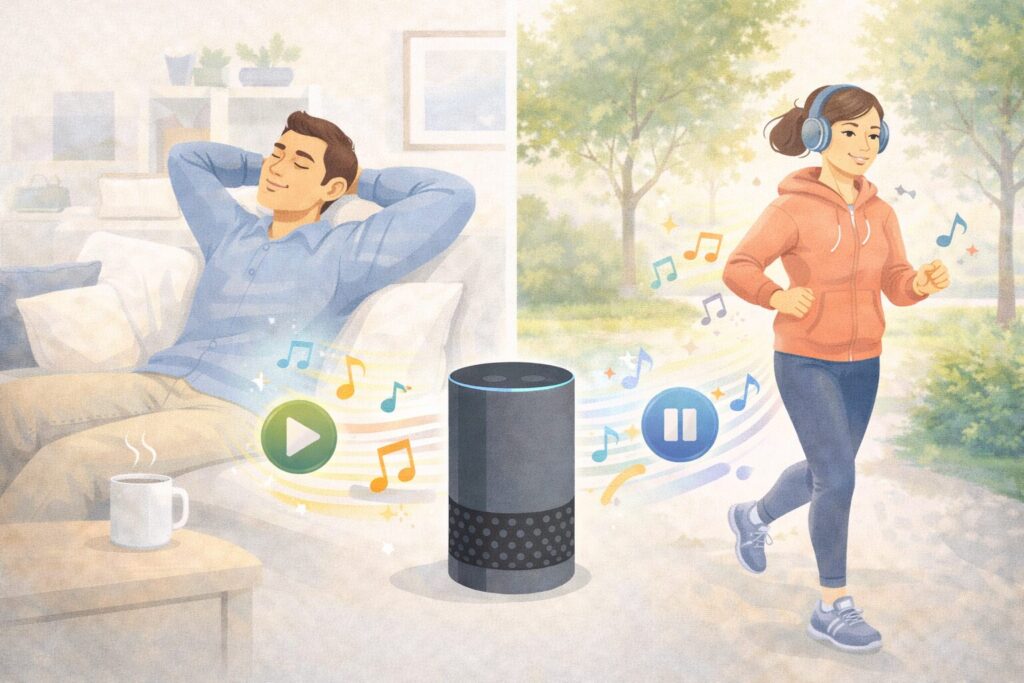
結論から言うと、Amazon Musicの曲をリピート再生できるコマンドがおすすめです。
ただ、少しだけチェックしないといけないポイントもあるため、ここでは3つに絞って紹介します。
- 指定の曲をもう一度聞く場合は再生中にリピートを依頼する必要がある
- プレイリストをリピート再生することもできる
- 迷ったら雰囲気指定の音楽再生がおすすめ
ここから1つずつ解説します。
指定の曲をもう一度聞く場合は再生中にリピートを依頼する必要がある
特定の曲を繰り返したい場合は、音楽の再生中にリピートを依頼する必要があります。
もう一度聴きたいな、と思ってもAmazon Music Unlimitedに加入していないと、リピートせずにそのまま次の曲がはじまってしまいます。
気に入った曲が流れたら、リピート再生を依頼するのはおすすめです。
ヒロお気に入りの曲が流れたら、私は結構やってます
プレイリストをリピート再生することもできる
リピート再生つながりになりますが、プレイリストも同じようにリピート再生ができます。
すると、プレイリスト全体が繰り返し再生されます。
自分でプレイリストを作ってさえおけば、自分の好きな音楽が途切れることなく聴けるので、快適です。
ヒロ音楽を「流しっぱなし」にしたい人に向いています。
一度設定すると、とても楽になりますよ!
アレクサのプレイリストについては、こちらの記事で詳しく解説しています。
迷ったら雰囲気指定の音楽再生がおすすめ
曲名が思い出せないときって結構あると思います。
そんなときは「こんな感じの曲が聴きたい」といった雰囲気指定で音楽再生を頼めば大丈夫です。
選曲はアレクサチョイスになってしまいますが、気分に合う音楽を流してくれます。
迷ったら、アレクサに任せてみましょう!
ヒロ微妙な曲だな~と思っても、「アレクサ、次の曲」と言えばすぐにスキップしてくれるので結構おすすめです
就寝前はスリープタイマーを活用しよう
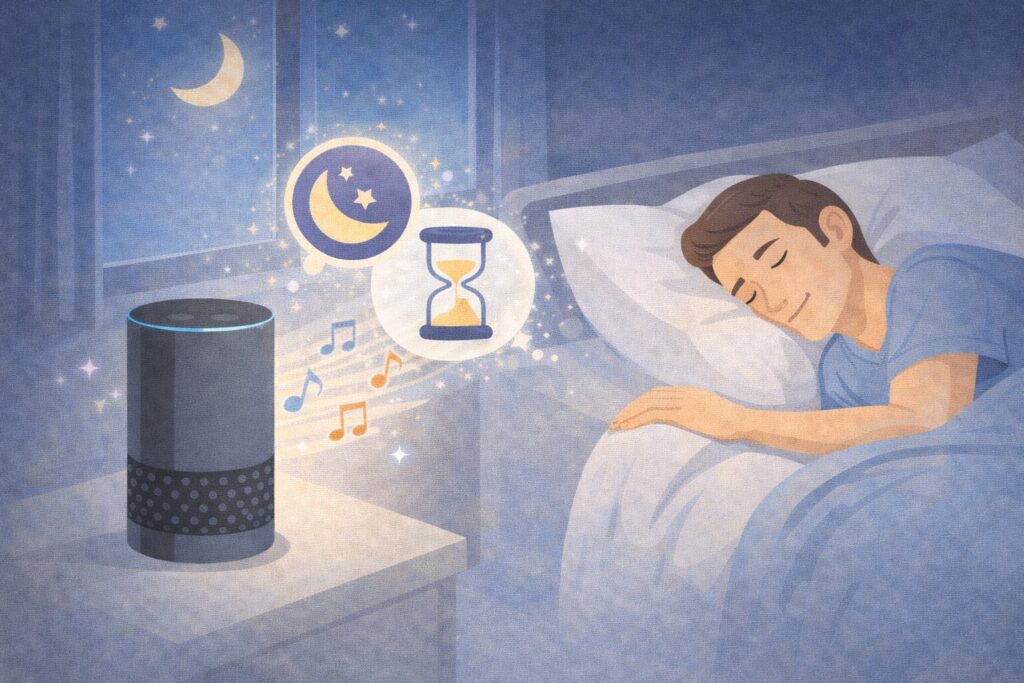
就寝前に使うと、とても安心できるかつ便利な機能のひとつにスリープタイマーがあります。
アレクサのスリープタイマーとは、一定時間が経つと再生中の音や操作中の家電を自動で止めてくれる機能です。
寝る前に音楽やラジオを流して、そのまま寝落ちしてしまう人に向いています。
この機能を使えば、止め忘れを防げて、翌朝まで音や家電が動き続ける心配がなくなります。
ヒロ不安を解消できるのがスリープタイマーです。
アレクサのスリープタイマーについて、詳しくはこちらの記事で解説しています。
指定した曲がうまく再生できないときのチェックポイント
この曲を聴きたい!と思ったときがあっても、指定した曲がうまく再生されないこともあります。
多くの場合は、設定や伝え方が原因です。
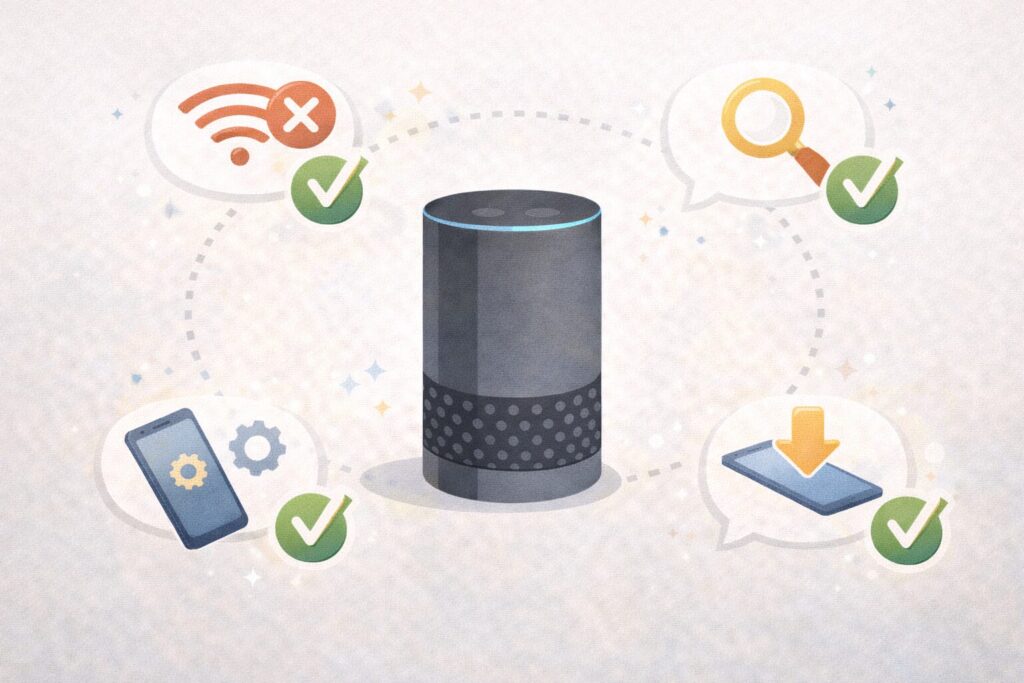
- 曲名・アーティスト名をアレクサが聞き取れなかった
- 音楽サービスのプランで制限されている
- 別のデバイスを指定した状態で誤って音楽を再生している
- Wi-Fi、インターネット環境に問題があり再生できない
- Alexa側の一時的な不具合で再生できない
原因ごとにさまざまな視点で対処していけば、よりアレクサをうまく活用できるようになります。
アレクサで指定した曲を再生できないときにできる対処について、詳しくはこちらの記事で解説しています。
 ヒロ
ヒロ指定した曲が再生できずに困るときがあると思うので、ぜひチェックしてみてください
アレクサの音楽コマンドに関するQ&A
アレクサの音楽コマンドに関連するQ&Aは、以下の通りです。
- アレクサでAppleMusicのプレイリストを再生できますか。
- アレクサでプレイリストが認識しないのですが、原因は?
ここから1つずつ解説します。
アレクサでAppleMusicのプレイリストを再生できますか。
結論、可能です。
ただし、AlexaアプリでApple Musicのスキルを有効化しアカウント連携が必要になります。
事前に対応が必要になるので、その点は注意しましょう。
アレクサでプレイリストが認識しないのですが、原因は?
ネットワーク問題や端末自体の問題の可能性があります。
アレクサの反応が悪くなったときにできる対処について、こちらの記事で詳しく解説しています。
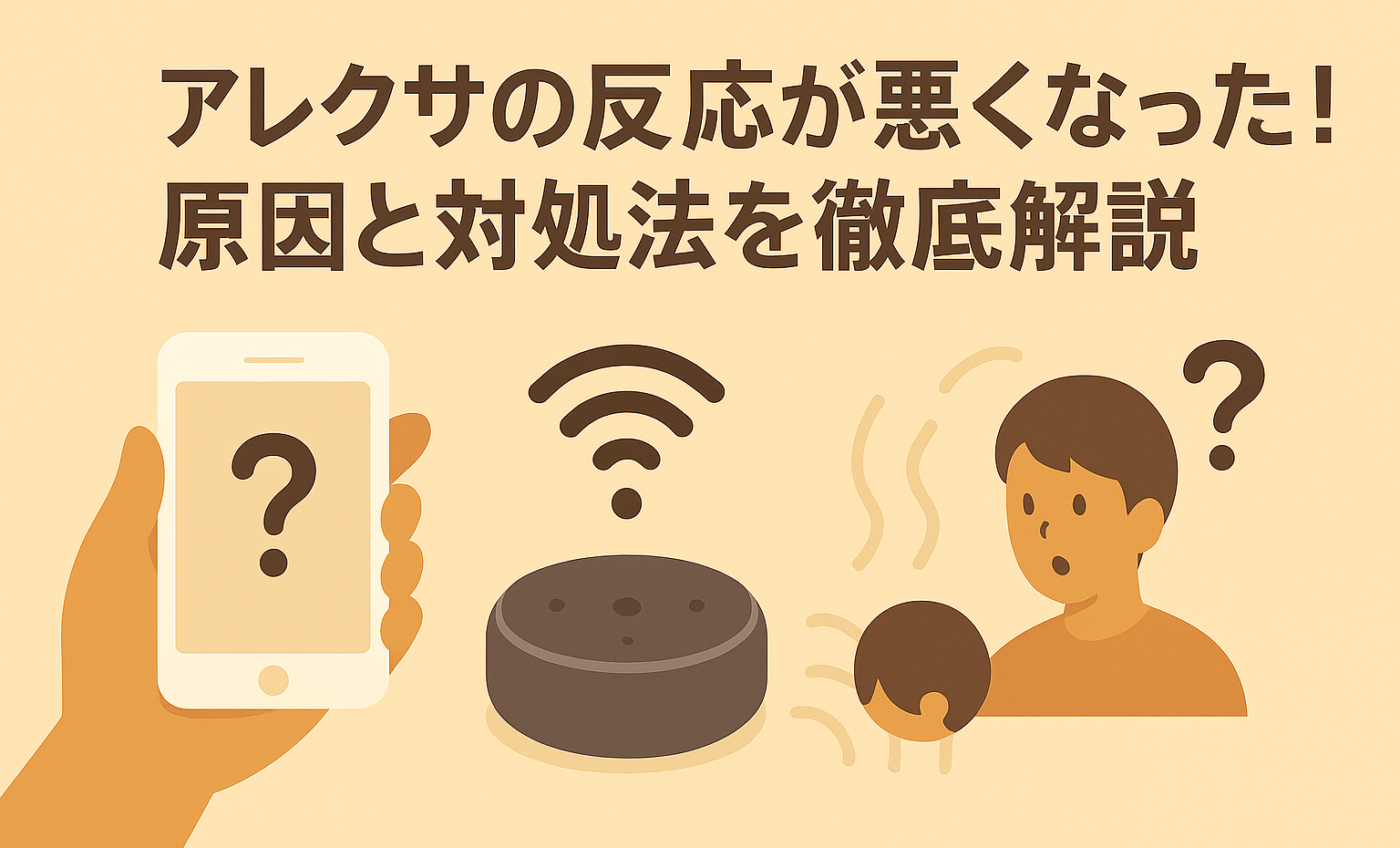
基本的なトラブルシューティングの対策をしても、問題が解決しない場合は、プレイリストの名前を変えてみましょう。
今のプレイリストの名前の頭に”マイ”を付けると反応がよくなります。
まとめ:アレクサの音楽を楽しんで快適に過ごそう!
ここまで、アレクサの音楽コマンドについて詳しく解説してきました。
アレクサを使えば、声をかけるだけで音楽を再生したり、リピートしたり、雰囲気に合った曲を流したりできます。
基本となるのは、曲名やアーティスト名、あるいは「リラックスできる音楽」といった感覚的な指定です。
さらに、再生中にリピートを依頼すれば、お気に入りの曲やプレイリストを繰り返し楽しめます。
就寝前にはスリープタイマーを組み合わせることで、音楽を止める心配をせずに眠りにつくこともできます。
完璧なコマンドを覚える必要はなく、自分が使いやすい言葉で話しかければ問題ありません。
本記事の内容を参考にして、アレクサの音楽コマンドを日常に取り入れ、より快適な時間を過ごしてみましょう。
SwitchBotをお得に手に入れる方法をこちらの記事でまとめています。ぜひご覧ください!
SwitchBotを安く購入する方法は?次のセールはいつ?>>


次に読むべきおすすめ記事
アレクサでできること一覧
導入前に知っておきたい全体像を1分で理解できます。
この記事を読む >>>
アレクサ製品を比較した一覧
アレクサの各Echoモデルを比較の上、まとめた記事です。
この記事を読む >>>
SwitchBotとアレクサの連携方法
SwitchBotとアレクサの連携方法をまとめた記事です。
この記事を読む >>>


コメント