
アレクサのプレイリストを使って音楽を楽しみたいと思っても、「作り方がわからない」「うまく再生されない」と困った経験はありませんか。
せっかくの便利機能を活かせず、毎回スマホ操作が必要になってしまいます。
本記事では、アレクサのプレイリストの基本から、作成・再生方法、認識されないときの対処法までをわかりやすく解説します。
 ヒロ
ヒロアレクサでプレイリストをもっと便利に使いたい方は、ぜひ参考にしてください!
- Alexaでプレイリストを再生する方法を解説
- 音声コマンドやアプリ操作でプレイリストを再生できる
- SpotifyやAmazon Musicなど各サービスの対応方法
本記事は、SwitchBot・Alexaを5年以上使い、
実際に設定で何度もつまずいてきた筆者が、実機検証の体験をもとに解説しています。
アレクサ(Echo端末)と親和性が高いガジェットとして有名なSwitchBotをご存じでしょうか。
SwitchBot(スイッチボット)をお得に手に入れる方法を、こちらの記事でまとめています。ぜひご覧ください!
アレクサのプレイリスト基本知識
アレクサのプレイリストの基本知識について、以下3点を解説します。
- プレイリストとは何か
- 対応しているプレイリスト(Amazon Music・Spotify・AppleMusic など)
- アレクサのプレイリストでできること・できないこと
ここから1つずつ解説します。
プレイリストとは何か
アレクサのプレイリストとは、音楽サービスにある曲をまとめて、声で呼び出せる仕組みのことです。
「一括りにまとめた音楽を流したい」を一言で叶えられる便利な箱だと考えるとイメージしやすいです。
ヒロまずはプレイリスト=“自分専用の音楽セット”と覚えておきましょう
対応しているプレイリスト(Amazon Music・Spotify・AppleMusic など)
アレクサは複数の音楽サービスに対応しています。
相性が良いのは Amazon Music、Spotify、Apple Music です。
ただ、この中で最もアレクサとの相性が最も良いのはAmazon Musicです。
理由は、プレイリストの作成や曲の追加まで、音声操作だけで完結できるからです。
一方で、SpotifyやApple Musicもプレイリストの再生には対応していますが、作成や編集は各アプリ側で作成や操作が必要になります。
ヒロ「すでに使っているプレイリストを再生できれば十分」という場合は、他のサービスでも問題ありません。
「声だけで完結させたい人」はAmazon Musicを選びましょう!
アレクサのプレイリストでできること・できないこと
アレクサのプレイリストは、再生や追加が得意です。
一方で、曲順の整理など細かい管理は少し苦手です。
| 項目 | できること | できないこと・注意点 |
|---|---|---|
| プレイリストの再生 | 音声でプレイリスト名を指定して再生できます | 名前が曖昧だと別の楽曲やプレイリストが再生されることがあります |
| シャッフル再生 | 音声でシャッフル再生を指定できます | 曲順を細かく制御することはできません |
| リピート再生 | プレイリスト単位で繰り返し再生できます | 曲ごとの個別リピート指定はできません |
| プレイリストの作成 | Amazon Musicでは音声だけで作成できます | Spotify・Apple Musicでは音声作成はできません |
| 再生中の曲を追加 | 「この曲をプレイリストに追加」で登録できます | どのプレイリストに追加するか、聞き返される場合があります |
| 曲順の並び替え | Amazon Musicアプリで操作できます | 音声だけで曲順変更はできません |
| 曲の削除 | アプリから削除できます | 音声での削除操作には対応していません |
| プレイリスト名の変更 | アプリから変更できます | 音声だけで名前変更はできません |
ヒロアレクサは“再生係”、アプリは“整理整頓係”と考えましょう
Amazon Musicのプレイリストの作り方・編集方法(音声・アプリ対応)
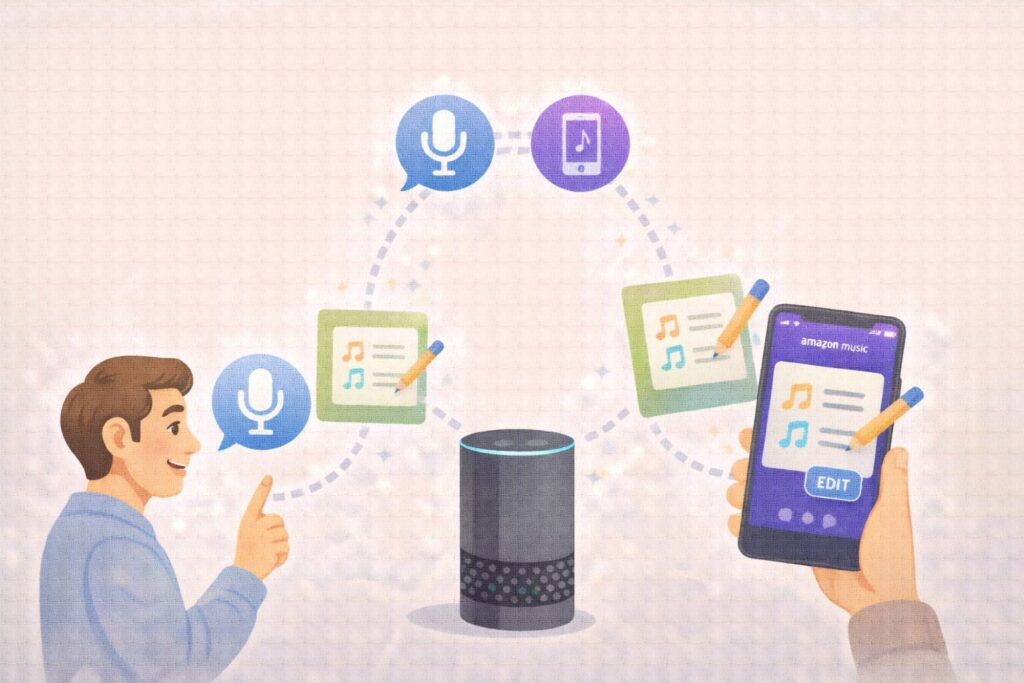
Amazon Musicのプレイリストの作り方・編集方法について、以下3点を解説します。
- 音声だけでプレイリストの作成ができる
- 聴いている曲もプレイリストに追加できる
- Amazon Musicアプリからも作成・編集できる
ここから1つずつ解説します。
音声だけでプレイリストの作成ができる
Amazon Musicでは、声だけでプレイリストを作ることができます。
音楽を聴きながら名前を伝えるだけで、新しいプレイリストが完成します。
思いついた瞬間に作れるので、「あとでやろう」を防げます。
なお、Amazon Musicのプレイリストは「限定公開」か「公開」どちらかを選択できますが、音声でプレイリストを作成すると限定公開になります。
- 公開:Amazon Musicのカタログの一部として、誰でも検索やおすすめ表示を通じてそのプレイリストを見つけたり、聴いたりすることができます。
- 限定公開:プレイリスト作成者が共有リンクを知っている特定の人とのみ共有されます。
ヒロ気に入った曲に出会ったら、その場で作成してみましょう
聴いている曲もプレイリストに追加できる
再生中の曲は、そのままプレイリストに追加できます。
この操作の大きなメリットは、「あ、いい曲だな」と思った瞬間に保存できるのが強みです。
ヒロ自分の好きな曲を集める感覚で、どんどん追加していきましょう
Amazon Musicアプリからも作成・編集できる
細かく整理したいときは、Amazon Musicアプリが便利です。
画面を見ながら曲順を変えたり、不要な曲を消したりできます。
プレイリストを作成する方法は以下の通りです。
- Amazon Musicアプリを立ち上げる
- 「ライブラリ」をタップして、プレイリスト横の「+」をタップする
- プレイリスト名を入力し、「保存」タップする
プレイリストに曲を追加する方法は以下の通りです。
- Amazon Musicアプリを立ち上げる
- 「ライブラリ」をタップして、曲を追加したいプレイリストをタップする
- 「…」をタップし、「楽曲を追加」をタップする
- 任意の音楽を追加する
プレイリストの曲順の変更・曲を削除する方法は以下の通りです。
- Amazon Musicアプリを立ち上げる
- 「ライブラリ」をタップして、曲を編集したいプレイリストをタップする
- 「…」をタップし、「編集」をタップする
- 曲順の編集・削除をする
ヒロ音声は即時操作、アプリは管理用と使い分けると楽になります。
アレクサで自分のプレイリストを再生する方法
アレクサで自分のプレイリストを再生する方法について、以下2点を解説します。
- 音声コマンドでプレイリストを再生する
- シャッフル・リピート再生の指定方法
ここから1つずつ解説します。
音声コマンドでプレイリストを再生する
プレイリストの再生は、とてもシンプルです。
アレクサに名前をそのまま伝えるだけで音楽が流れます。
ヒロプレイリスト名はわかりやすい名前にしておけば安心です
シャッフル・リピート再生の指定方法
シャッフルやリピートも声で指定して再生することができます。
ラジオ感覚で流したいときに便利です。
ヒロいろいろな再生方法があることを把握して、切り替えてみましょう。
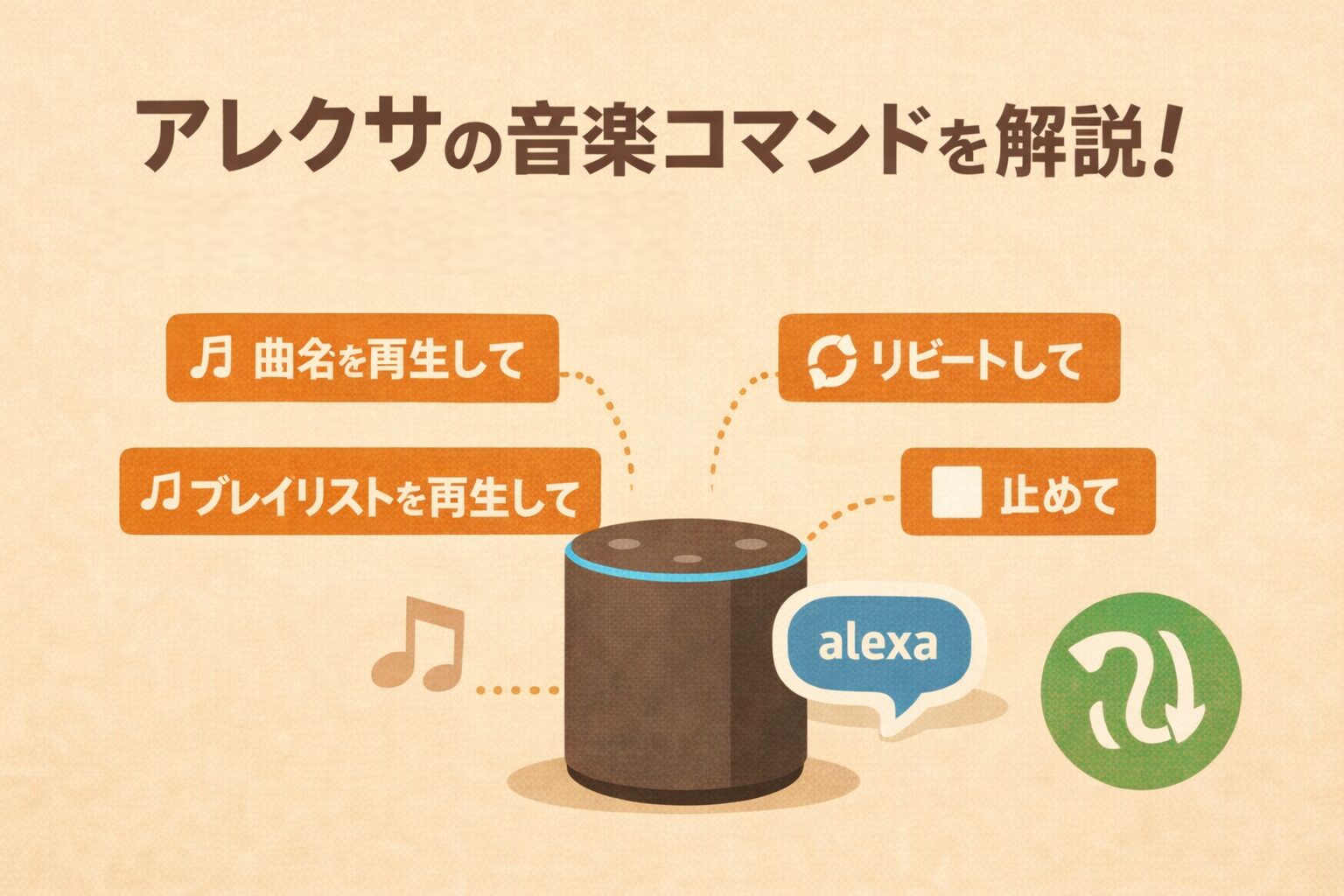
アレクサの音楽再生コマンドについては、こちらの記事で詳しく解説しています。
プレイリストが認識しないときの対処方法
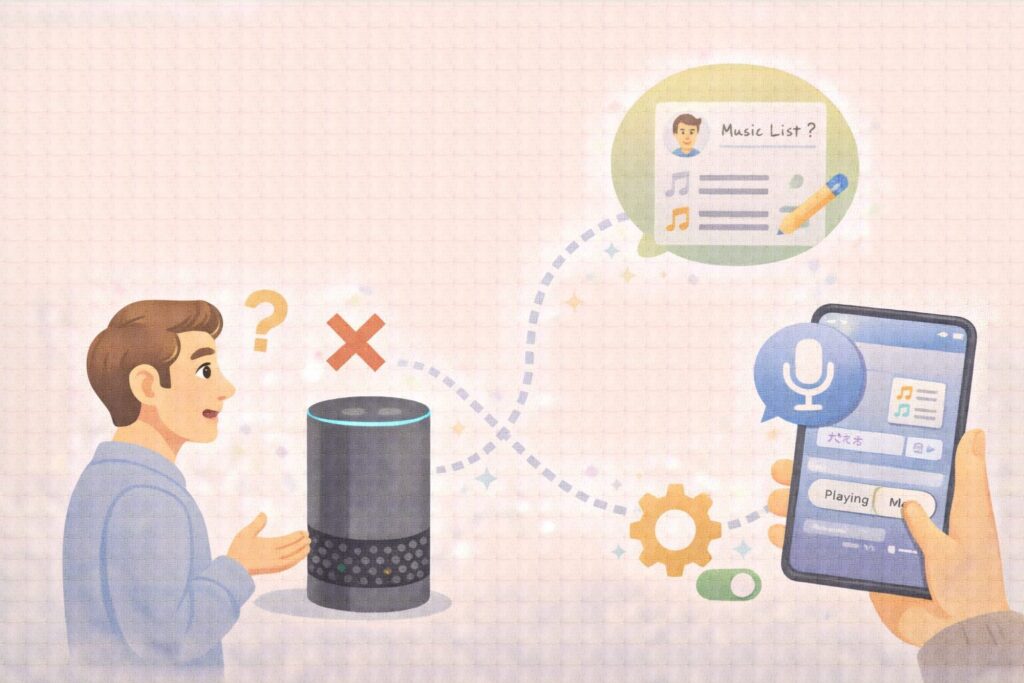
プレイリストが認識しないときの対処方法について、以下4点を解説します。
- 「マイプレイリスト」と音声指示を出す
- 認識されやすいプレイリスト名に変更する
- 定型アクションを使って、音声コマンドを変換する
- Amazon Musicアプリからキャストする
ここから1つずつ解説します。
「マイプレイリスト」と音声指示を出す
プレイリストを呼び出そうとしても認識されないときは、呼び方を変えてみましょう。
「マイプレイリスト」を付けるだけで改善することがあります。
何度も試してみましたが、間違いなくプレイリストを再生してもらいました。ぜひ活用してみてください。
ヒロアレクサが候補を絞りやすくなるので、有効です。
この言い方を試してみましょう!
認識されやすいプレイリスト名に変更する
自分で作ったプレイリスト名がほかのプレイリスト名に近い場合、意図していないプレイリストが流されてしまうことがあります。
プレイリスト名は、認識されやすいように短くすると成功しやすいです。
ヒロ一般的すぎる名前は混同されやすくなります。
合言葉のような名前を付けると安心です。
定型アクションを使って、音声コマンドを変換する
うまくいかない場合は、定型アクションが役立ちます。
短い一言を、正しい再生指示に変換できます。言い回しを考えなくて済むのがメリットです。
たとえば、こんな感じの定型アクションのイメージです。
| 項目 | 内容 |
|---|---|
| 実行条件 | 「アレクサ、ウィンド」 |
| アクション | プレイリストの「ウィンド」を再生する(カスタム設定) |
ただ、定型アクションまで使うかどうかはプレイリスト名を改めたりしたあとの方法程度で考えておきましょう。
ヒロ個人的にはプレイリストの呼び出し程度では、定型アクションは不要かなとは思いますが、ご紹介でした!
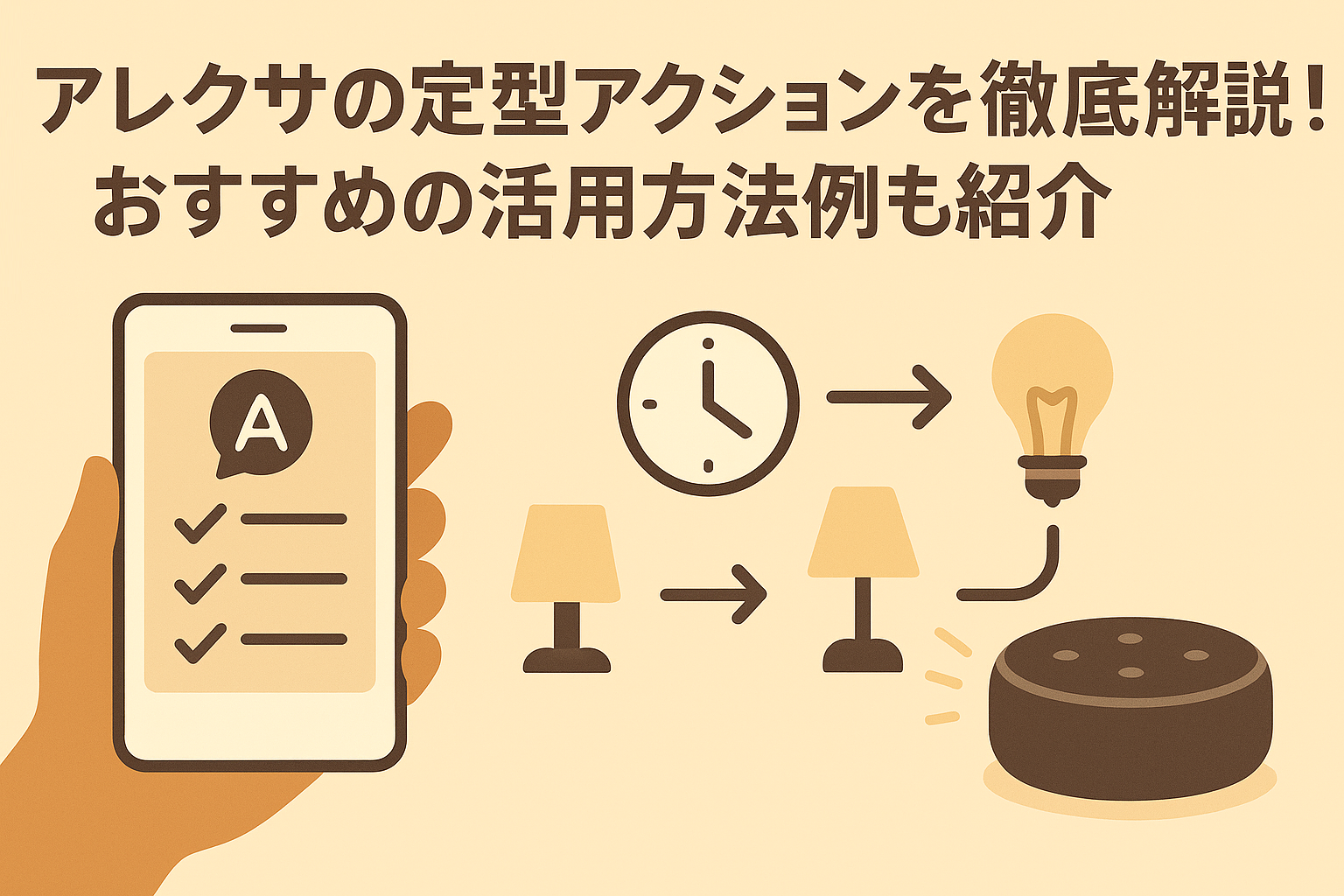
アレクサの定型アクションについては、こちらの記事で詳しく解説しています。
Amazon Musicアプリからキャストする
どうしても再生できないときは、アプリからキャストしましょう。
スマホからの操作が入ってしまいますが、確実にアレクサ(Echo端末)からプレイリストを流すことができます。
- Amazon Musicアプリのキャストボタンをタップする
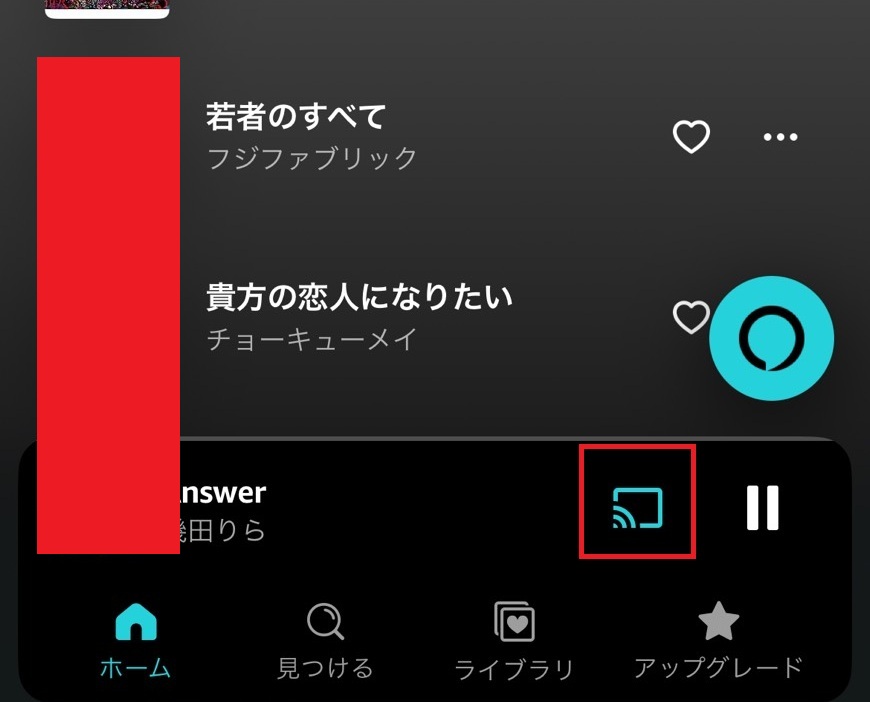
- キャスト対象のデバイスを選択する
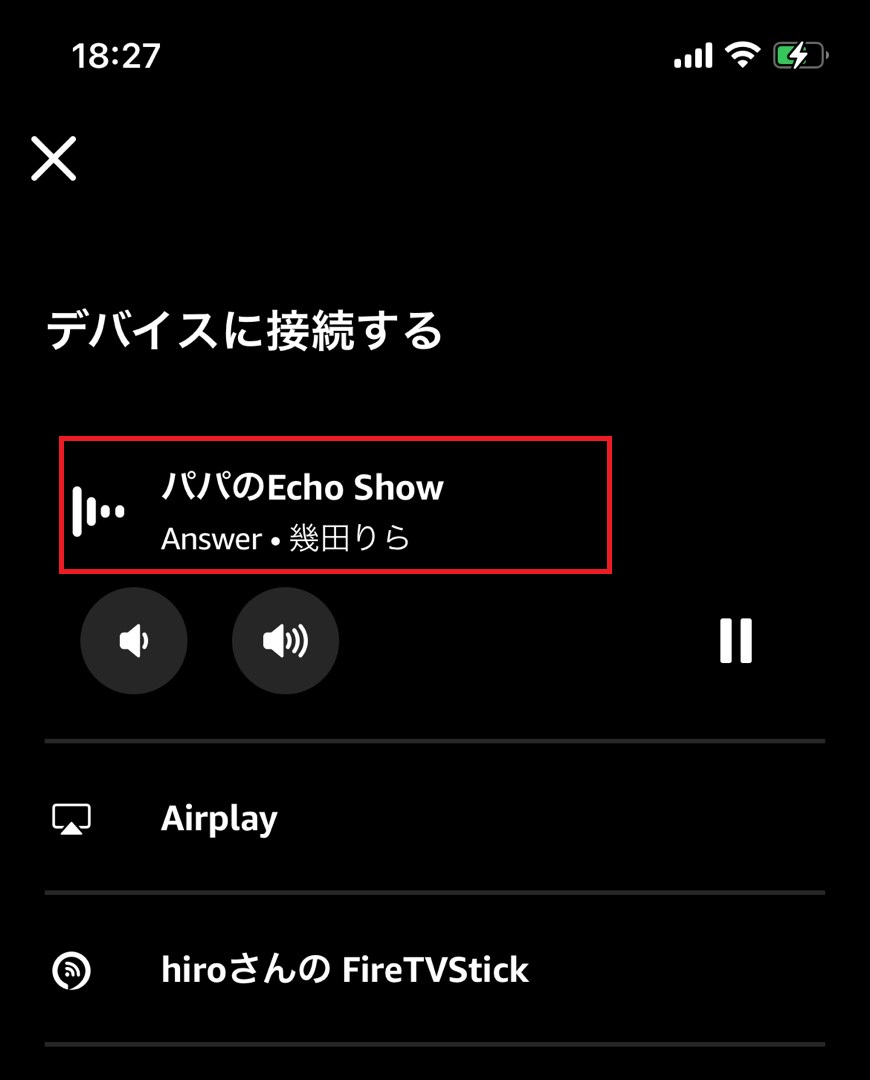
- デバイスをキャストするをタップする
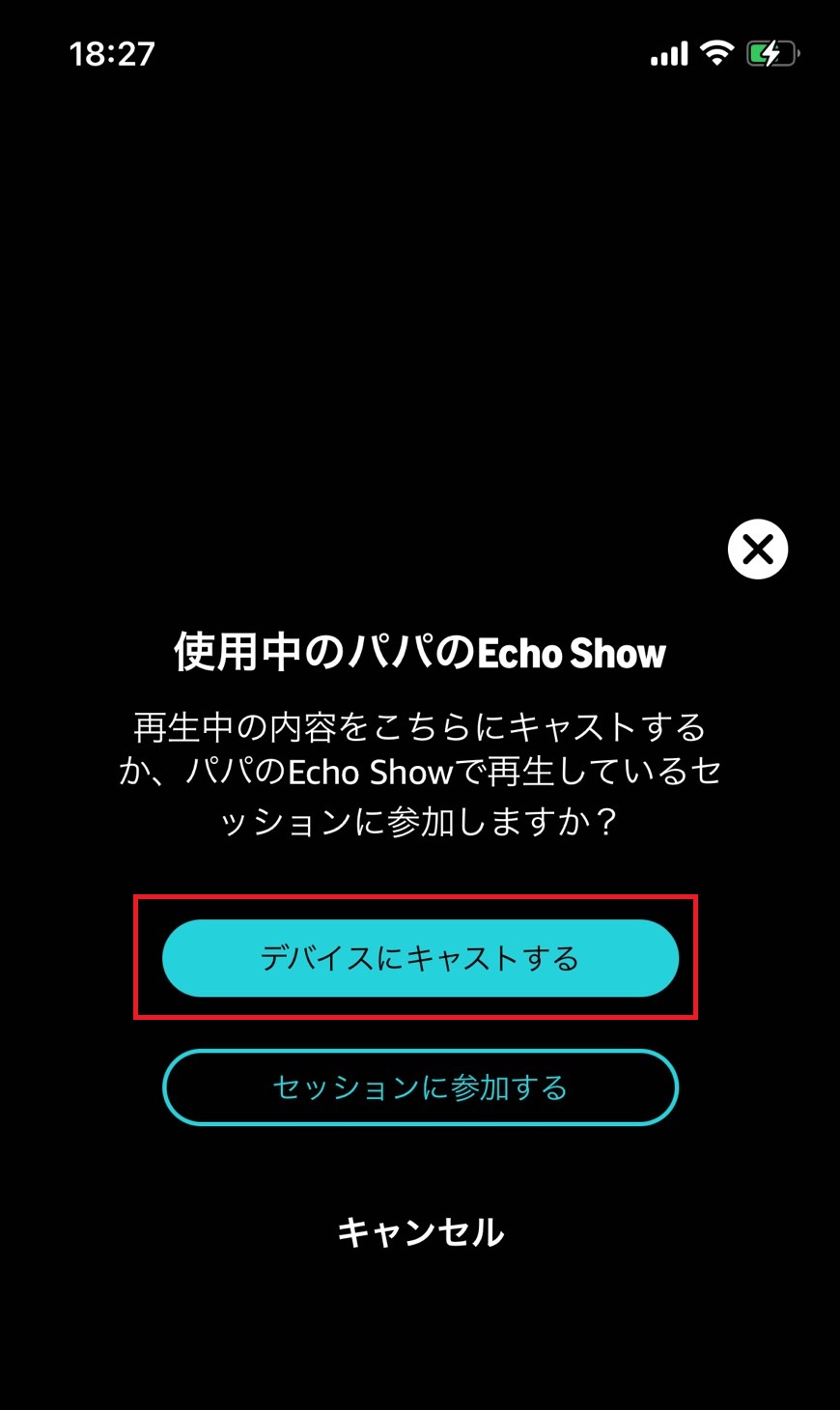
ヒロ車でbluetooth通信をつなげて流すことができたり、色んなシーンで使えますよ!
アレクサのプレイリストに関するQ&A
アレクサのプレイリストに関連するQ&Aは、以下の通りです。
- アレクサのプレイリストは、Apple Musicで作ったものも使えますか。
- アレクサのプレイリストとして使えるフレーズの一覧は何がありますか。
ここから1つずつ解説します。
アレクサのプレイリストは、Apple Musicで作ったものも使えますか。
可能です。Apple Musicのアプリでプレイリストは作成する必要があるので、その点は注意しましょう。
なお、Apple Music自体を流すためには事前に音楽サービス連携が必要です。
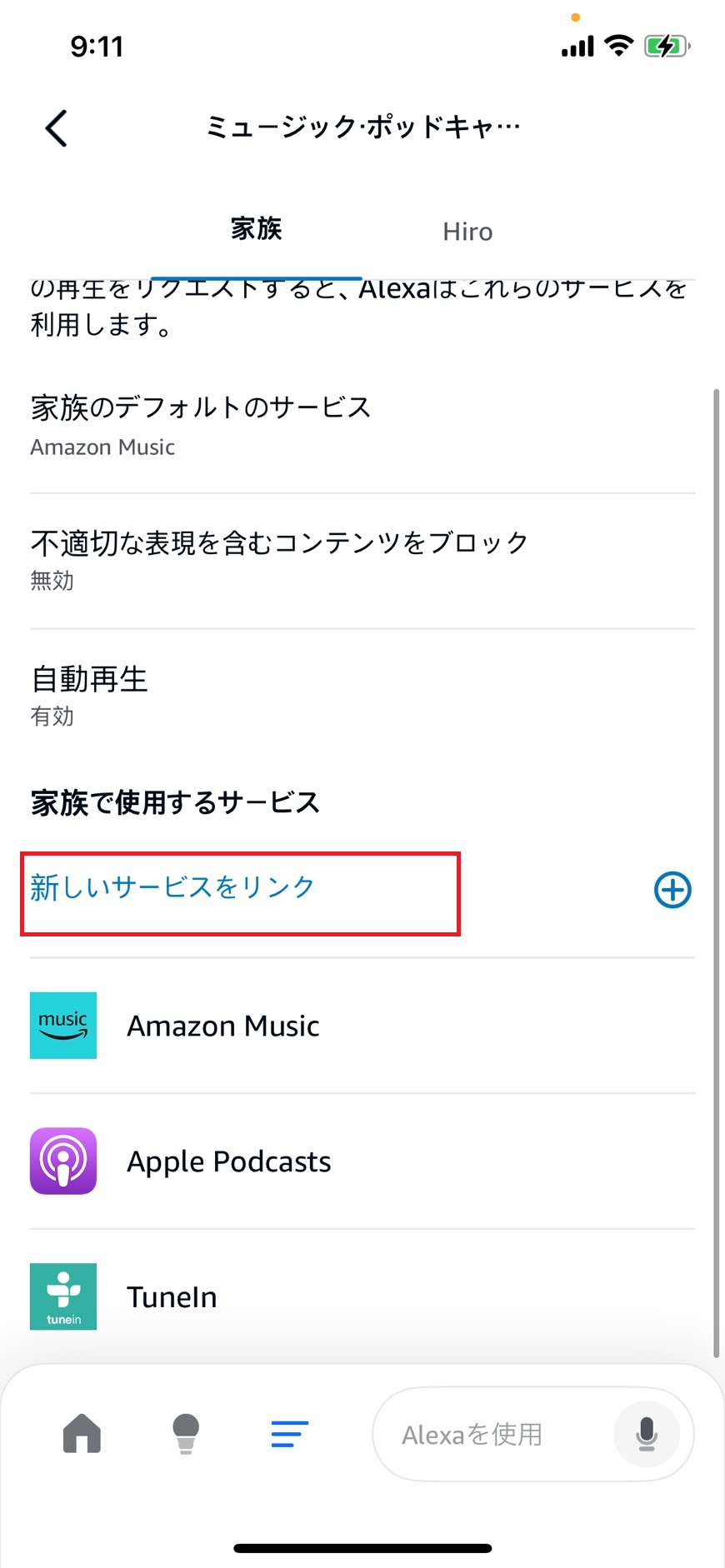
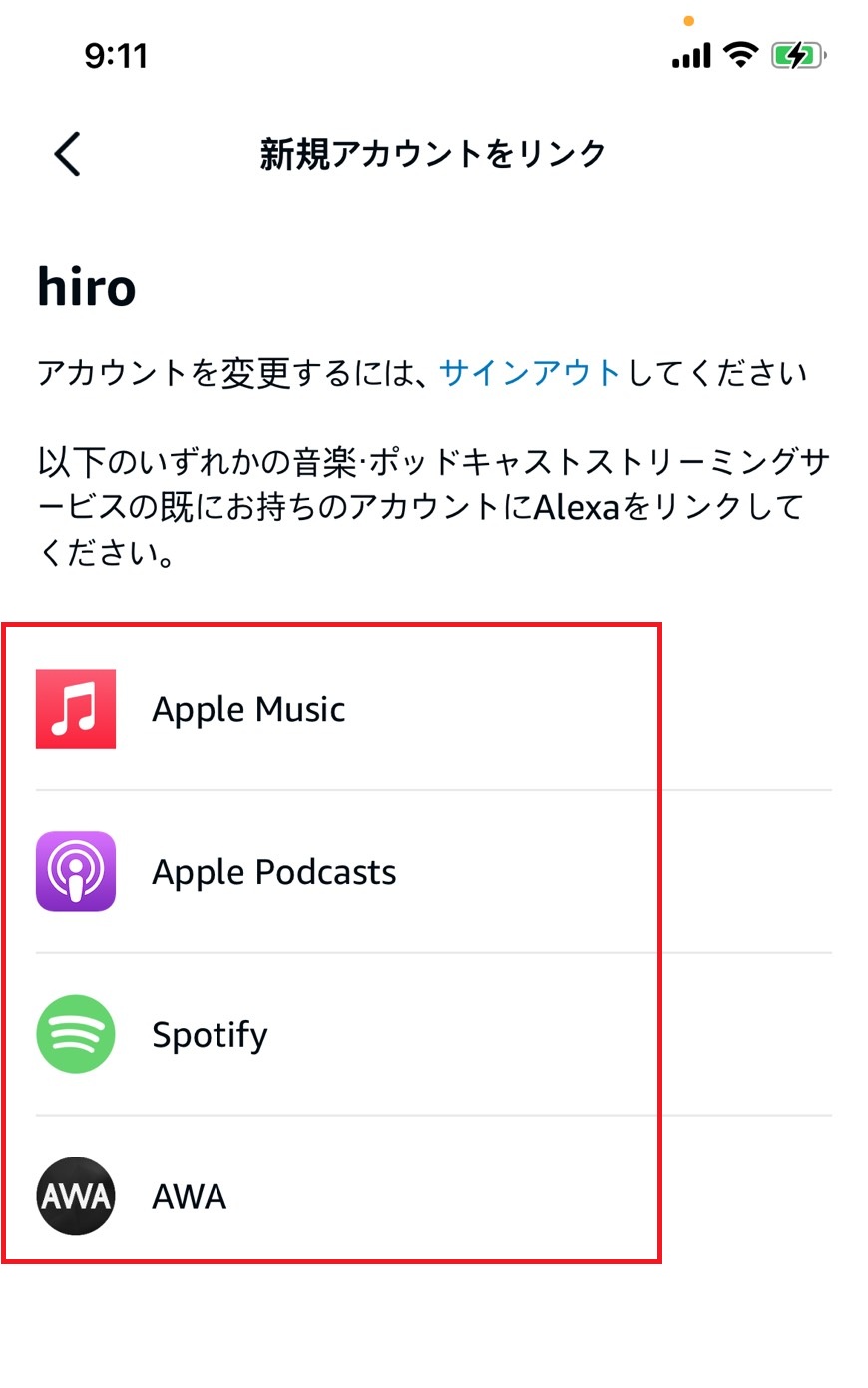
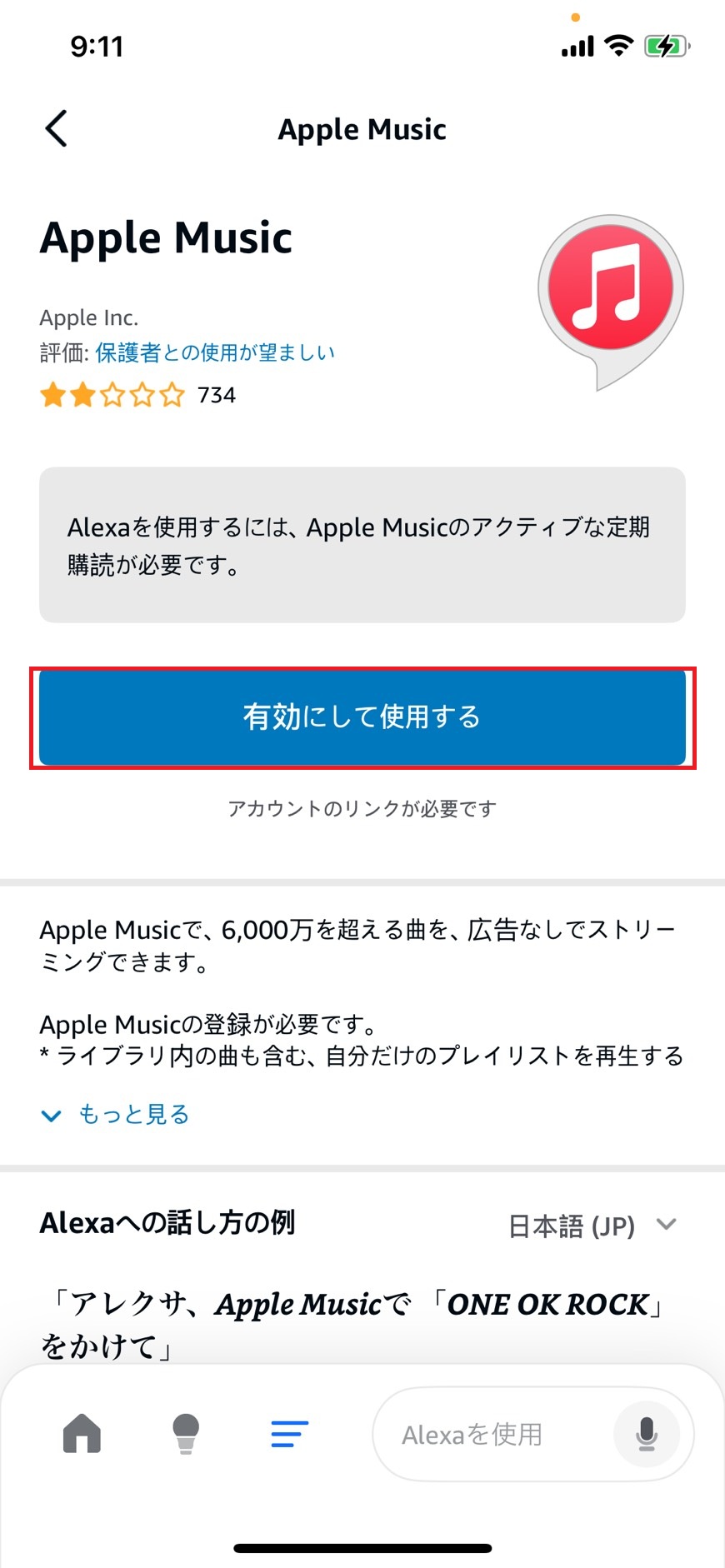
音楽サービスの設定手順は、以下の通りです。
- Alexaアプリを立ち上げて、「その他」欄の設定をタップする
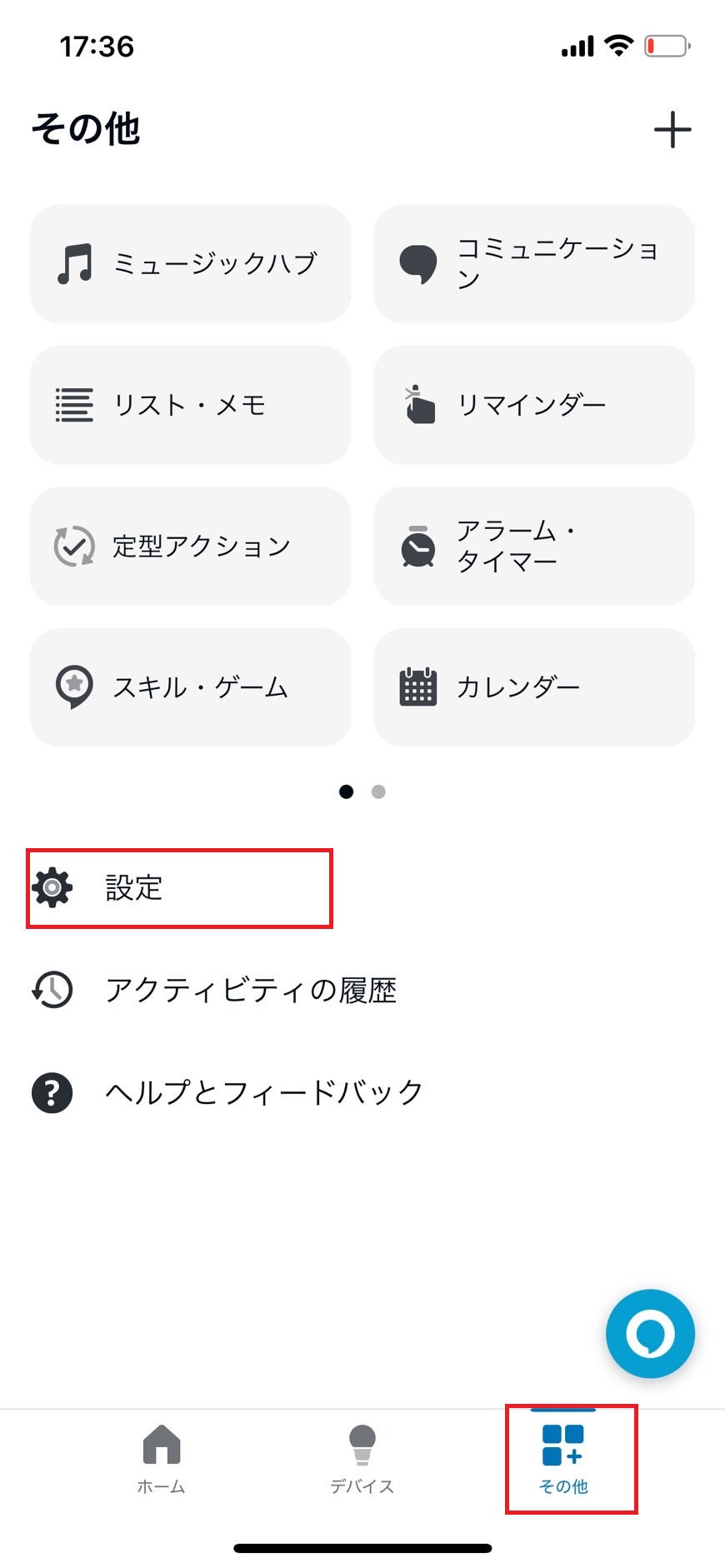
- ミュージック・ポッドキャストをタップする
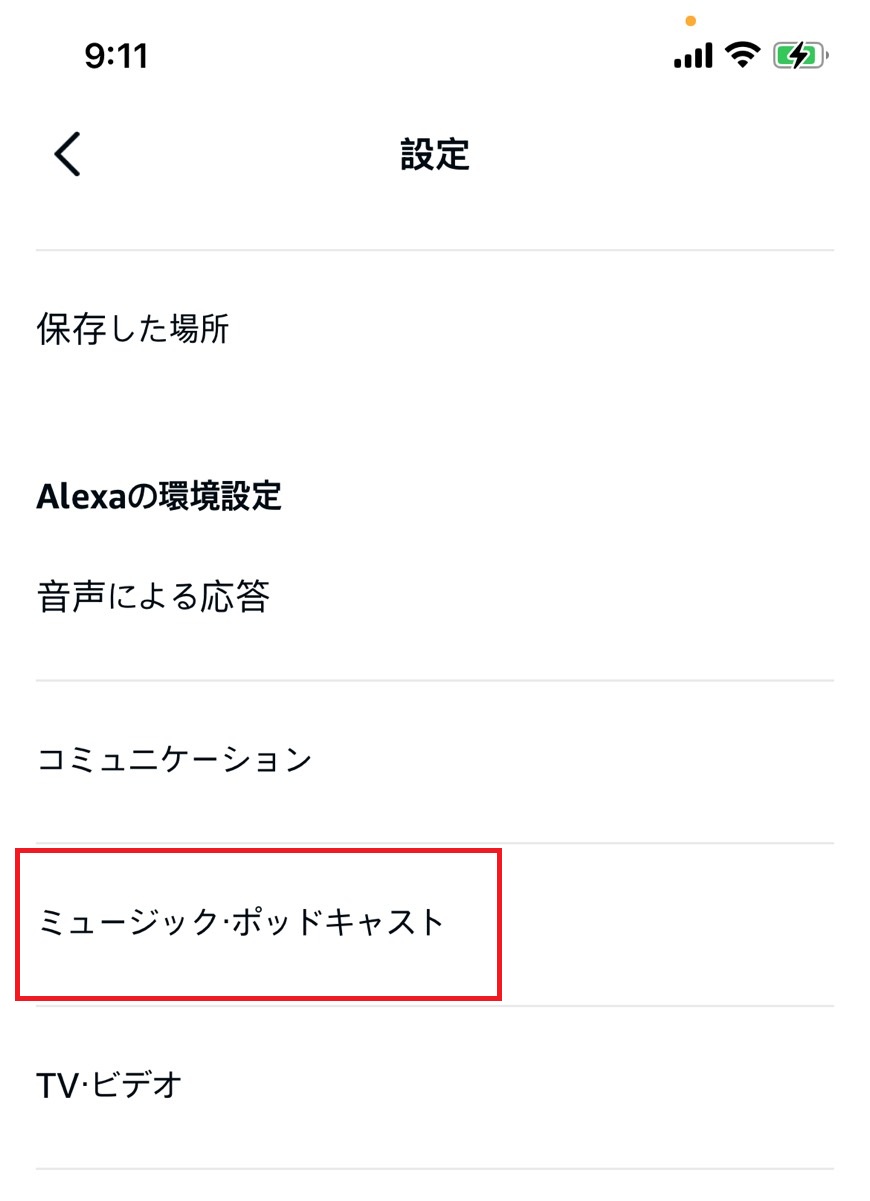
- 新しいサービスをリンクをタップする
- 任意の音楽サービスをタップする
- 有効にして使用するをタップする
アレクサのプレイリストとして使えるフレーズの一覧は何がありますか。
デフォルトで用意されているプレイリストはさまざまあります。
一例をいくつか挙げます。
- アレクサ、人気の楽曲をつけて
- アレクサ、おすすめのアルバムをつけて
- アレクサ、気分が上がる音楽をつけて
- アレクサ、最新のJ-POPをつけて
- アレクサ、ポップな洋楽をつけて
- アレクサ、落ち着くジャズをつけて
ヒロアレクサは結構幅広く拾ってくれるので、色んなフレーズを試してみましょう!
まとめ:プレイリストを活用して、音楽を楽しもう!
ここまで、アレクサのプレイリストについて、基本的な仕組みから作成方法、再生の仕方、うまく認識されないときの対処法まで解説してきました。
アレクサのプレイリストを使いこなせるようになると、音楽の楽しみ方が一段階ラクになります。
プレイリストの強みは、「今すぐ聴きたい」「この曲を忘れたくない」と思った曲を集めることができる点です。
Amazon Musicを使えば、プレイリストの作成や曲の追加まで音声操作で完結できます。
認識されにくい場合でも、呼び方を工夫したり、定型アクションやアプリ操作を組み合わせることで、ストレスを減らすことができます。
本記事を参考に、アレクサのプレイリストを活用して、日常の音楽時間をもっと快適に楽しんでみましょう!
SwitchBotをお得に手に入れる方法をこちらの記事でまとめています。ぜひご覧ください!
SwitchBotを安く購入する方法は?次のセールはいつ?>>


次に読むべきおすすめ記事
アレクサでできること一覧
導入前に知っておきたい全体像を1分で理解できます。
この記事を読む >>>
アレクサ製品を比較した一覧
アレクサの各Echoモデルを比較の上、まとめた記事です。
この記事を読む >>>
SwitchBotとアレクサの連携方法
SwitchBotとアレクサの連携方法をまとめた記事です。
この記事を読む >>>

コメント