
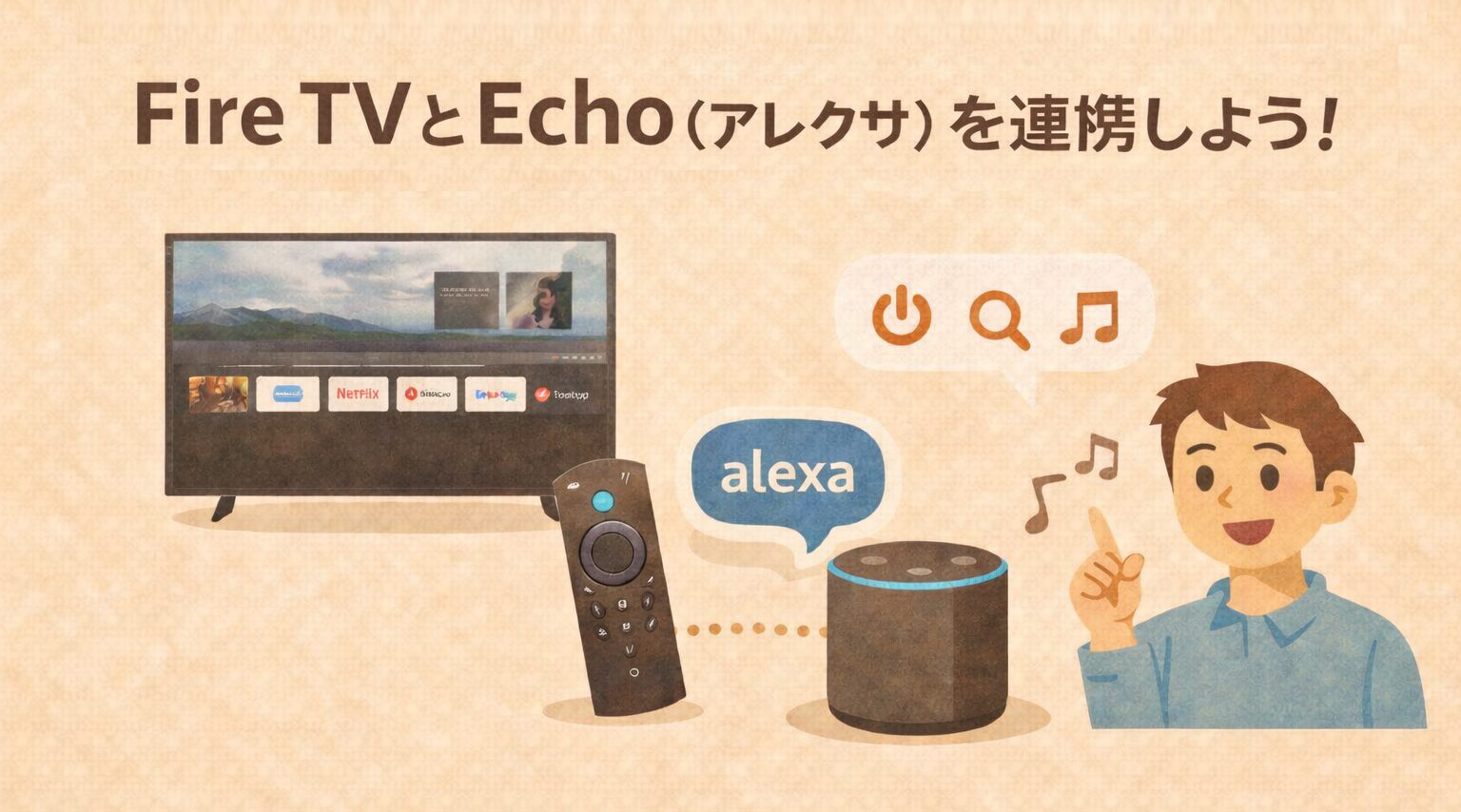
Fire TVをもっと便利に使いたいけれど、「Echo(アレクサ)と連携すると何ができるの?」「設定が難しそう」と感じていませんか。
実は、Fire TVとEchoを正しく連携すれば、リモコンを使わずに音声だけで再生や検索、音量調整まで行えます。
反対に、できること・できないことを知らずに使うと、「思ったように操作できない」と不満を感じてしまうかもしれません。
本記事では、Fire TVとEcho端末の連携で音声操作できることや注意点、設定方法をわかりやすく解説します。
 ヒロ
ヒロアレクサをすでに使っている方は、ぜひ参考にして、テレビ操作をもっと快適にしましょう!
- Fire TVとEchoを連携すれば音声で再生操作ができる。
- 音量調整・一時停止・早送りなど基本操作も声で行える。
- 文字入力や細かいUI操作などは音声ではできない。
本記事は、SwitchBot・Alexaを5年以上使い、
実際に設定で何度もつまずいてきた筆者が、実機検証の体験をもとに解説しています。
アレクサ(Echo端末)と親和性が高いガジェットとして有名なSwitchBotをご存じでしょうか。
SwitchBot(スイッチボット)をお得に手に入れる方法を、こちらの記事でまとめています。ぜひご覧ください!
Fire TVはEcho端末から音声操作ができる
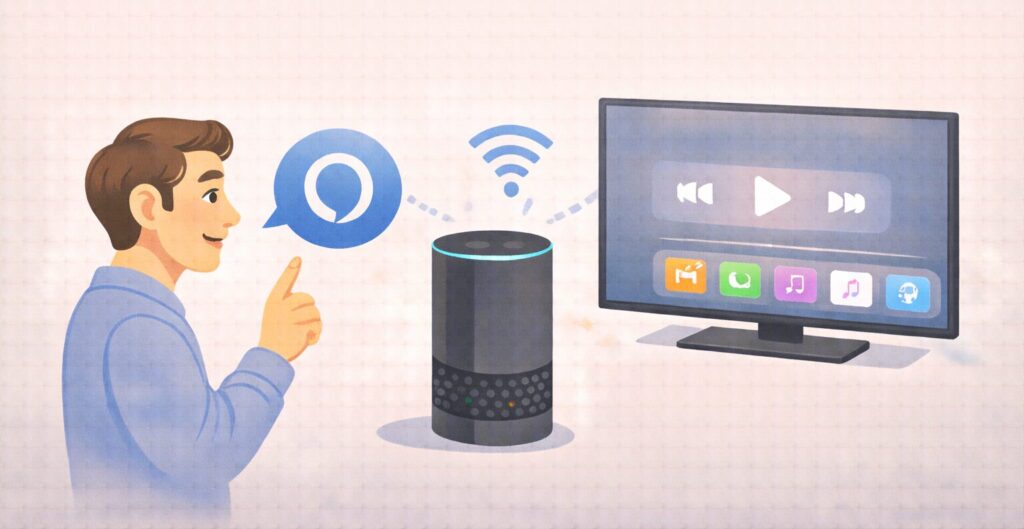
結論からお伝えすると、Fire TVを扱えるようになると、Echo端末(アレクサ)から音声操作ができます。
リモコンを探さなくても、声をかけるだけでテレビ操作ができるのが特徴です。
この仕組みは、Fire TVとEchoを連携させることで使えるようになります。
スマートホームの中でも、非常に効果を実感しやすい組み合わせです。
ただし、何でも音声だけで操作できるわけではありません。得意な操作と、苦手な操作があります。
ヒロこの記事では、できること・できないこと・設定方法を整理します。
まずは全体像をつかんでいきましょう
アレクサからFire TVの音声操作でできること
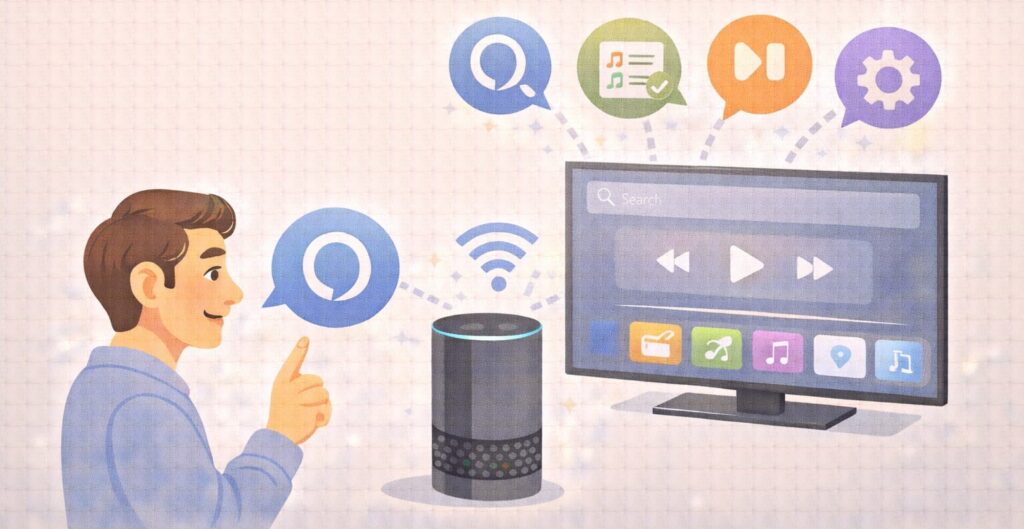
アレクサからFire TVの音声操作でできることについて、以下5つの内容を解説します。
- 映画・ドラマのタイトルを指定して再生できる
- 映画・ドラマの検索、検索結果の操作もできる
- 動画配信サービスによっては一時停止・再開・早送りなどができる
- 音量調整・ミュートなどの基本操作ができる
- Fire TV Cubeなら地上波のチャンネル変更もできる
ここから1つずつ解説します。
映画・ドラマのタイトルを指定して再生できる
Fire TVとEchoを連携すると、作品名を声で指定して再生することができます。
Fire TVにアプリをインストールしていれば、以下の動画配信サービスを操作することができます。
- Prime Video
- Netflix
- U-NEXT
- Youtube など
指定するときの音声指示の例は、以下の通りです。
たったこれだけ話すだけで操作が完了します。
これは、観たい作品が決まっているときに特に便利です。
ヒロ再生操作を音声でサクっとできるのは、結構便利です
映画・ドラマの検索、検索結果の操作もできる
作品名があいまいでも、検索を音声操作することができます。
ジャンルや俳優名を伝えるだけで、候補が画面に表示されるので、こちらも便利な機能です。
検索で利用できるコマンドの例は、以下の通りです。
検索の最初の一歩を、アレクサが代わりにやってくれるイメージです。
また、検索結果の操作もできるので、コンテンツの検索・選択・再生をすべて手ぶらでできます。
ヒロ音声検索を試してみましょう!
動画配信サービスによっては一時停止・再開・早送りなどができる
対応しているアプリでは、再生中の操作も音声で行えます。
一時停止や再開など、よく使う操作が対象です。
料理中やスマホを触っているときに特に便利です。
ヒロすべてのサービスが対応しているわけではないので、その点は注意しましょう!
音量調整・ミュートなどの基本操作ができる
音量の上げ下げやミュートも音声で操作することができます。
夜に急に音が大きくなったときでも安心です。
音量の操作もすべて音声からできるようになると、便利さをより感じるようになります。
ヒロ細かい操作も音声でできるのは嬉しいポイントです
Fire TV Cubeなら地上波のチャンネル変更もできる
地上波のチャンネル変更も音声でできれば助かるな、と思っている方もいるのではないでしょうか。
Fire TV Cubeであれば、地上波テレビのチャンネルなども声で操作可能です。
これはCubeならではの強みです。
テレビ操作をまとめて音声化したい人に向いています。
ヒロ地上波のチャンネルも色々使うことを想定しているかたは、Fire TV Cubeを検討しましょう!
アレクサからできないFire TVの操作
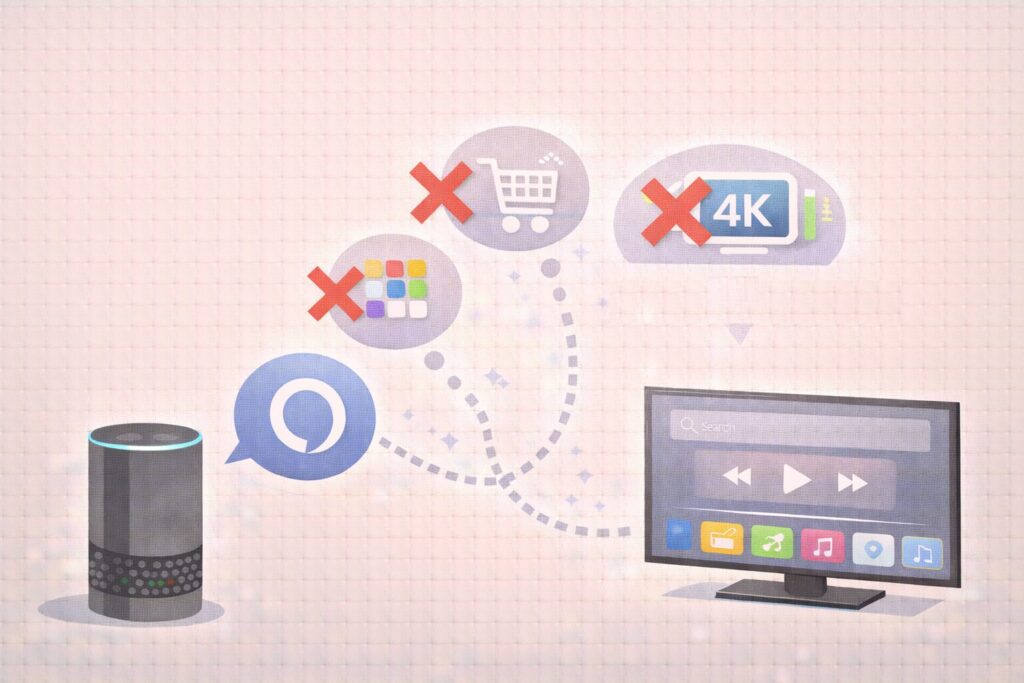
アレクサからできないFire TVの操作について、以下2点を解説します。
- 文字入力や細かいUI操作はできない
- すべてのアプリで再生操作できるわけではない
ここから1つずつ解説します。
文字入力や細かいUI操作はできない
音声操作が苦手なのは、文字入力や細かい操作です。
設定画面の詳細操作はリモコンが必要です。
ざっくりした操作が得意のため、細かい操作は不得意です。
ヒロ「全部音声でやろう」と思わないことが大切です。
役割分担を意識して使いましょう。
すべてのアプリで再生操作できるわけではない
再生操作は、アプリ側の対応状況に左右されます。
同じ操作でも、できるアプリとできないアプリがあります。
操作できない場合でも、故障ではありません。仕様として理解しておくと安心です。
まずは普段使っているアプリで確認しましょう。
ヒロたとえば、U-NEXTではうまく操作できるけど、Netflixでは操作できないものがあったりします。
その点は、確認しながら使いましょう!
アレクサとFire TVの連携方法
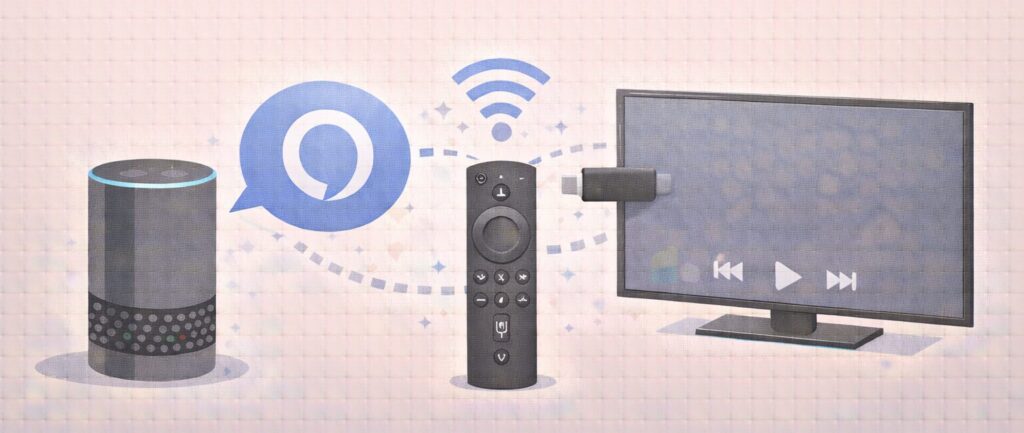
アレクサとFire TVの連携方法について、以下の3つを解説します。
- 声だけで連携(リンク)設定ができる
- Alexaアプリでリンク設定もできる
- 複数のFire TVがある場合の注意点
ここから1つずつ解説します。
声だけで連携(リンク)設定ができる
Fire TVとEchoの連携は、声だけで設定ができます。非常に簡単です。
設定が難しそうと感じている人でも安心です。
ヒロ案内に従うだけで進められます
Alexaアプリでリンク設定もできる
Alexaアプリからもリンク設定ができます。
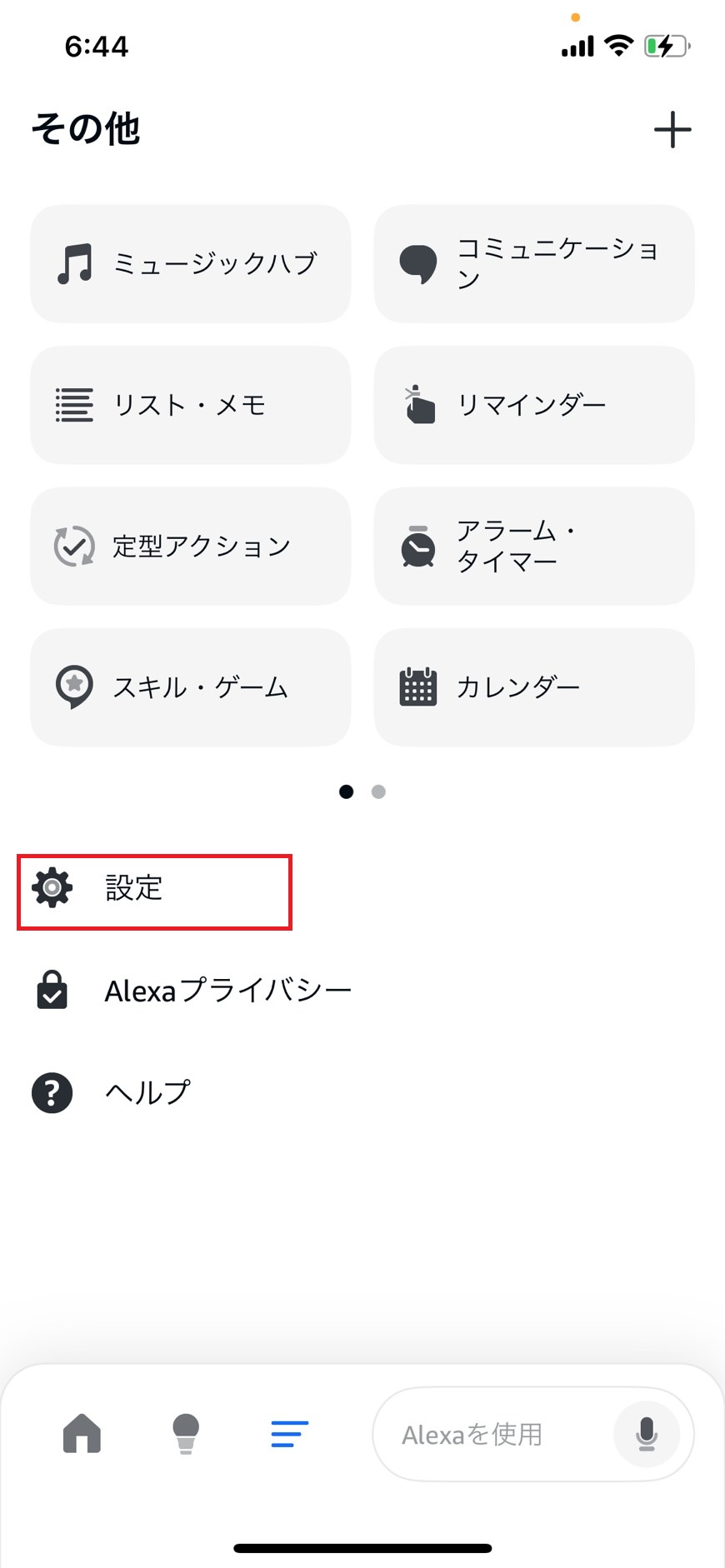
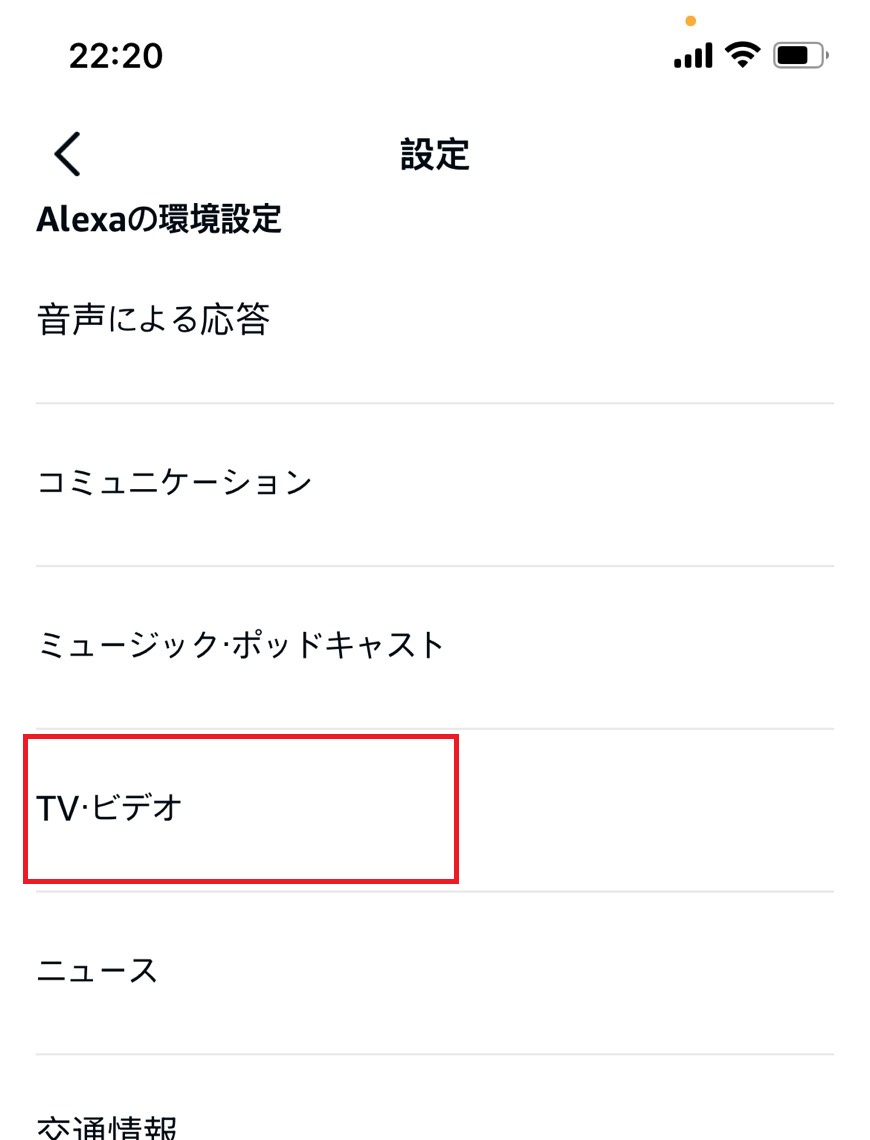
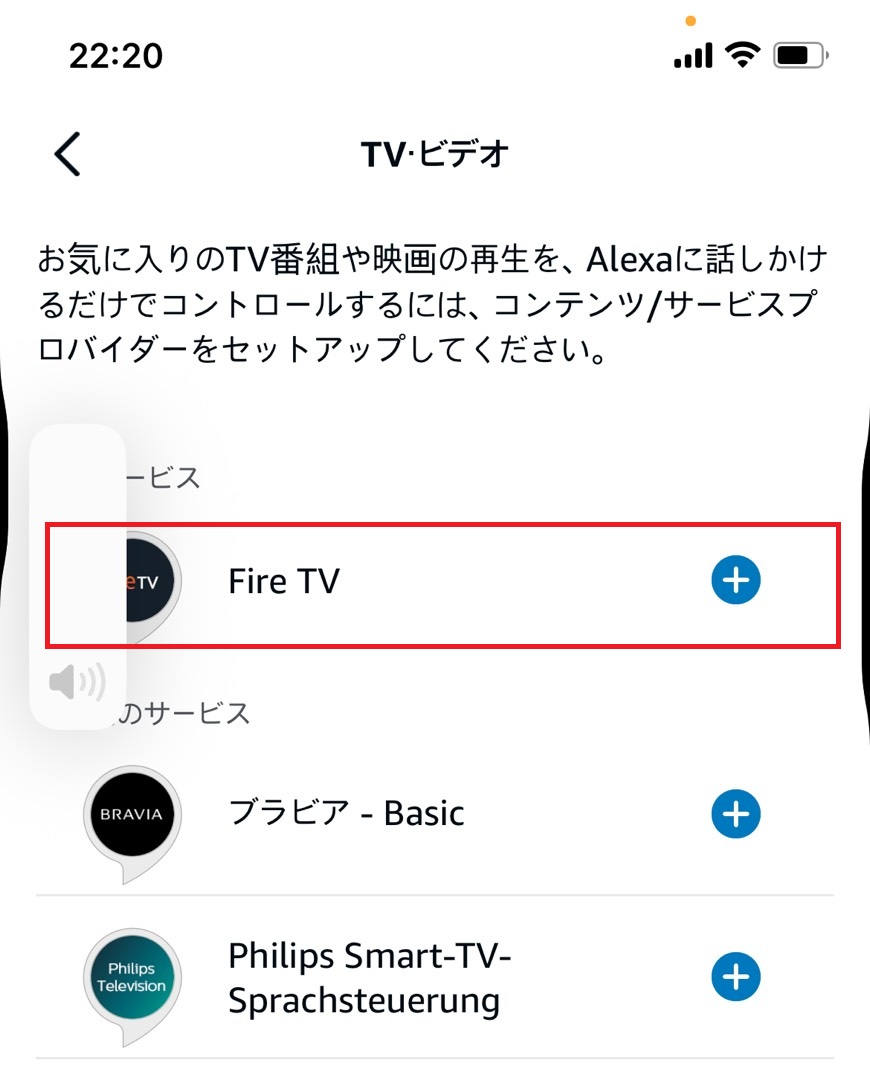
リンク設定方法は以下の通りです。操作はシンプルで迷いにくいです。
- Alexaアプリの「その他」欄の設定をタップする
- TV・ビデオをタップする
- Fire TVをタップする
- Alexaデバイスをリンクをタップする
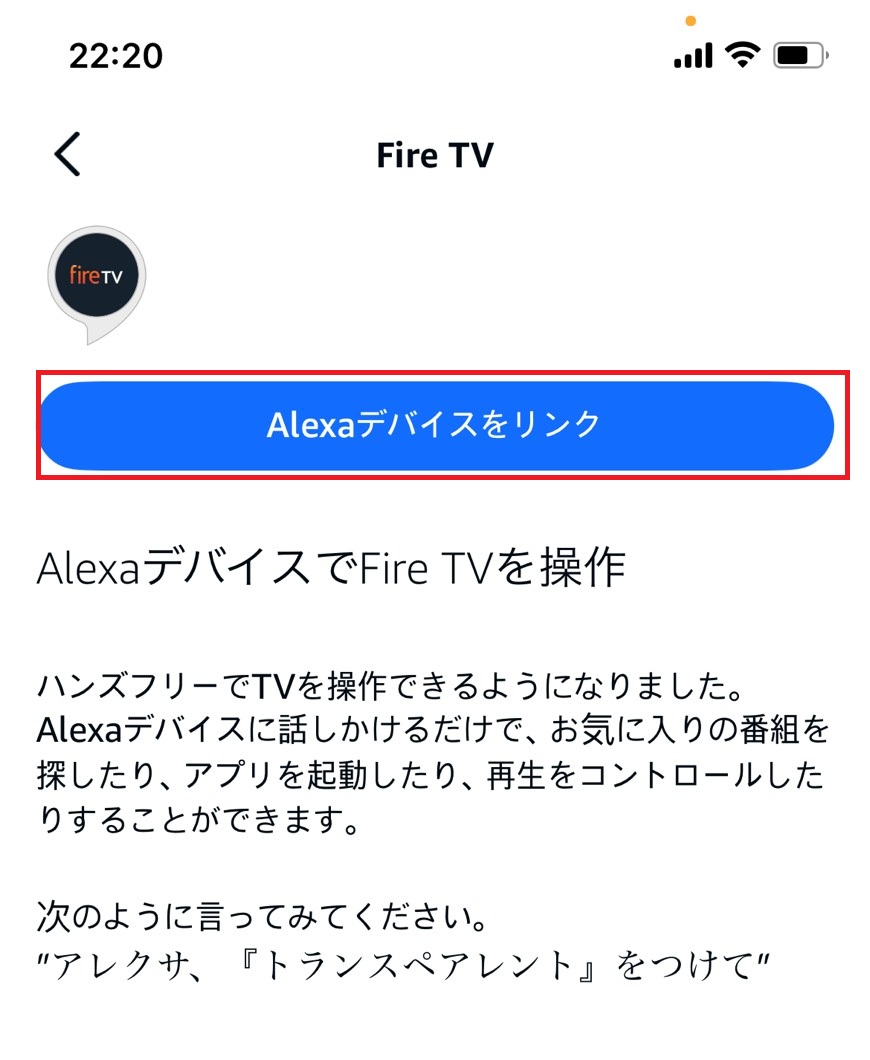
- Fire TVを選択し、画面の指示に従ってリンクを設定する
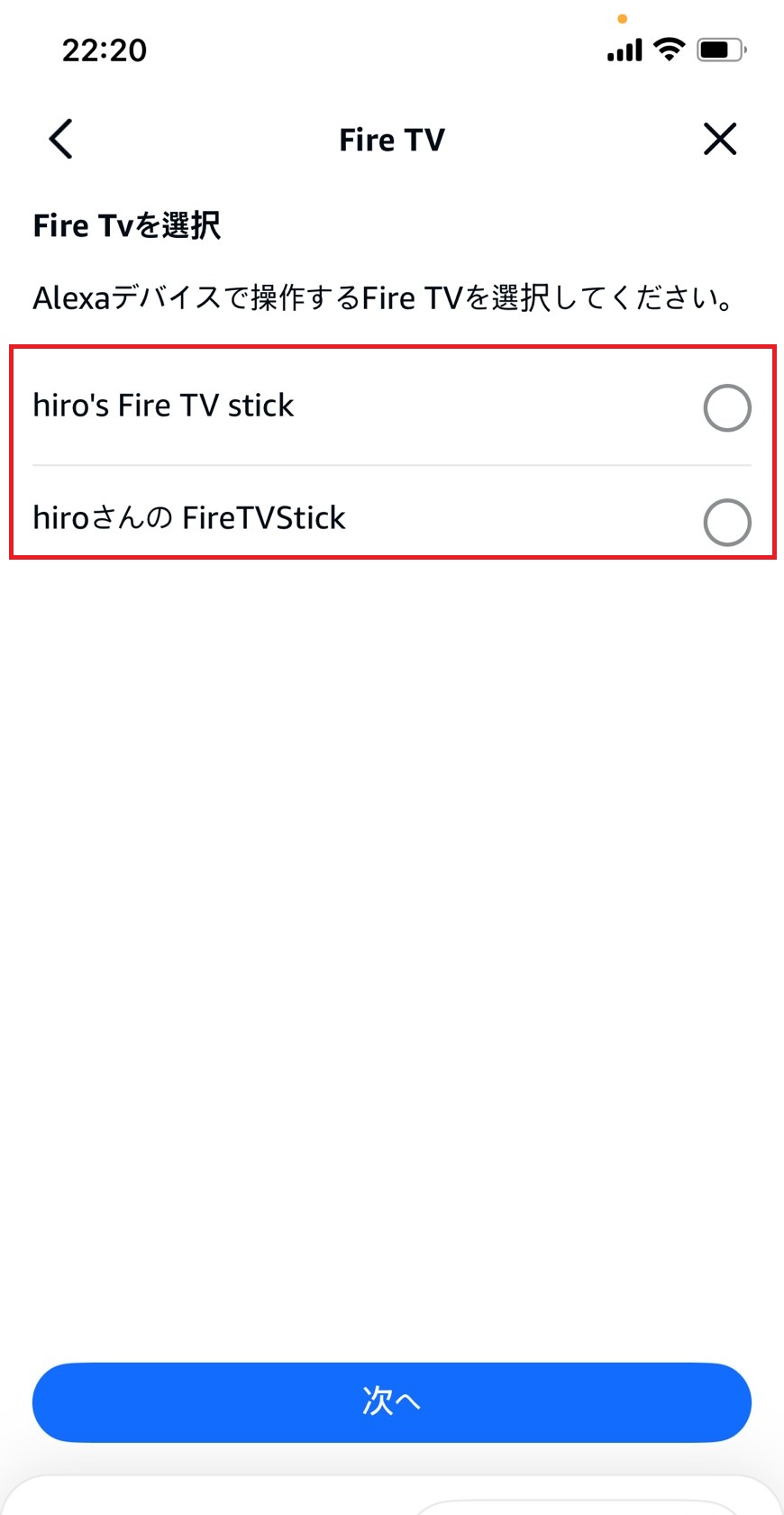
ヒロアプリ設定も選択肢として覚えておきましょう
複数のFire TVがある場合の注意点
Fire TVが複数ある場合、反応する端末に注意が必要です。
意図しないテレビが動くことがあります。
これは、紐づけ設定で防げます。部屋ごとに整理しておくと安心です。
ヒロ最初に設定を整えておきましょう!
Fire TVとEchoの連携に関するQ&A
Fire TVとEchoの連携に関連するQ&Aは、以下の通りです。
- Amazon Echo端末とFire TV Stickが連携できないです。対処法は?
- Fire TVとEcho端末とホームシアターを連携すると、テレビから音が出ないです。
- アレクサとFireTVを連携するときに、リンク可能なデバイスが見つかりません、と表示されます。
ここから1つずつ解説します。
Amazon Echo端末とFire TV Stickが連携できないです。対処法は?
確認するべきポイントは、大きく二つです。
- Echo端末、Fire TV Stickで使おうとしているアカウントは同じなのか
- 同じWiFiに接続しているか
この2点をクリアしているかを必ず確認しましょう。
Fire TVとEcho端末とホームシアターを連携すると、テレビから音が出ないです。
Fire TVの音声(サラウンド音響⇔PCM)やテレビの音声設定の不一致が原因である可能性があります。
設定を変更した上で、うまくいかない場合は各端末の再起動やWi-Fi接続を再接続してみましょう。
アレクサとFireTVを連携するときに、リンク可能なデバイスが見つかりません、と表示されます。
同じWi-Fi環境に接続されているか確認してみましょう。
確認した上で、改めてアレクサとFire TVの連携方法を試してみましょう。
まとめ:アレクサ利用者ならFire TVは音声操作でさらに快適に!
ここまで、Fire TVとEcho(アレクサ)を連携して音声操作する方法について解説してきました。
Fire TVとEcho端末の連携を行うことで、リモコンを使わずに、声だけでテレビ操作ができるようになります。
作品名を指定して再生したり、検索や音量調整をしたりと、日常でよく使う操作は音声と相性が良いです。
一方で、文字入力や細かい設定など、音声が苦手な操作もあるため、役割分担して使うことが快適さのポイントになります。
「リモコンを探すのが面倒」「手がふさがっていることが多い」と感じた瞬間に、この便利さを実感しやすいでしょう。
本記事を参考に、まずは連携設定を行い、テレビ操作を声に任せる快適さを体験してみましょう!
SwitchBotをお得に手に入れる方法をこちらの記事でまとめています。ぜひご覧ください!
SwitchBotを安く購入する方法は?次のセールはいつ?>>


次に読むべきおすすめ記事
アレクサでできること一覧
導入前に知っておきたい全体像を1分で理解できます。
この記事を読む >>>
アレクサ製品を比較した一覧
アレクサの各Echoモデルを比較の上、まとめた記事です。
この記事を読む >>>
SwitchBotとアレクサの連携方法
SwitchBotとアレクサの連携方法をまとめた記事です。
この記事を読む >>>


コメント