
アレクサでApple Musicを使いたいけれど、「本当に再生できるの?」「設定が難しそう」と不安に感じていませんか。
正しい手順で設定すれば、アレクサでAppleMusicは音声操作で快適に使えます。
ただし、サブスク必須やプランによる制限を知らないまま始めると、「思ったように使えない」と感じてしまうこともあります。
本記事では、アレクサでApple Musicを使うための設定方法や、できること・注意点を初心者向けにわかりやすく解説します。
 ヒロ
ヒロAppleMusicを楽しみたい方は、ぜひ参考にしてください
本記事は、SwitchBot・Alexaを5年以上使い、
実際に設定で何度もつまずいてきた筆者が、実機検証の体験をもとに解説しています。
アレクサ(Echo端末)と親和性が高いガジェットとして有名なSwitchBotをご存じでしょうか。
SwitchBot(スイッチボット)をお得に手に入れる方法を、こちらの記事でまとめています。ぜひご覧ください!
アレクサでApple Musicは使える?できること・できないこと
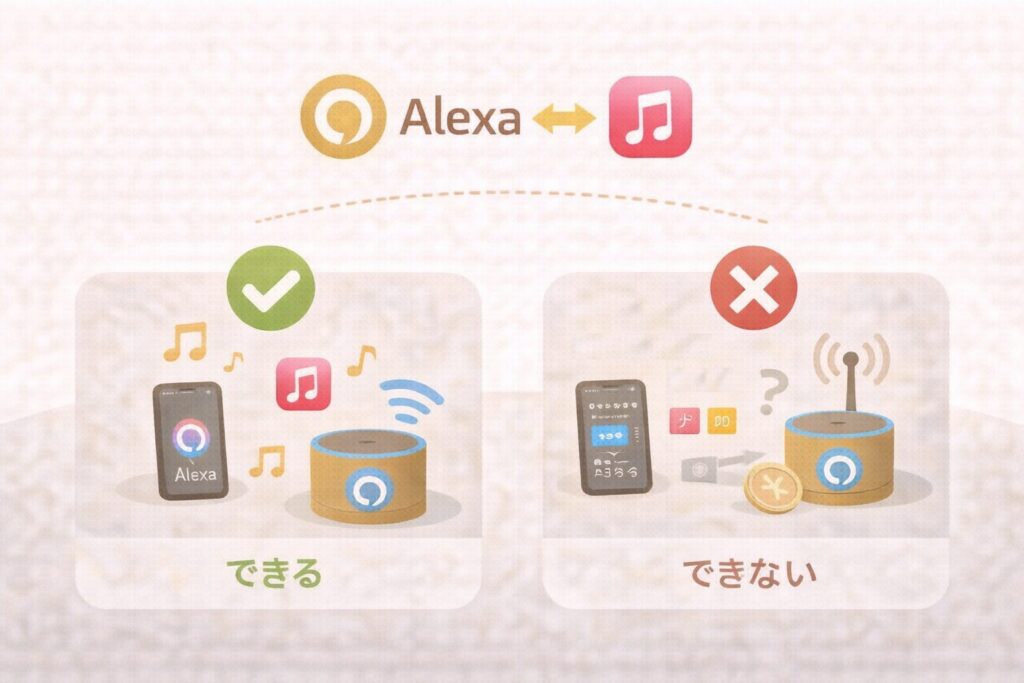
結論からお伝えすると、アレクサでApple Musicは使えます。
Apple Musicを使ってアレクサでできること・できないことについて、以下2点を解説します。
- アレクサでApple Musicができること
- アレクサではできないこと・制限事項
ここから1つずつ解説します。
アレクサでApple Musicができること
アレクサとApple Musicを連携すると、声だけで音楽を再生できるようになります。
スマホを操作しなくても、「音楽かけて」と言うだけで曲が流れます。
料理中や掃除中など、手が離せない場面で特に便利です。
曲名やアーティスト名を指定した再生もできます。
ヒロ「BGMとして音楽を流したい」と感じた時に、すぐに楽しむことができます!
アレクサではできないこと・制限事項
一方で、アレクサでできないことは、アプリと同じ感覚で使えないことです。
音声だけで細かい設定や編集はできません。
たとえば、プレイリストの並び替えや詳細な管理は難しいです。
テレビを音声で操作するけれど、細かい設定はリモコンが必要なのと同じです。
ヒロ音楽の管理はApple Musicアプリで行って、再生はアレクサに任せる、と考えると使いやすくなります。
アレクサでApple Musicを使うための設定方法【5分で完了】
アレクサでApple Musicを使うための設定方法について、以下3ステップで完了します。
- Apple Musicのサブスクサービスに登録する
- AlexaアプリでApple Musicを連携する
- Apple Musicをデフォルトの音楽サービスに設定する
ここから1つずつ解説します。
Apple Musicのサブスクサービスに登録する
Apple Musicは有料サービスなので、まずはサブスク登録が必須です。
こちらのApple公式サイトより、まだの方は、Apple Musicに登録しておきましょう。
Apple Musicの契約ができていないと、アレクサでは再生できません。
公式サイトを確認の上、契約しましょう。
ヒロ契約状況を確認しましょう!
AlexaアプリでApple Musicを連携する
次に、AlexaアプリでApple Musicを連携しましょう。
アプリから連携する方法は、以下の通りです。
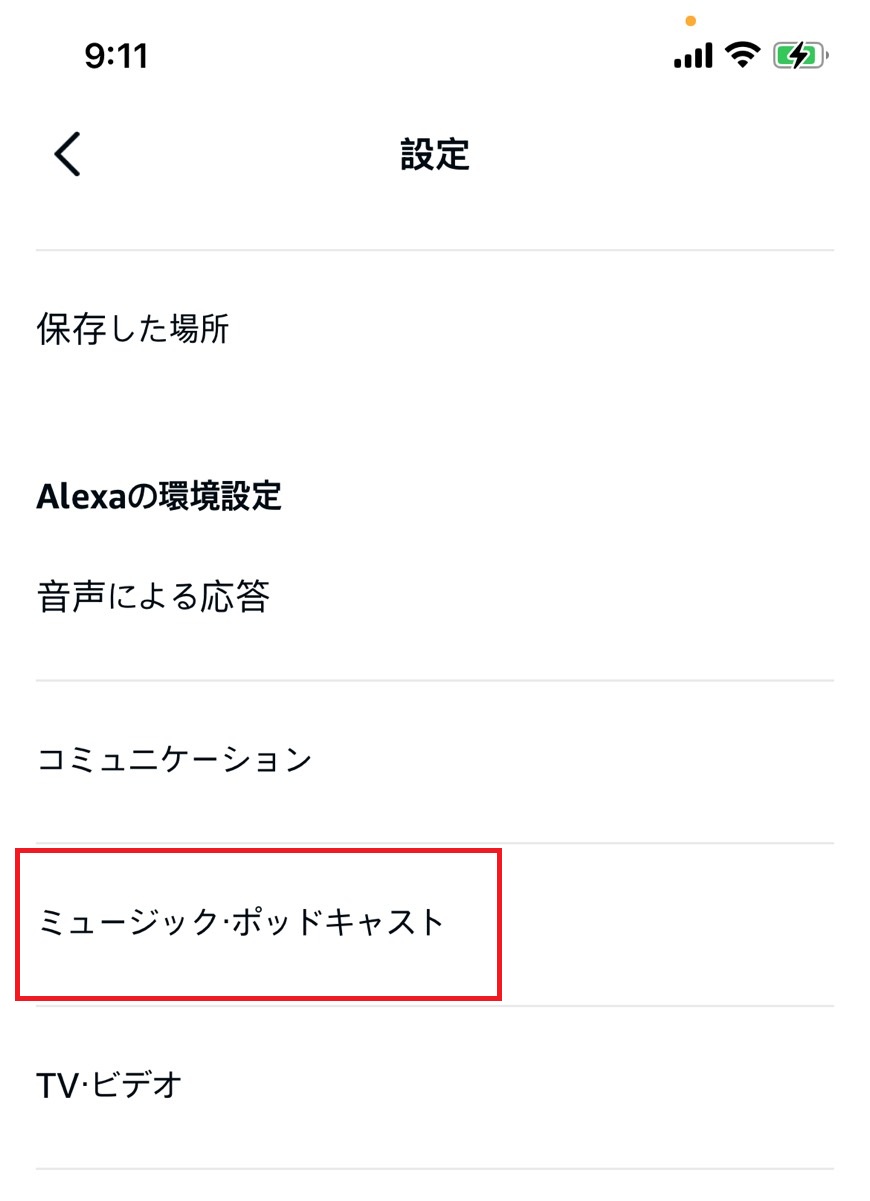
- Alexaアプリを立ち上げて、「その他」欄の設定をタップする
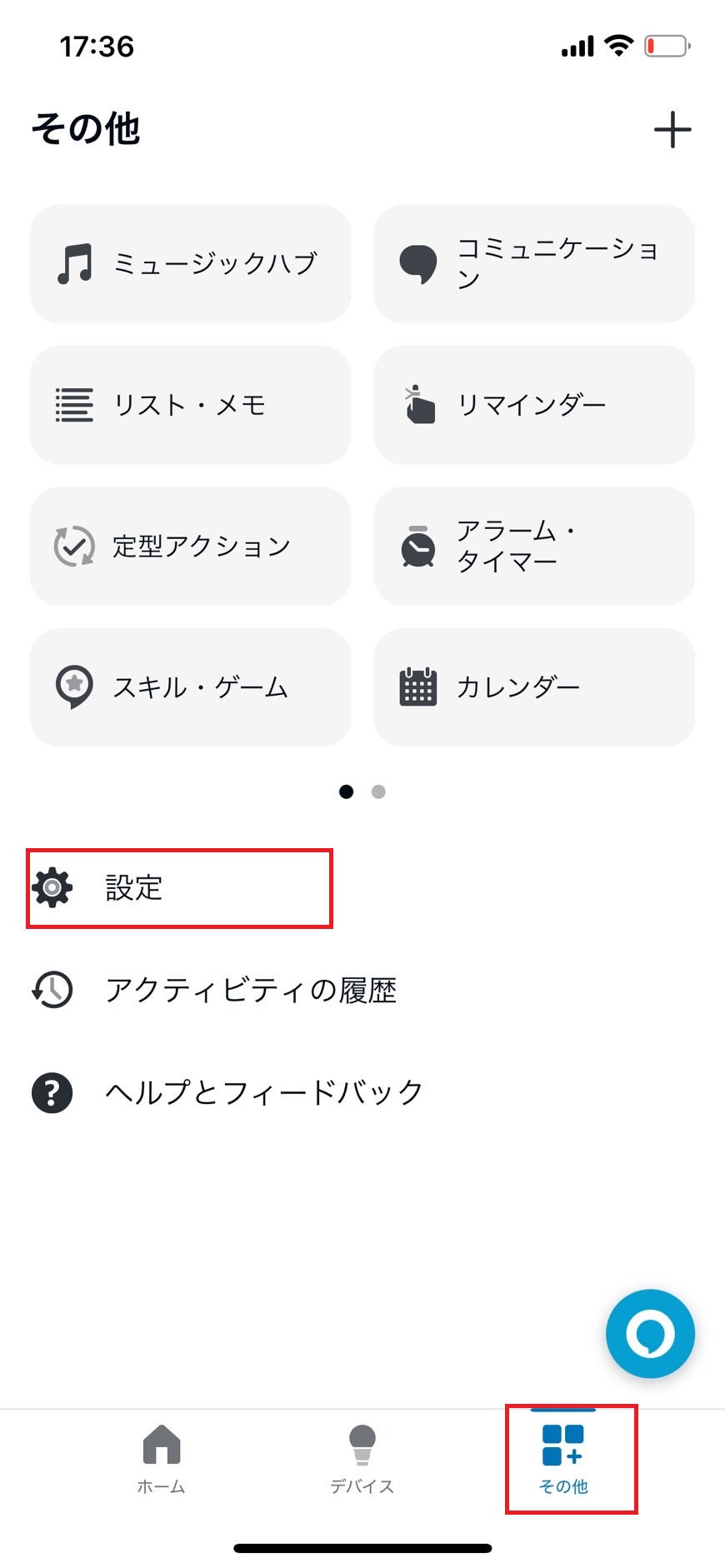
- ミュージック・ポッドキャストをタップする

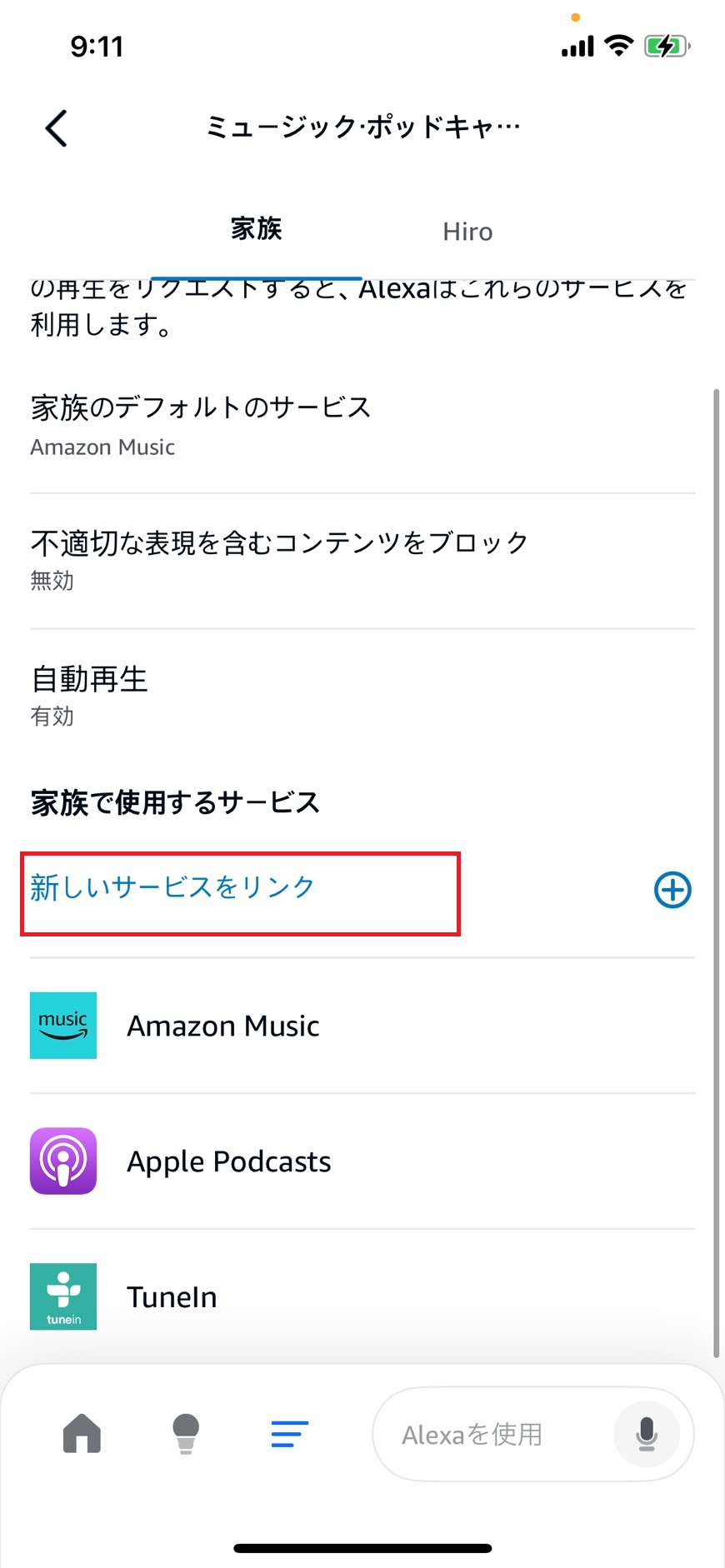
- 新しいサービスをリンクをタップする
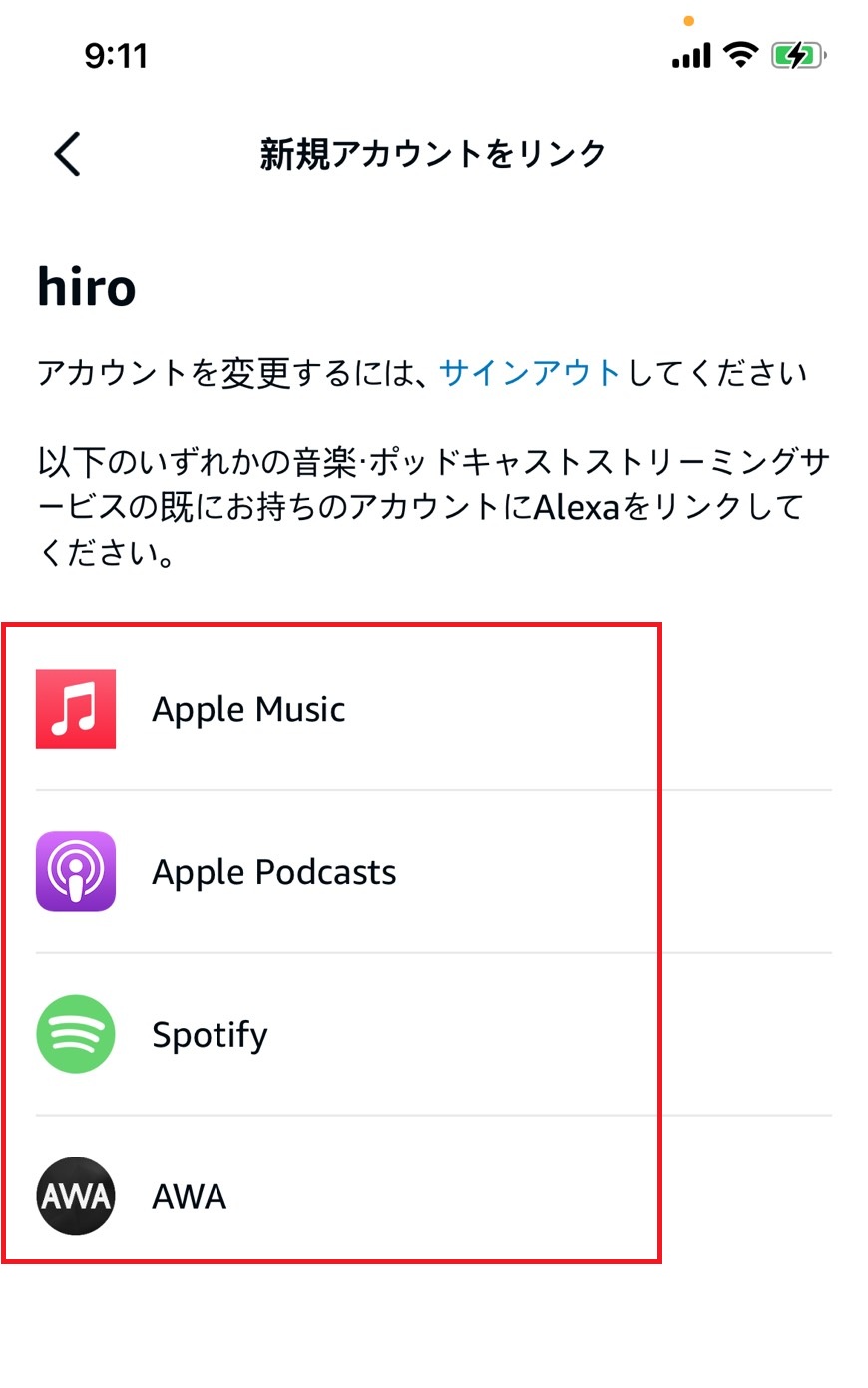
- 任意の音楽サービスをタップする
- 有効にして使用するをタップする
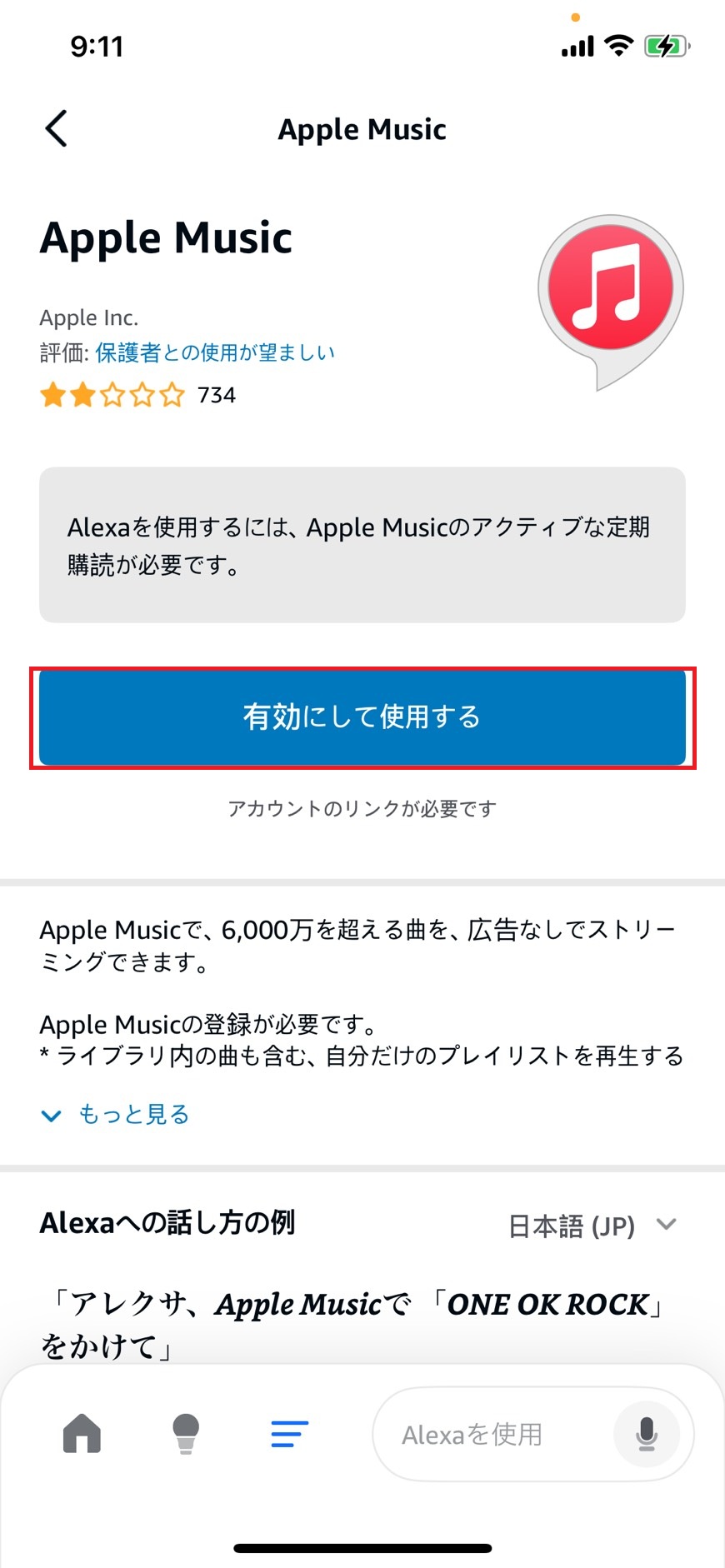
ヒロ画面の案内通りに進めれば迷いません。
この作業で、アレクサがApple Musicを認識できるようになります。
Apple Musicをデフォルトの音楽サービスに設定する
最後に確認しておきたいのが、Apple Musicをデフォルトに設定確認です。
これを行うと、毎回サービス名を言わずに済みます。
「アレクサ、音楽かけて」だけでApple Musicを再生できるようになります。
- Alexaアプリから「その他」欄の設定をタップする
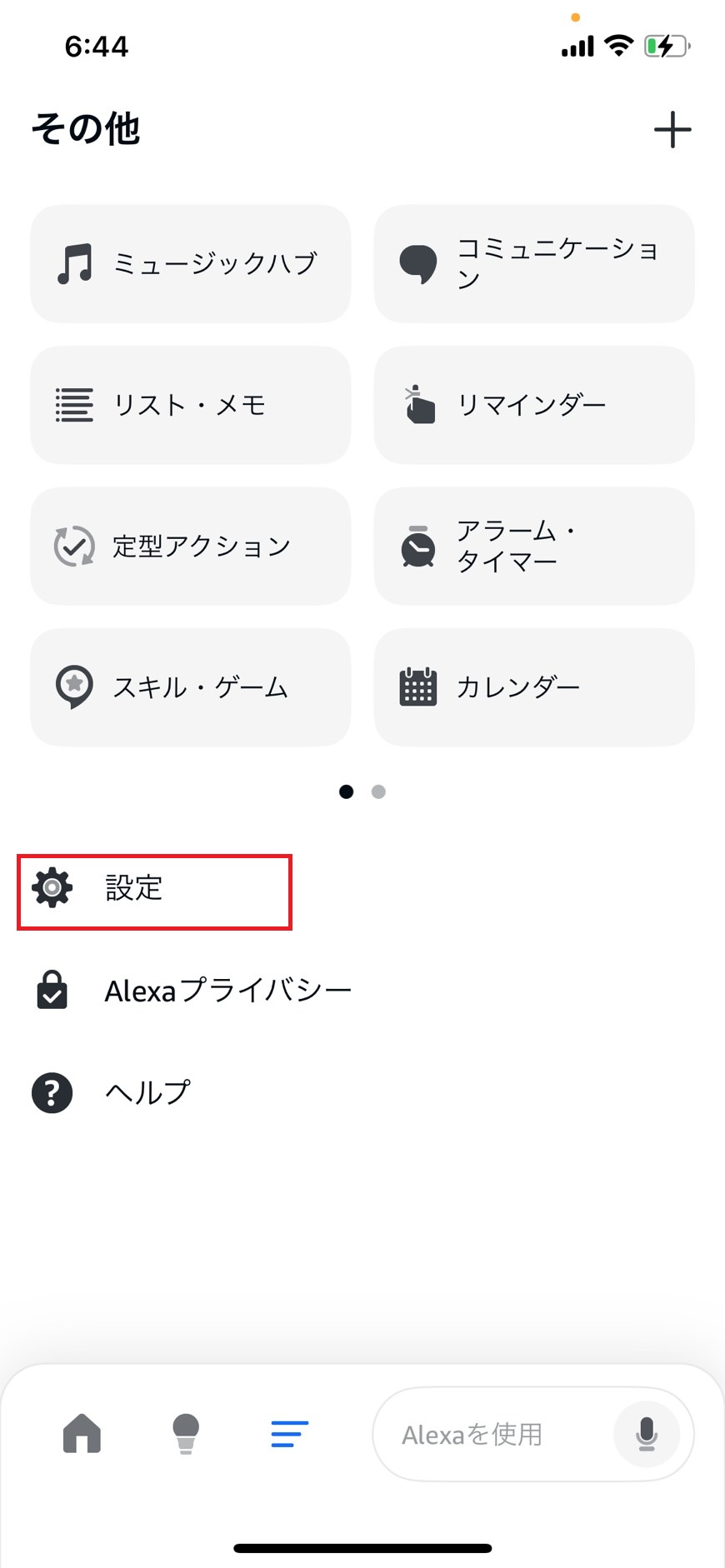
- ミュージックポッドキャストをタップする
- 家族のデフォルトサービスを確認する
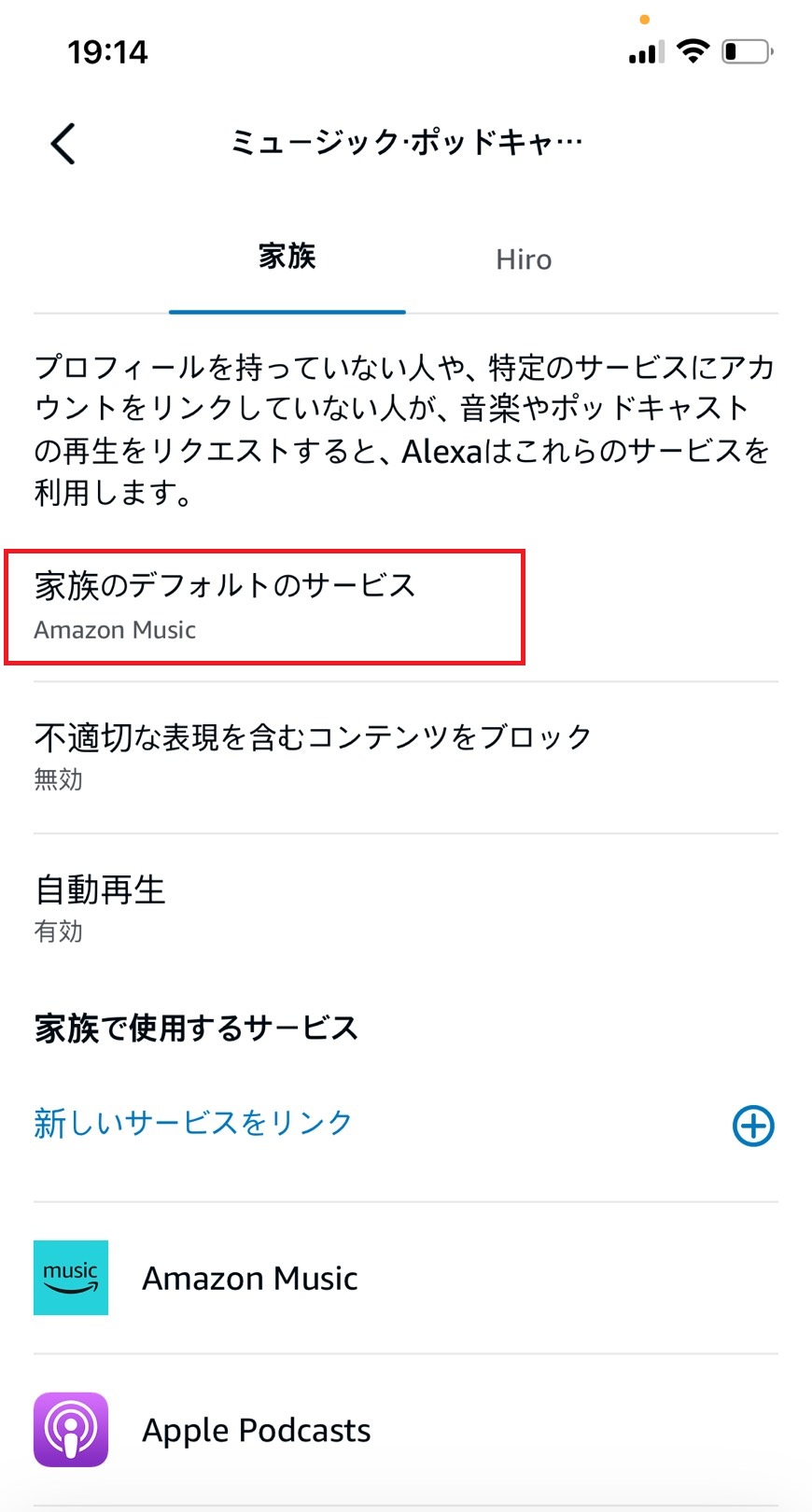
ヒロ操作が一気に楽になります。
日常的に使うなら、必ず設定しておきましょう!
アレクサ×Apple Musicの音声操作例(再生・停止・曲指定)
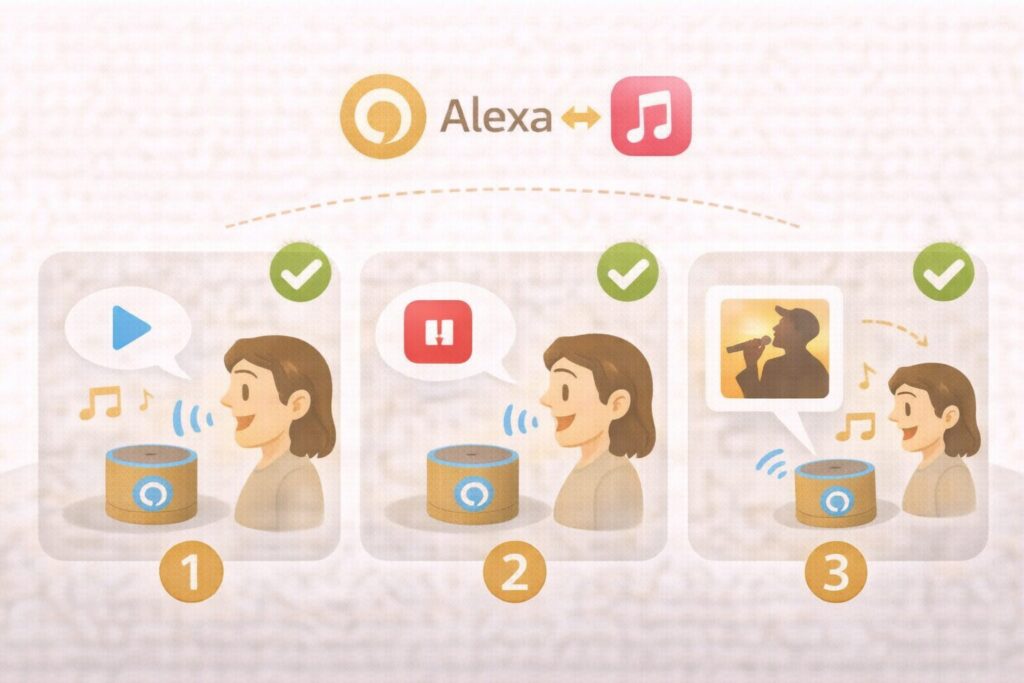
設定が完了したあとに「音楽かけて」と言うだけでBGMが流れます。
曲名やアーティスト名を指定することもできます。
| 操作内容 | 音声コマンド例 |
|---|---|
| 音楽を再生する | アレクサ、Apple Musicで音楽をかけて |
| デフォルト設定後に再生 | アレクサ、音楽をかけて |
| 曲名を指定して再生 | アレクサ、◯◯を再生して |
| アーティストを指定して再生 | アレクサ、◯◯の曲をかけて |
| アルバムを指定して再生 | アレクサ、◯◯のアルバムを再生して |
| プレイリストを再生 | アレクサ、◯◯のプレイリストをかけて |
| 再生を一時停止 | アレクサ、止めて |
| 再生を再開 | アレクサ、再開して |
| 次の曲へスキップ | アレクサ、次の曲 |
| 前の曲へ戻る | アレクサ、前の曲 |
| 音量を上げる | アレクサ、音量を上げて |
| 音量を下げる | アレクサ、音量を下げて |
ヒロ「今すぐ音楽を流したい」という場面で、すぐ反応してくれます。
これがアレクサとApple Musicの強みです。
【注意点】アレクサでApple Musicを使う前に知っておくべきこと
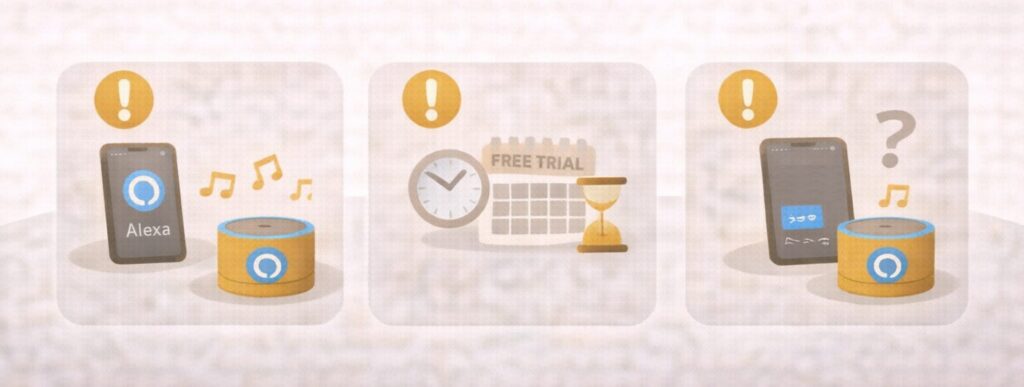
アレクサでApple Musicを使う前に知っておくべきことについて、以下3点を解説します。
- Apple Musicはサブスク登録が必須(無料では使えない)
- ファミリープラン・個人プランの違い
- 複数端末で同時再生できる?
ここから1つずつ解説します。
Apple Musicはサブスク登録が必須(無料では使えない)
Apple Musicは無料では使うことができません。
Apple Musicはサブスクサービスのため、無料体験後は自動的に課金が行われます。
「いつの間にか有料になっていた」とならないように注意しましょう。
ヒロ不要な場合は、解約も忘れずに行いましょう!
ファミリープラン・個人プランの違い
Apple Musicには複数のプランがあります。個人プランは1人向けです。
家族で使うなら、ファミリープランが便利です。それぞれが別の音楽を楽しめます。
| 項目 | 個人プラン | ファミリープラン |
|---|---|---|
| 月額料金 | \1,080 | \1,680 |
| 利用できる人数 | 1人 | 最大6人 |
| Apple ID | 1つ | 各自のApple IDを使用 |
| 同時再生 | 原則1ストリーム | 複数人で同時再生可能 |
| Echo端末での利用 | 1人利用向け | 家族それぞれで利用可能 |
| プレイリスト管理 | 1人分のみ | 家族ごとに個別管理 |
| 子どもの利用 | 制限なし(管理不可) | ファミリー共有で管理可能 |
| アレクサとの相性 | 単独利用なら問題なし | 複数端末・家族利用に最適 |
ヒロ使い方に合わせて、プランを選びましょう!
複数端末で同時再生できる?
結論、Echo端末が複数ある状態でApple Musicのアカウントが複数あれば、同時に再生することが可能です。
そのため、複数のEcho端末で同時再生したい場合は、個人プランが2つ必要になります。
家中で別々の音楽を流したい場合は注意が必要です。
ヒロこの点も事前に確認しておきましょう!
アレクサでApple Musicを使う時に関するQ&A
アレクサでApple Musicを使う時に関連するQ&Aは、以下の通りです。
- アレクサでアップルミュージックを優先して流すにはどうすれば?
- アレクサでアップルミュージックを流したいのですが、料金は?
- アレクサでAppleMusicの曲をスマホ操作しながら聴く方法は?
ここから1つずつ解説します。
アレクサでアップルミュージックを優先して流すにはどうすれば?
Apple Musicをデフォルトの音楽サービスに設定するを確認してみましょう。
デフォルト設定さえされていれば、優先して流すことができます。
アレクサでアップルミュージックを流したいのですが、料金は?
料金は、以下の通りです。
詳しくは、Apple公式サイトをご覧ください。
| プラン名 | 月額料金(税込) | 備考 |
|---|---|---|
| 個人プラン | 1,080円 | 1人で使う定番プラン。広告なしで音楽を楽しめます。 |
| ファミリープラン | 1,680円 | 最大6人で共有可能なプラン。家族で使うならお得。 |
| 学生プラン | 580円 | 対象は大学・専門学校などの学生。学割料金でお得。 |
アレクサでAppleMusicの曲をスマホ操作しながら聴く方法は?
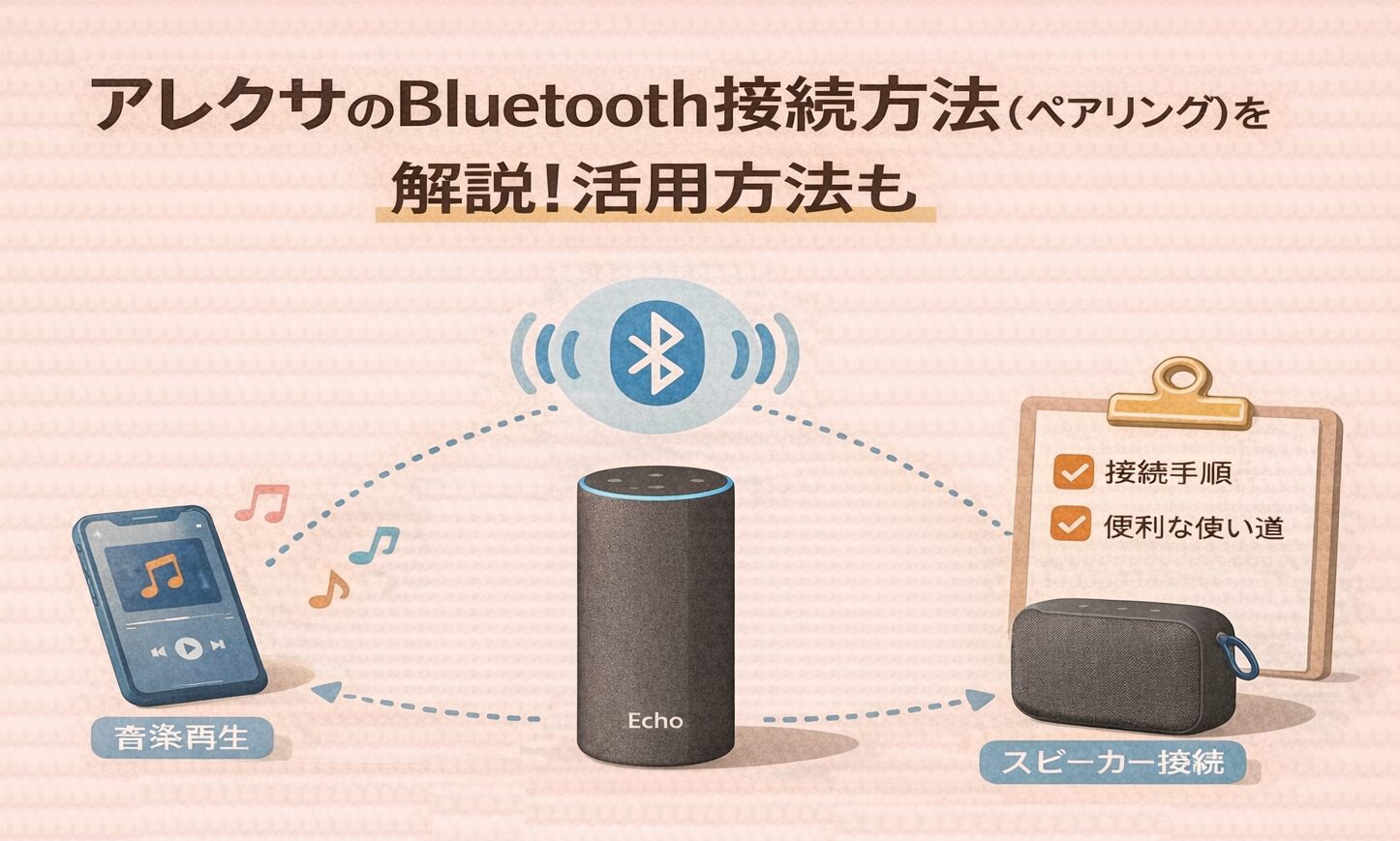
アレクサをBluetooth接続して、スピーカー代わりにすることでスマホ操作しながら聴くことができます。
ペアリング接続後に使ってみましょう。
アレクサのBluetooth接続方法については、こちらの記事で詳しく解説しています。
まとめ:Apple Musicをアレクサで使えば音声操作がもっと便利に
ここまで、アレクサでApple Musicを使う方法や注意点について解説してきました。
アレクサとApple Musicを連携すれば、音楽操作はぐっと楽になります。
事前にApple Musicのサブスク登録とAlexaアプリでの連携設定を済ませておけば、あとは声をかけるだけで音楽を再生できます。
スマホを手に取らなくても、「今すぐ音楽を流したい」というタイミングにすぐ対応できるのが大きなメリットです。
一方で、無料では使えないことや、プランによって同時再生に制限がある点は理解しておく必要があります。
これらを把握したうえで使えば、「思っていたのと違った」と感じることは少なくなります。
本記事を参考に、設定を済ませて、音声操作での音楽体験を試してみましょう!
SwitchBotをお得に手に入れる方法をこちらの記事でまとめています。ぜひご覧ください!
SwitchBotを安く購入する方法は?次のセールはいつ?>>


次に読むべきおすすめ記事
アレクサでできること一覧
導入前に知っておきたい全体像を1分で理解できます。
この記事を読む >>>
アレクサ製品を比較した一覧
アレクサの各Echoモデルを比較の上、まとめた記事です。
この記事を読む >>>
SwitchBotとアレクサの連携方法
SwitchBotとアレクサの連携方法をまとめた記事です。
この記事を読む >>>


コメント