
アレクサの通話機能を使って、家族や友人ともっと気軽に連絡を取りたいと考えることあると思います。
しかし、設定の違いや機能の範囲を理解していないと「通話できない」「どう使うのが正解かわからない」といった悩みにもつながります。
本記事では、アレクサ通話の仕組みや使い方、できること・できないことを分かりやすく解説します。
呼びかけやアナウンスなど、日常のコミュニケーションがラクになる機能もまとめています。
 ヒロ
ヒロアレクサ通話を便利に使いこなしたい人はぜひ参考にしてください!
- Alexaアプリを使えば、Echo端末で無料で音声・ビデオ通話ができる
- Echo Showなど画面付き端末があれば、ビデオ通話で顔を見ながら会話できる
- 呼びかけやアナウンス機能もある
本記事は、SwitchBot・Alexaを5年以上使い、
実際に設定で何度もつまずいてきた筆者が、実機検証の体験をもとに解説しています。
アレクサ(Echo端末)と親和性が高いガジェットとして有名なSwitchBotをご存じでしょうか。
SwitchBot(スイッチボット)をお得に手に入れる方法を、こちらの記事でまとめています。ぜひご覧ください!
アレクサの通話機能でできること
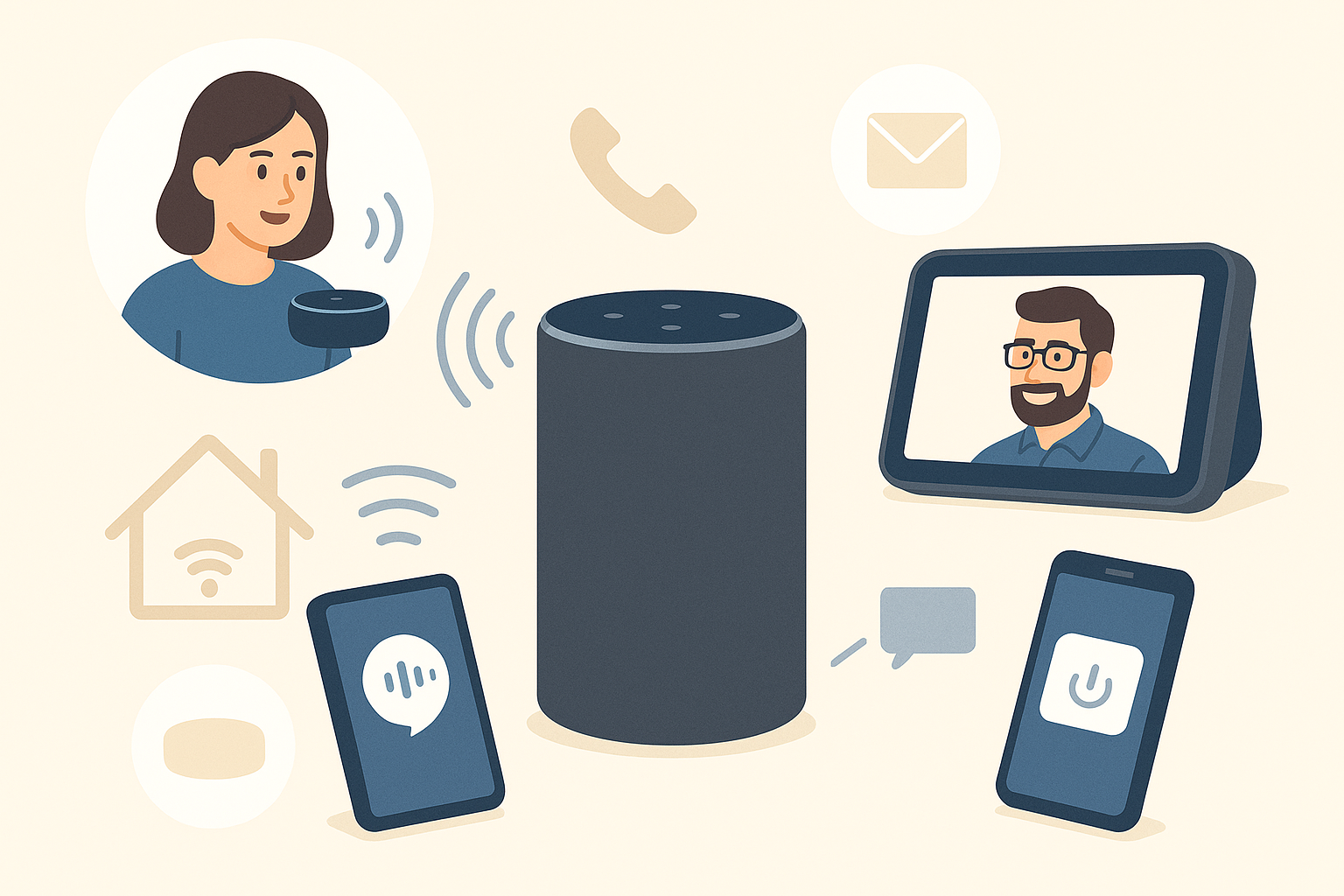
アレクサの通話機能でできることについて、要点を絞って3点解説します。
- アレクサ同士でAlexaアプリを使えば通話ができる
- お互いがEcho Showを持っていればビデオ通話ができる
- Alexaアプリから自宅にあるアレクサ宛に通話ができる
ここから1つずつ解説します。
アレクサ同士でAlexaアプリを使えば通話ができる
まず大前提になりますが、「アレクサ同士では通話ができる」というのが基本の考え方です。
アレクサの通話機能は、スマホを取り出すより早く連絡できる便利な仕組みです。
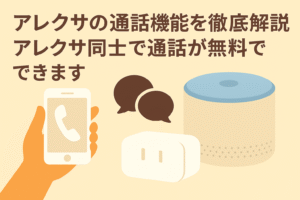
Alexaアプリにお互いの連絡先が登録されていれば、Echo端末(アマゾンエコー)同士で無料の通話ができます。
連絡先が登録されている状態で、スマホにAlexaアプリが入っていれば、スマホに電話することも可能です。
この機能のいい部分は、思い立った瞬間に声だけで会話を始められることです。
たとえば料理中で手が汚れている時でも「アレクサ、○○に電話して」と話しかけるだけで発信することができます。
スマホの画面を探したり、アプリを開いたりする手間がありません。
特に離れて暮らす両親との連絡には、電話より気軽な「声サービス」として役立ちます。
ヒロ通話機能は、Alexaアプリ同士が連携できていることが重要なポイントになります
お互いがEcho Showを持っていればビデオ通話ができる
もし、お互いにEcho Showの画面付き端末を持っていれば、顔を見ながらビデオ通話もできます。
これは通常の音声通話とは違い、表情が伝わるので気持ちがより近く感じることができます。
便利なのは、スマホのように「端末を手で持つ必要がない」ことです。
料理中や家事をしている時でも、カウンターや棚に置いたEcho Showに向かって話すだけでビデオ通話が成立します。
まるで家の中に“据え置きテレビ電話”を置いたような感覚で使えます。
離れて暮らす家族と日常を共有したい時や、孫の成長を見せたい時など、スマホより自然に会話が生まれるのも魅力です。
ヒロEcho Showを持っていますが、やはりビデオ通話でのやり取りはコミュニケーションがはかどります
Alexaアプリから自宅にあるアレクサ宛に通話ができる
スマホに入っているAlexaアプリからアレクサ宛に通話をはじめることができます。
この通話の方法はLINE通話に近い感覚です。
自分のAlexaアプリに登録済みとなっているアレクサ(Echo端末)であれば通話することができるんだな、と思っていただければ大丈夫です。
ヒロ全く知らないEcho端末宛には通話することはできないので、注意です!
アレクサの通話機能でできないこと
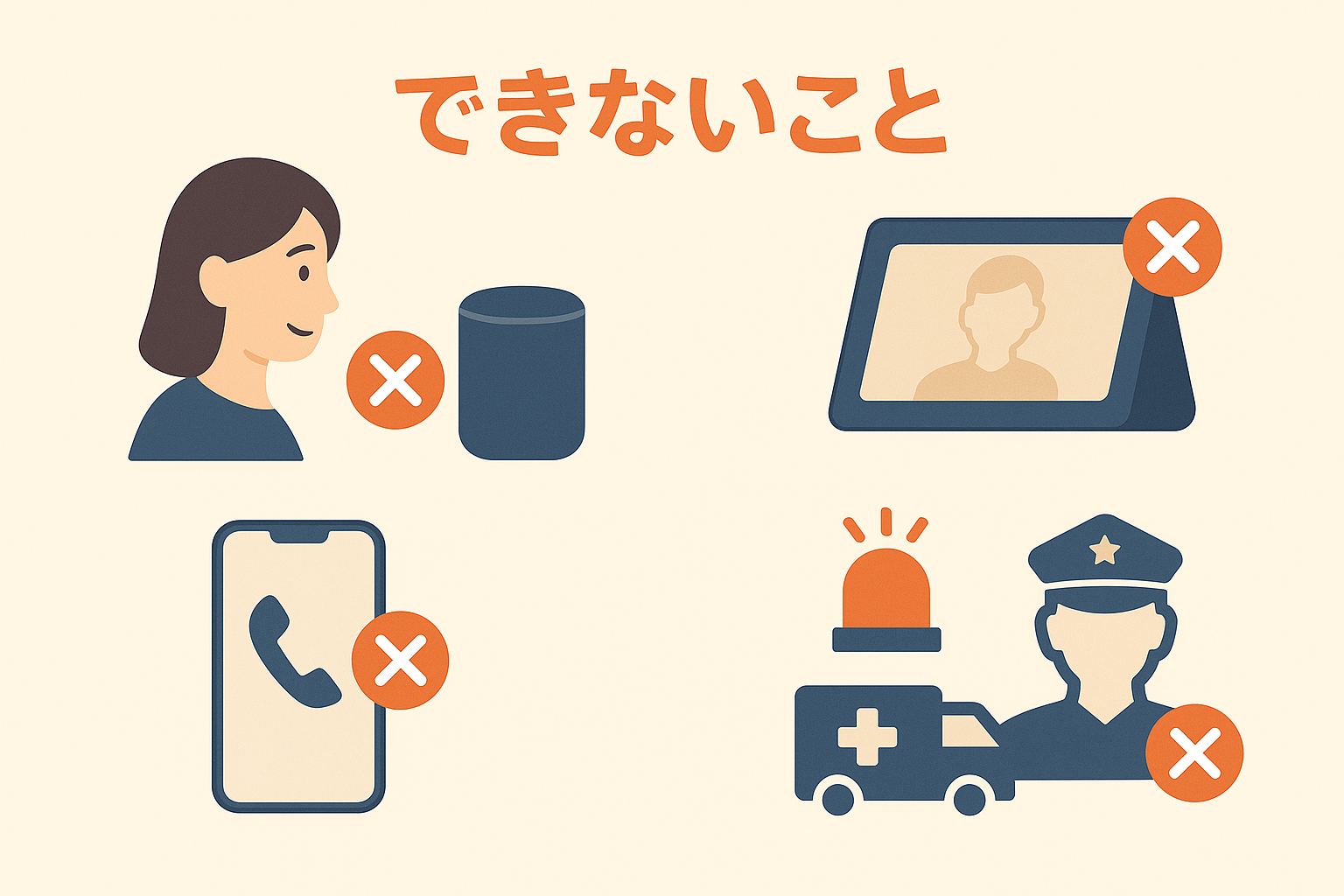
アレクサの通話機能でできないことを簡単に説明すると、以下の2点になります。
- 直接スマホに電話はできない
- 固定電話に通話することもできない
ここから1つずつ解説します。
スマホに直接電話はできない
まず第一に、アレクサの通話機能は万能ではありません。いくつかできないことがあります。
まず覚えておきたいのが「スマホの電話番号に直接かけることはできない」という点です。
アレクサは電話回線ではなく、インターネット通信で動いているので、090や080などの番号宛てには発信できません。
アレクサの通話機能は、主に「家族・友人との気軽な無料通話」にあります。
スマホへ発信したい時は従来どおりスマホを使い、アレクサをもっている人同士ではハンズフリー通話を楽しむ、といった使い方をすると気持ちよく活用できます。
まずはアレクサ通話の範囲を理解して、適した場面で使い分けを意識してみましょう。
ヒロ感覚としては、LINE通話を思い浮かべていただければと思います
固定電話に通話することもできない
同じ理由で、固定電話にもアレクサから発信することはできません。
自宅の番号や会社の番号に向けて「アレクサ、○○に電話して」と呼びかけても動作しない仕組みになっています。
ただ、多くの家庭では日常の連絡がスマホ中心になっていると思います。
そのため、アレクサが固定電話やスマホに直接電話したいといったシーンがあれば、LINEや通常の電話を使うのが適切です。
ヒロアレクサは「声だけで家族内や友人に気軽に話したい場面」に特化していると考えると、使い方がよりスムーズになります
アレクサで電話をかけるための設定や流れ5ステップ

アレクサで電話をかけるための設定や流れについて、簡単に5ステップで解説します。
- アレクサの通話設定がオンになっているか確認する
- アレクサの通話機能を使える相手を確認する
- 通話をかける
- 通話を受ける
- 通話を終了する
ここから1つずつ解説します。
アレクサの通話設定がオンになっているか確認する
まず1ステップ目に、通話設定がオンになっているかを確認しましょう。
確認方法は、以下の通りです。
- Alexaアプリの「デバイス」欄から、確認したいアレクサのデバイスをタップする

- 設定(歯車マーク)をタップする

- コミュニケーションをタップする

- コミュニケーションの設定が「オン」になっているかを確認する

ヒロ自分の設定を確認した後に、通話する相手も設定が「オン」になっているかは確認しましょう!
アレクサの通話機能を使える相手を確認する
アレクサで通話する前に「相手がアレクサ通話に対応しているか」を確認する必要があります。
Alexaアプリに連絡先が同期されていれば、基本的には自動で表示されるかつ、確認が可能です。
相手の名前の横にチェックマークがあれば、アレクサ同士の通話が可能です。表示されていない場合は、相手が通話設定を完了していない状態です。
- Alexaアプリの「その他」欄からコミュニケーションをタップする
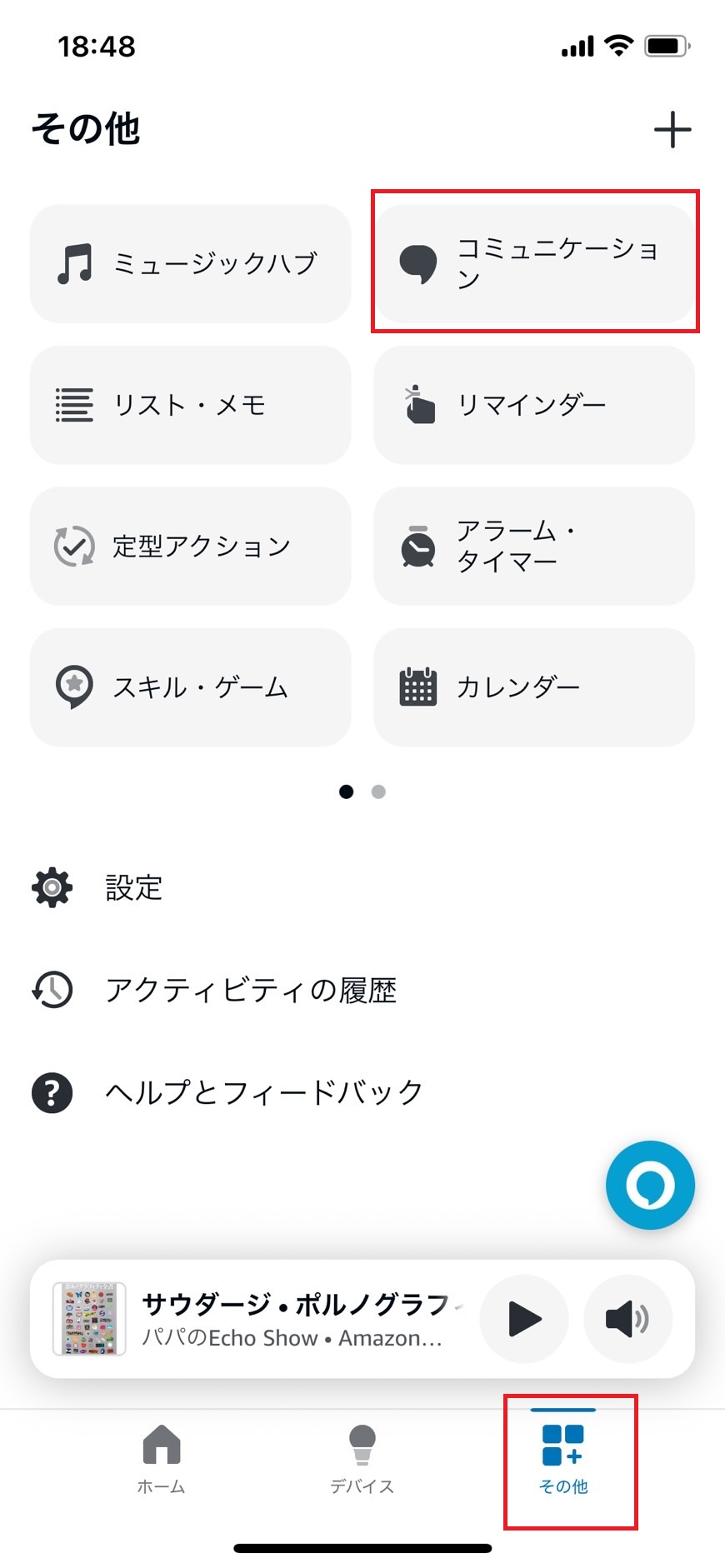
- 右上にある連絡先のアイコンをタップする

- 連絡先欄にある通話可能のチェックマークがあるかを確認する

最初にここをチェックしておくと、発信できない時に原因をすぐ判断できます。
ヒロチェックマークがついているか、事前に確認しておきましょう!
通話をかける
通話をかける方法はとても簡単です。2つの方法があります。
- 「アレクサ、〇〇に電話して」と呼びかける
- Alexaアプリから通話相手を選択して、通話をタップする
特に呼びかける方法は、スマホの画面を探す必要もないので、生活の流れを止めずに通話を始められます。
Alexaアプリから通話相手を選択して、通話する方法はLINEと同じ感覚で使えます。
忙しい朝や料理中など、手が離せない時にこそアレクサ通話の便利さが際立ちます。
 ヒロ
ヒロ気軽に呼びかけて、ハンズフリー通話の感覚に慣れていきましょう
通話を受ける
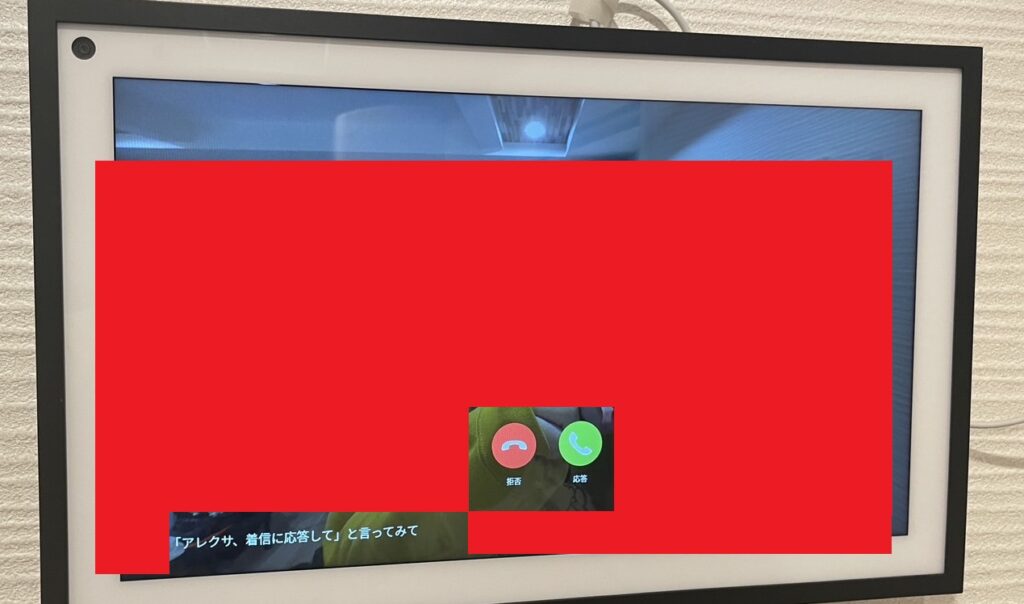
着信時はEcho端末が音を鳴らし、ライトリングが光ります。
「アレクサ、応答して」と言うだけで通話が開始されます。画面ロックを解除する必要がなく、部屋のどこからでも声だけで受話することができます。
 ヒロ
ヒロ子どもでも自然に使えるため、家庭内の連絡がスムーズになります
通話を終了する
通話を終える時は「アレクサ、終了して」と声をかければ、すぐ通話が切れます。
最後までハンズフリーで完結するため、生活の動きを止める必要がありません。
ヒロここまでが一連の流れです。
簡単な連絡からアレクサ通話を試して、日常の中で自然に使いこなせるようにしていきましょう!
アレクサの呼びかけ機能やアナウンス機能も便利
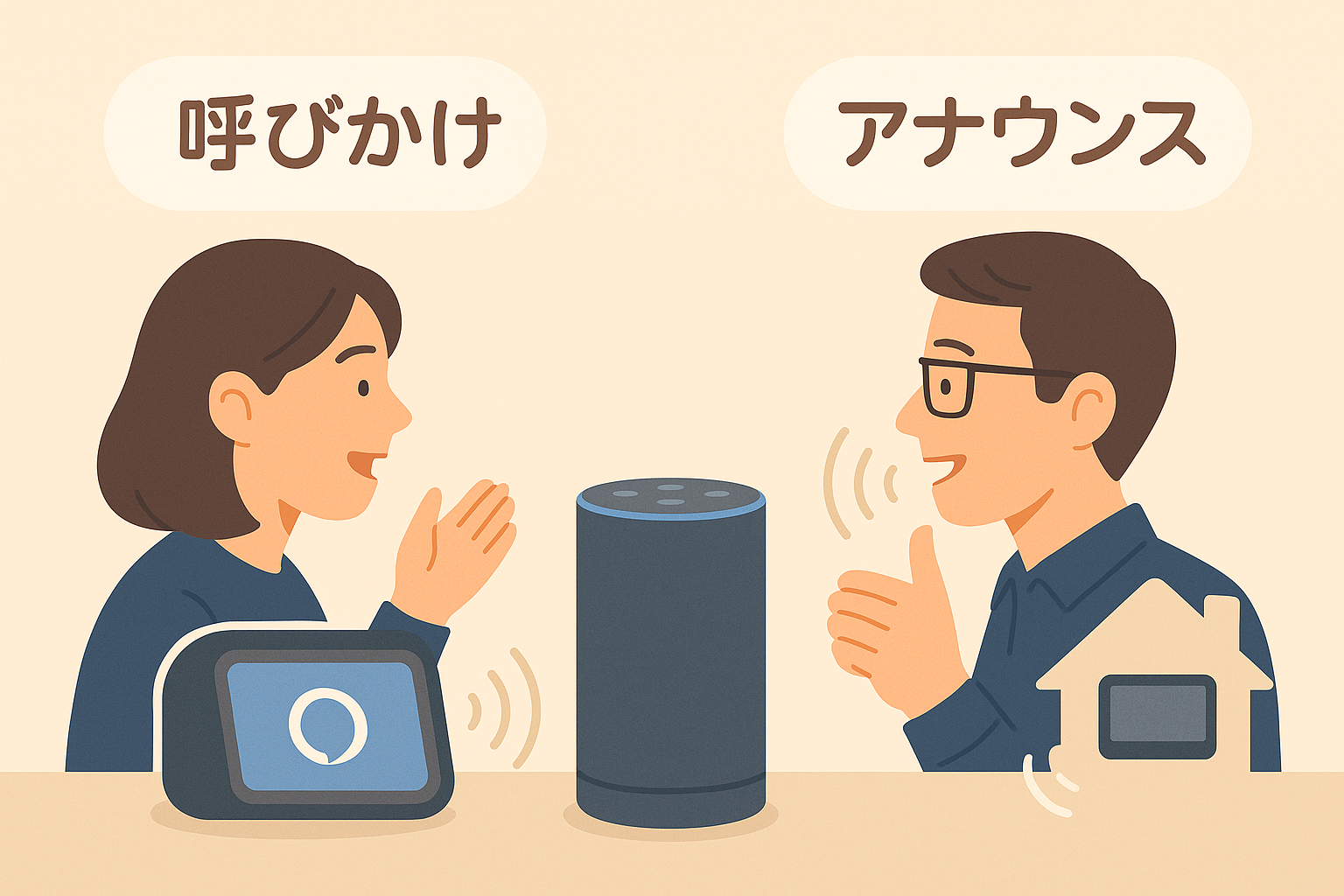
アレクサの通話機能も便利ではありますが、呼びかけ機能やアナウンス機能も非常に便利です。
- 呼びかけ機能を使えばすぐに会話の開始ができる
- アナウンス機能を使えば自宅のEcho端末にアナウンスができる
ここから1つずつ解説します。
呼びかけ機能を使えばすぐに会話の開始ができる
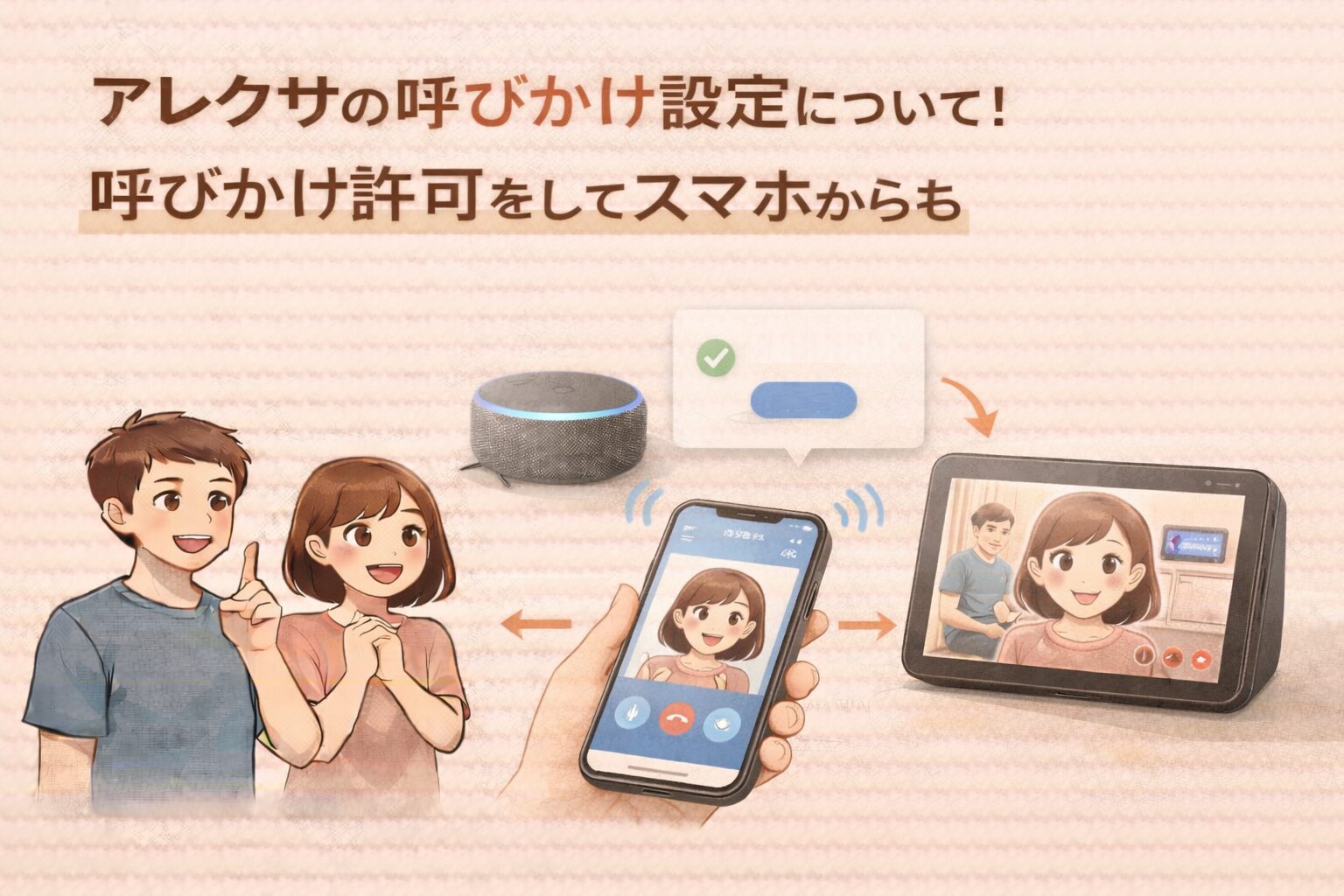
通話機能のほかに「呼びかけ機能」も便利です。
これは相手のEcho端末をインターホンのように呼び出し、すぐに会話を始められる機能です。
- Echo端末から別のEcho端末へ呼びかけができる
- スマホからEcho端末へ呼びかけができる
- アカウント情報がわかれば他のEcho端末にも呼びかけできる
- 【ディスプレイ付きのみ】ビデオ通話もできる
家の中で短く声をかけたい時にとても役立ちます。
たとえば「夕飯できたよ」とキッチンから2階の部屋にいる家族に声を届けたい時など、わざわざ上まで行く必要がなくなります。
ちなみに我が家ではこんなシーンでよく使われています。
- 「ご飯だよ」の呼びかけ
- 「子供たちをお風呂に入れて」の呼びかけ
- 「お願いがあるんだけど」の呼びかけ
ヒロ家庭内の連絡手段としては、非常に優秀な機能ですよ!
アレクサの呼びかけ機能については、こちらの記事で詳しく解説しています。
アナウンス機能を使えば自宅のEcho端末にアナウンスができる
アナウンス機能は、家中のEcho端末に一斉にメッセージを流せる機能です。
簡単に言ってしまうと、相手に一方的にメッセージを伝える機能です。
- お風呂入ってね
- そろそろ出発の時間だよ
家族みんなに伝えたい内容をまとめて知らせることができます。
複数のアレクサ端末がある場合は、非常に使い勝手が高い機能になります。
ヒロ家庭内に2台以上のアレクサ端末があれば、非常に有効なコミュニケーション機能になります。
正直言うと、我が家ではもっぱら呼びかけばっかり使ってるので、登場シーンはうすい機能です。
アレクサのアナウンス機能については、こちらの記事で詳しく解説しています。
アレクサの通話に関するQ&A
アレクサの通話に関連するQ&Aは、以下の通りです。
- アレクサ同士で通話はできないですか?
- スマホからアレクサに電話にかけるときは料金がかかりますか?
ここから1つずつ解説します。
アレクサ同士で通話はできないですか?
アレクサ同士の通話は問題なく通話することができます。
通話できない場合は、相手が通話設定を終えていないケースが多いです。
まずは、Alexaアプリで通話アイコンがあるか確認してみましょう。
スマホからアレクサに電話にかけるときは料金がかかりますか?
料金はかかりません。
アレクサ通話は電話回線ではなくデータ通信を使うため、追加料金が発生しない仕組みです。
スマホのデータ通信さえあれば、どれだけ使っても無料で通話できます。
ヒロWi-Fi環境下であれば、通信料もかからないので全く問題ありません。
LINE通話と同じ、という風に認識しましょう!
まとめ:コミュニケーション機能を活用して、便利に使いこなそう!
ここまで、アレクサの通話機能について、できること・できないこと・使い方・便利な関連機能まで幅広く解説してきました。
アレクサの通話は、スマホを取り出さなくても声だけで家族や友人とつながれる便利な仕組みです。
Echo端末同士なら無料で通話でき、Echo Showを使えばビデオ通話も楽しめます。
一方、スマホの電話番号や固定電話へ直接発信できない点など、使う前に知っておきたいポイントもあります。
実際に使い始めるためには、Alexaアプリでの初期設定や連絡先の同期が重要です。
設定が整えば、「アレクサ、○○に電話して」と声をかけるだけで通話が始まり、忙しい瞬間でもストレスなく連絡できます。
さらに、呼びかけ機能やアナウンス機能を組み合わせることで、コミュニケーションがよりスムーズになります。
本記事の内容を参考に、日常のコミュニケーションにアレクサの通話機能を取り入れて、もっと快適な暮らしを実現してみましょう!
SwitchBotをお得に手に入れる方法をこちらの記事でまとめています。ぜひご覧ください!
SwitchBotを安く購入する方法は?次のセールはいつ?>>


次に読むべきおすすめ記事
アレクサでできること一覧
導入前に知っておきたい全体像を1分で理解できます。
この記事を読む >>>
アレクサ製品を比較した一覧
アレクサの各Echoモデルを比較の上、まとめた記事です。
この記事を読む >>>
SwitchBotとアレクサの連携方法
SwitchBotとアレクサの連携方法をまとめた記事です。
この記事を読む >>>

コメント