
アレクサでKindleの本を読み上げたいと思っても、「どう設定するの?」「うまく再生できない」と迷う人は多いのではないでしょうか。
設定や対応条件を知らないまま使うと、思ったように動かず時間を無駄にしてしまいます。
本記事では、アレクサ×Kindleの読み上げ方法を初心者向けに解説し、事前準備から使い方、注意点まで整理しました。
 ヒロ
ヒロスキマ時間を有効活用したい方は、ぜひ参考にしてください!
- AlexaでKindle本を音声で読み上げできる
- Alexaアプリや声で読み上げ開始もできる
- 対応本はTTS対応(読み上げ対応)に限られる
\ 数十万の作品からお気に入りを探そう /
公式サイト: https://www.amazon.co.jp/
本記事は、SwitchBot・Alexaを5年以上使い、
実際に設定で何度もつまずいてきた筆者が、実機検証の体験をもとに解説しています。
アレクサ(Echo端末)と親和性が高いガジェットとして有名なSwitchBotをご存じでしょうか。
SwitchBot(スイッチボット)をお得に手に入れる方法を、こちらの記事でまとめています。ぜひご覧ください!
事前準備|Kindle読書補助機能をオンにしよう
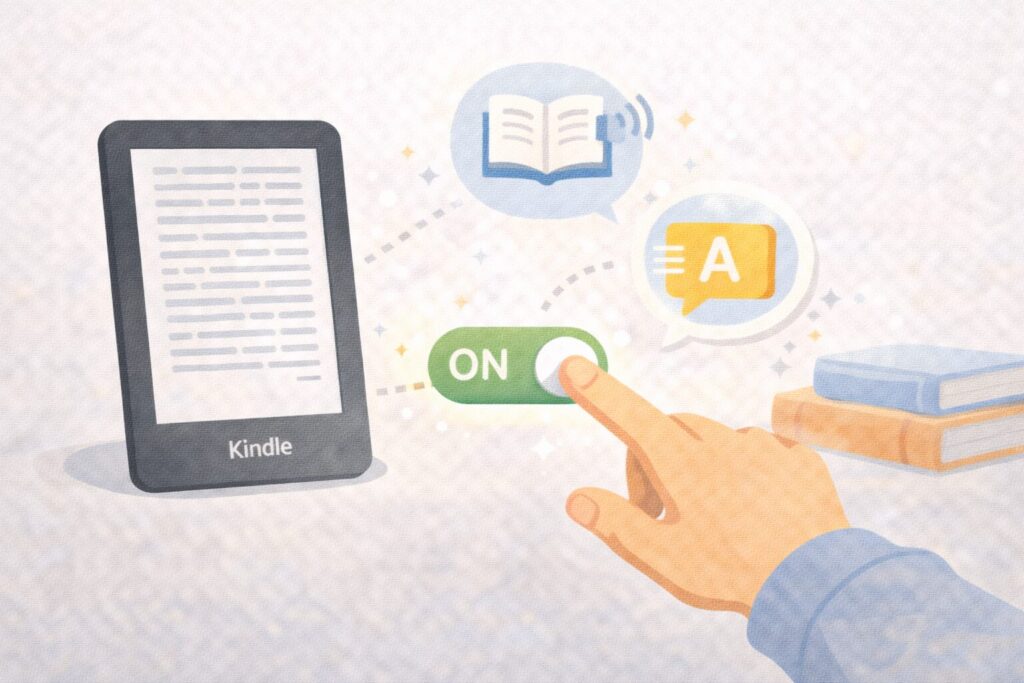
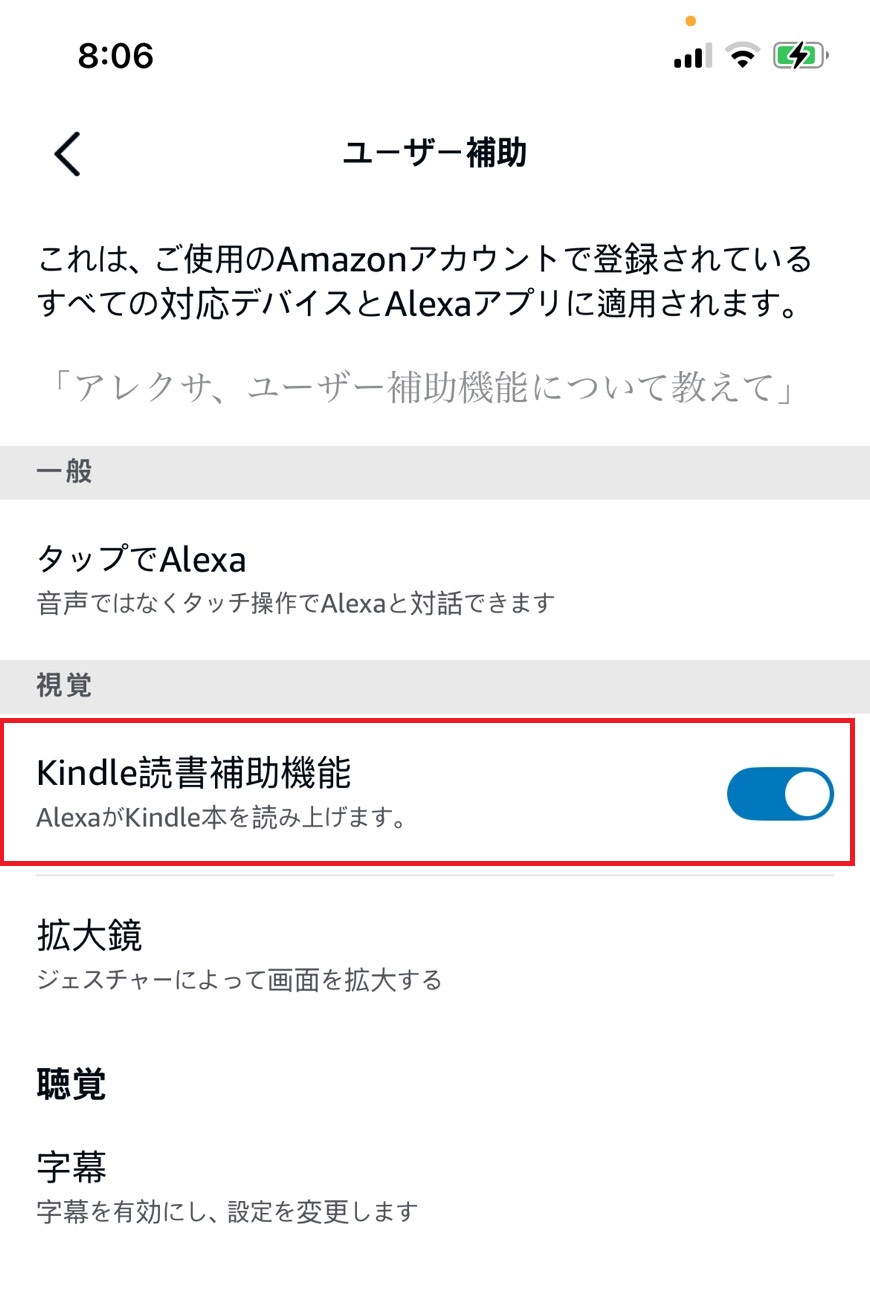
まず、Kindle本を読み上げるためには、Alexaアプリ側で「読書補助(読み上げ)」を有効にしておく必要があります。
この設定をしておくと、アレクサがKindle本を「音声で読んでいい本」と認識できるようになります。
設定方法は、以下の通りです。
- 「その他」欄から設定をタップする
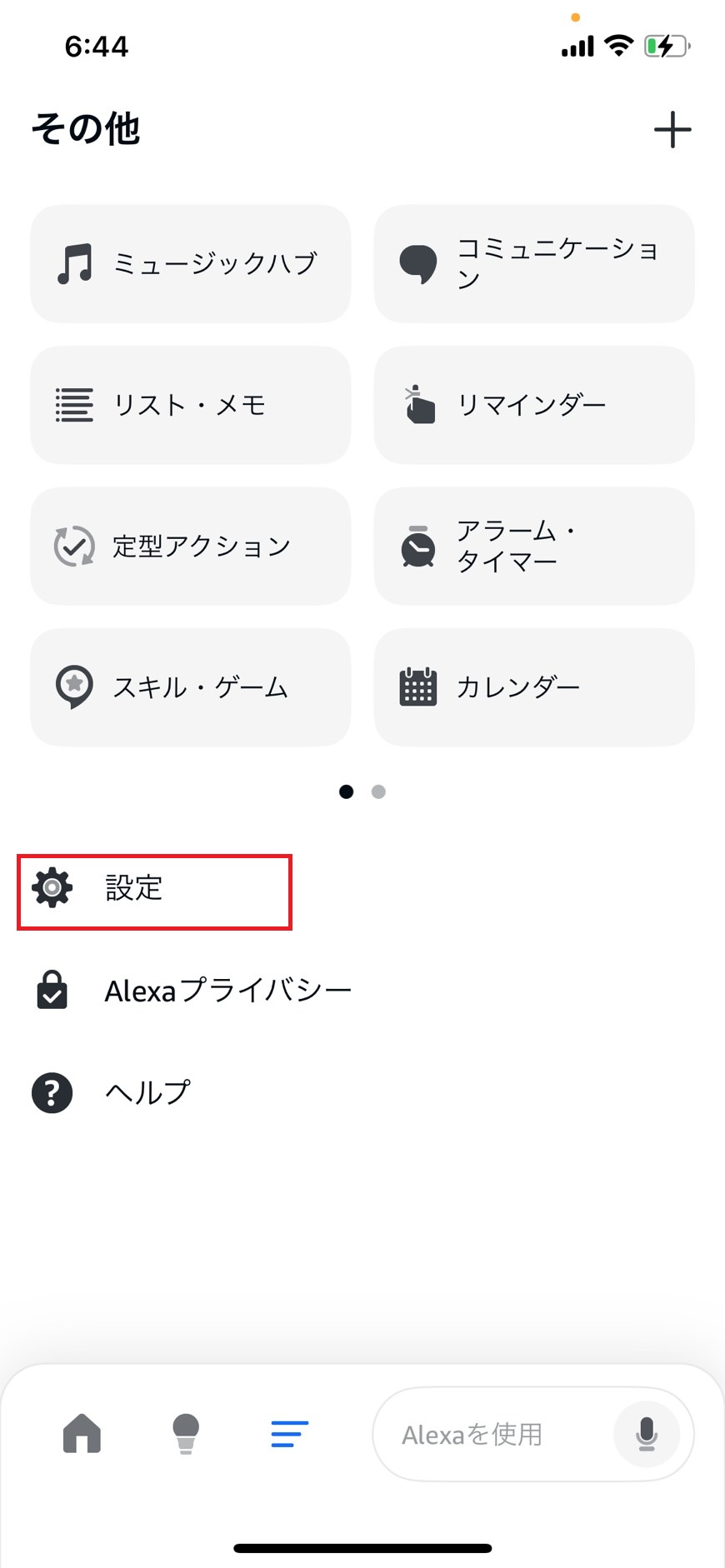
- ユーザー補助をタップする
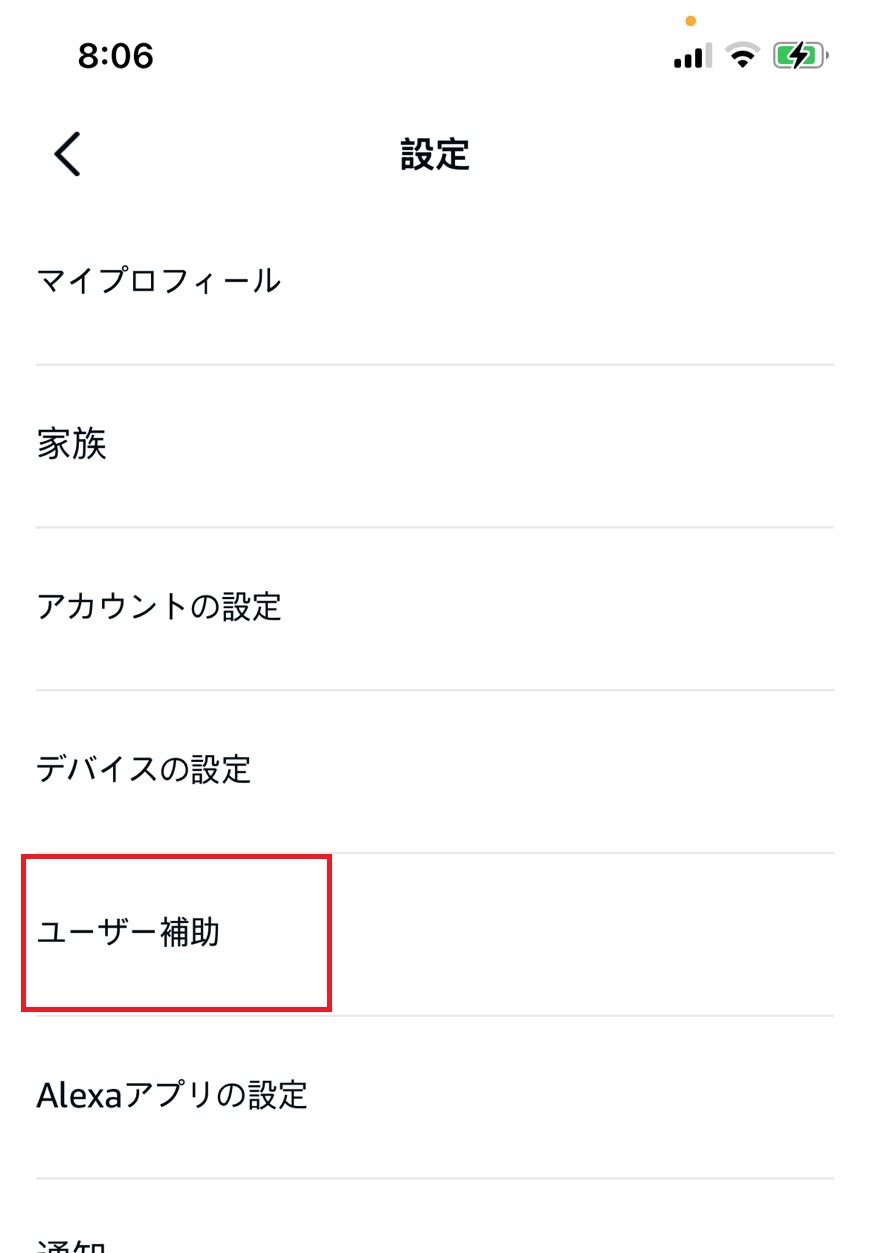
- Kindle読書補助機能をオンにする
ヒロ後で困らないために、最初に設定を済ませておきましょう
アレクサでKindleの本を読み上げする方法
アレクサでKindleの本を読み上げする方法について、以下3点を解説します。
- 音声指示で読み上げを開始できる
- Alexaアプリから本を選択して読み上げを開始できる
- 途中から・続きから読むこともできる
ここから1つずつ解説します。
音声指示で読み上げを開始できる
一番かんたんな方法は、アレクサに話しかけるだけです。
スマホ操作がいらないので、手がふさがっているときに便利です。
アレクサは、Amazonアカウントで連携されているKindleライブラリを参照しています。
そのため、本のタイトルを伝えるだけで読み上げを始められます。
ヒロ声だけで操作できるので、体を動かさずに読書を続けられます
Alexaアプリから本を選択して読み上げを開始できる
音声でうまく指定できない場合は、Alexaアプリから選ぶ方法があります。
アプリでは、Kindleの本を一覧で確認できます。
読みたい本をタップして再生すれば、アレクサが読み上げを始めます。
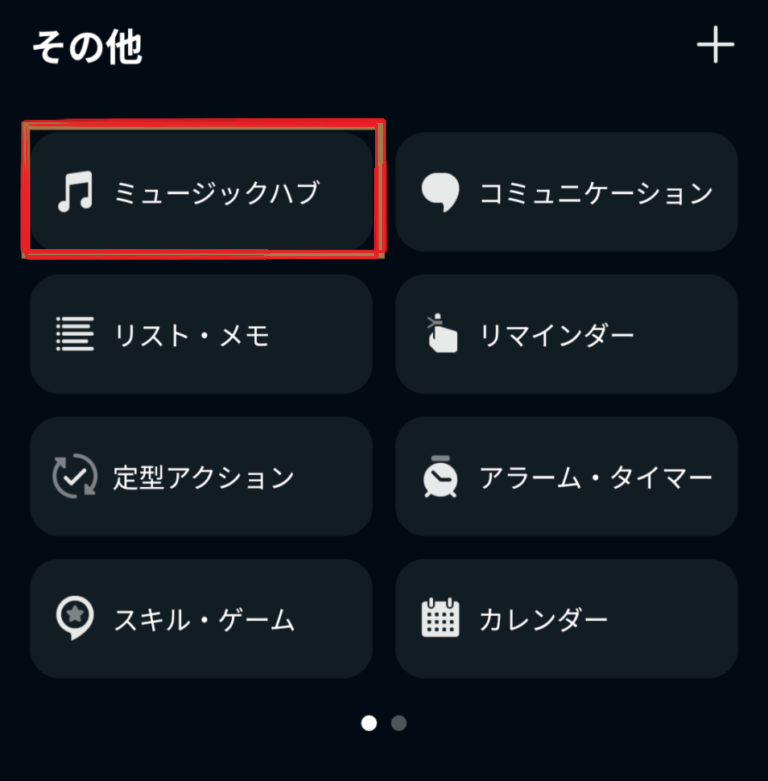
- Alexaアプリの「その他」欄からミュージックハブをタップする
- Kindleライブラリを表示する
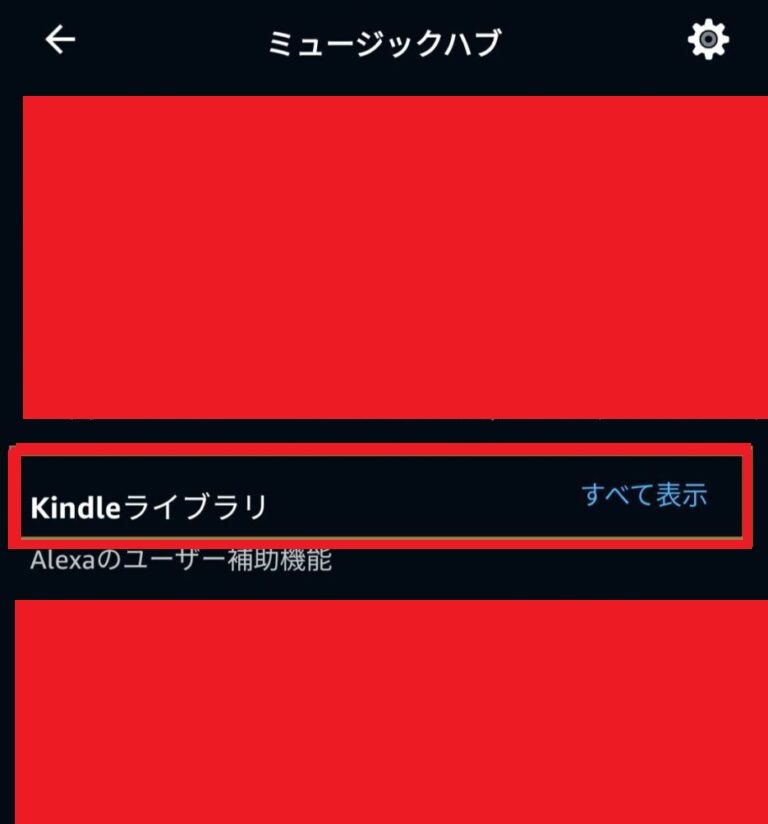
- 本を選択する
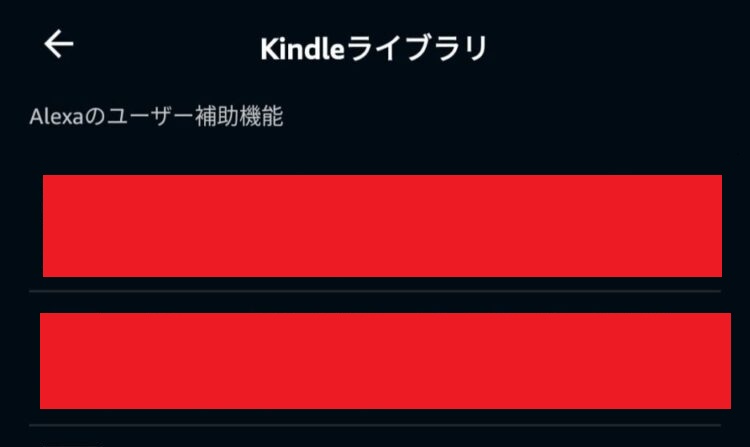
- 再生するEchoデバイスを選択する
ヒロアプリで本を選んでおけば、音声のご認識はありません
途中から・続きから読むこともできる
アレクサは、前回の続きをある程度覚えています。
毎回最初からになる心配はありません。
「続きから読んで」と伝えると、前に止めた位置付近から再開します。
多少ズレることはありますが、実用上は問題ありません。
ヒロ途中で止めても、気軽に再開していきましょう
Kindleの本を読み上げするときの操作
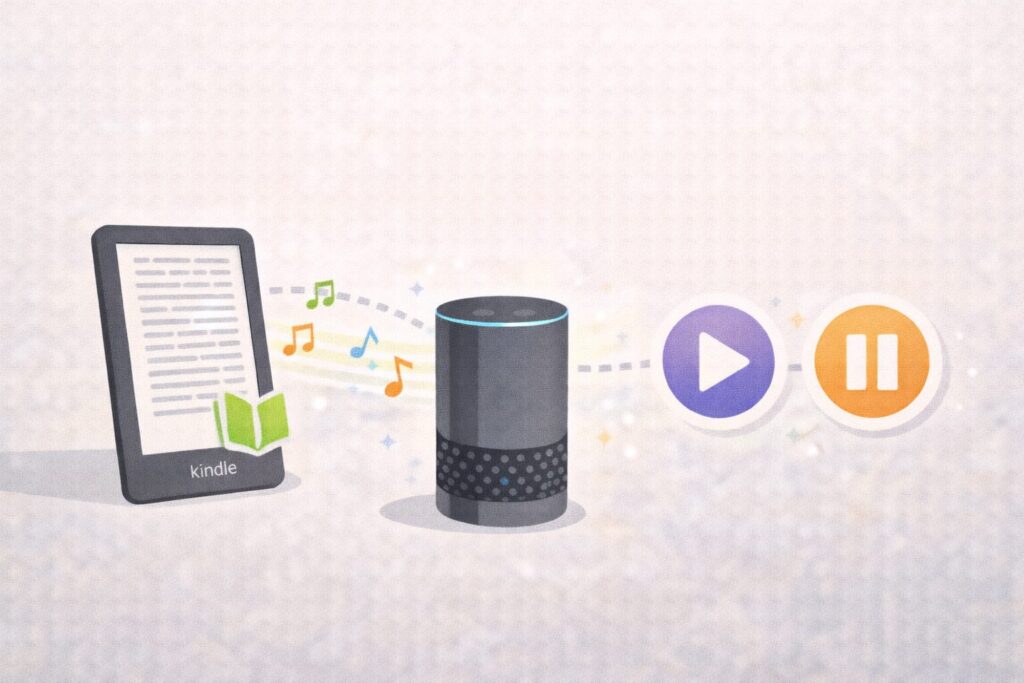
Kindleの本を読み上げするときの操作について、以下2点を解説します。
- 読み上げ速度の調整ができる
- 読み上げ停止のタイマーも設定できる
ここから1つずつ解説します。
読み上げ速度の調整ができる
読み上げは、自分に合ったスピードに変えられます。
これだけで聞きやすさが大きく変わります。
ゆっくりにすると、内容が頭に入りやすくなります。少し速くすると、情報を流し聞きしやすくなります。
ヒロ自分のリズムに合わせて調整してみましょう
読み上げ停止のタイマーも設定できる
就寝前に使うなら、タイマー設定がとても便利です。
タイマーを使えば、指定した時間で読み上げを自動停止することができます。
「あと10分だけ聞きたい」といった使い方に向いています。
ヒロ寝る前に、タイマーをセットする使い方を活用してみましょう。
アレクサのスリープタイマーについては、こちらの記事で詳しく解説しています。
注意点|アレクサでKindle本を読み上げるときのポイント
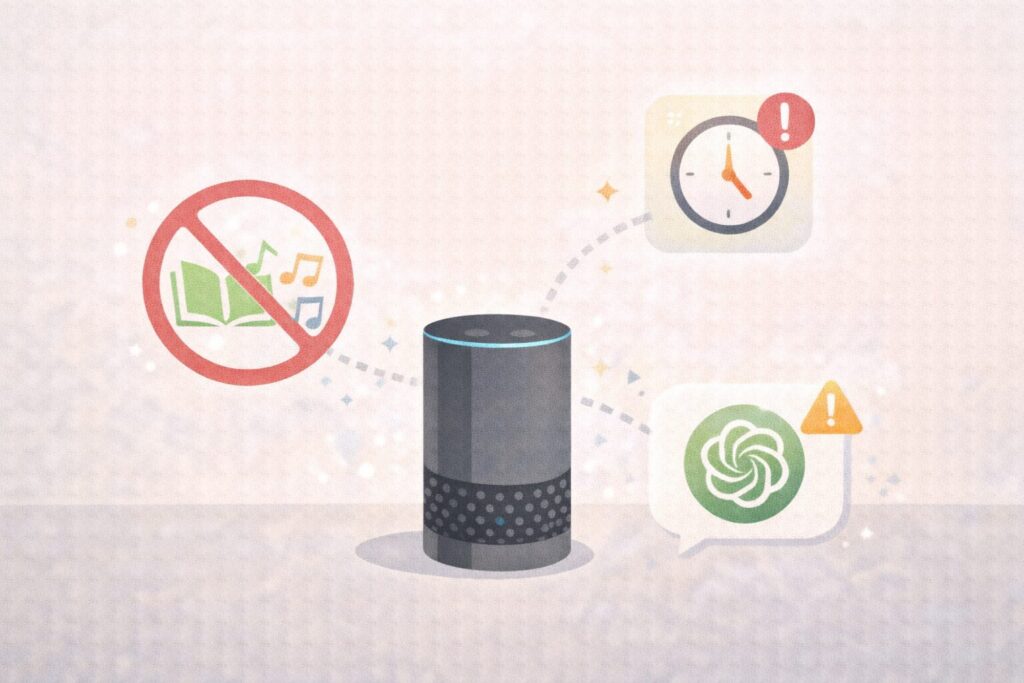
アレクサでKindle本を読み上げるときに注意するべきポイントを、4点解説します。
- TTS対応の本しかアレクサは読み上げることができない
- しおり機能がない
- 再生バーがない(早送り/巻き戻しは30秒単位)
- 単純に読み上げる質が悪い(後で読み直せばいいやの気持ちが必要)
ここから1つずつ解説します。
TTS対応の本しかアレクサは読み上げることができない
まず、大事なポイントです。すべてのKindle本が対象ではありません。
TTS対応の本だけが読み上げできます。
テキスト読み上げ (TTS、Text-to-speech) は、書かれた言葉を聞き取れる音声に変換する技術です。AI 音声ジェネレーターは、ユーザーが画面上の文字を読むことができない (または都合が悪い) 場合に、ユーザーとやり取りします。テキスト読み上げテクノロジーは、アプリケーションや情報を新しい方法で使用できるようにすることで、画面上のテキストを読むことができないユーザーのアクセシビリティを向上させます。
これは権利や仕様の問題です。設定でどうにかなるものではありません。
購入予定の本がTTS対応かを確認するには、Amazonの各書籍のページ(Kindle版)で「商品の詳細」または「登録情報」をチェックしましょう。
Text-to-Speech(テキスト読み上げ機能)の欄があるので、有効か有効でないかを確認できます。
ヒロ読み上げを目的にする場合は、事前に対応している本かどうかの確認が必要です。
しおり機能がない
アレクサの読み上げには、細かいしおり機能がありません。
その為、本の正確な位置管理は苦手です。
これは、ページをめくる読書とは別物です。流れを楽しむ使い方に向いています。
細かく管理したい場合は、Kindle側で読み上げ途中のページをブックマークする必要があります。
ブックマークしたテキストの確認後、ブックマーク箇所に戻り、Alexaで再生する、というひと手間が必要がです。
ヒロしおり機能がないので、軽めの読書で使いましょう
再生バーがない(早送り/巻き戻しは30秒単位)
再生操作はシンプルです。ただし、シンプルが故に細かい調整はできません。
聞き逃しても、早送りしたくても、30秒単位で動かす形になります。
ピンポイントで戻すのは難しいです。
ヒロ完璧を求めないことがコツです
単純に読み上げる質が悪い(後で読み直せばいいやの気持ちが必要)
正直に言うと、単純に読み上げは機械的かつ質が悪いです。
Alexaはどうやらルビを無視して地の文だけを読むため、文脈がめちゃくちゃになります。
また、訓読みが苦手で「1日」を”いちにち”と読まず、”ついたち”と読んだり、不自然になることが多々あります。
そのため、深く理解しようとすると疲れます。「雰囲気をつかむ」くらいがちょうどいいです。
ヒロ後で読み返せばいい、という気持ちで使いましょう
耳で本を聴くなら圧倒的にaudibleがおすすめ
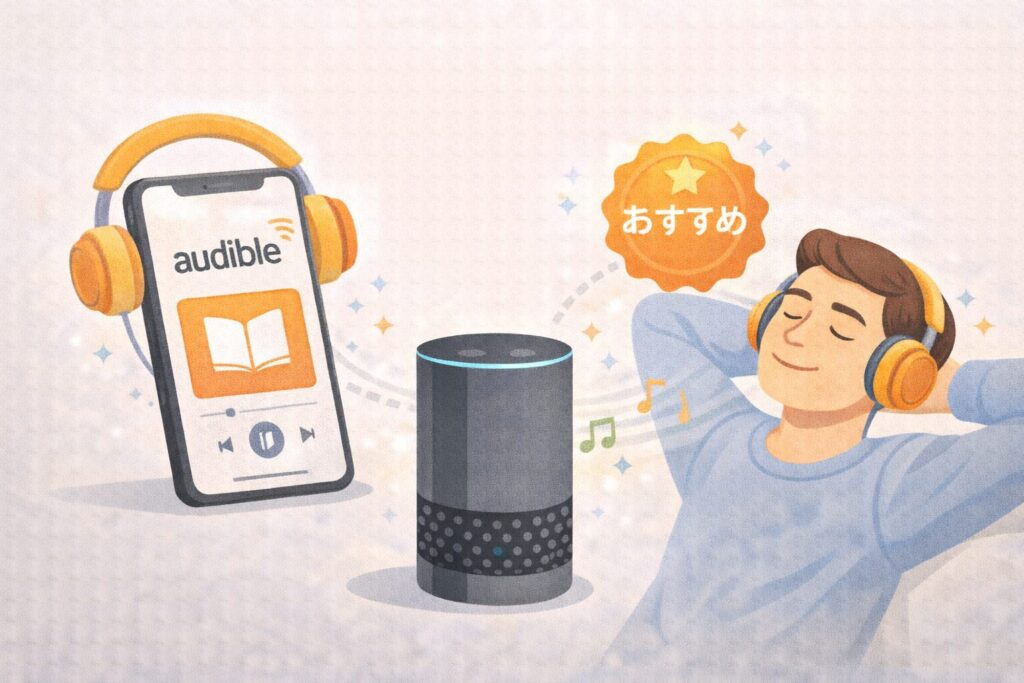
「耳でちゃんと読書したい」なら、audibleが向いています。
audibleは、プロのナレーターが朗読します。聞きやすさがまったく違います。
通勤中や運動中など、音声がメインの場面では特に差が出ます。
圧倒的に満足度を求めるなら、audibleを選びましょう。
\ 数十万の作品からお気に入りを探そう /
公式サイト: https://www.amazon.co.jp/
アレクサでKindleに関するQ&A
アレクサでKindleに関連するQ&Aは、以下の通りです。
- アレクサとKindleを連携させない方法はありますか。
- AlexaでKindleの読み上げができないのですが、原因は?
- AlexaアプリでKindleライブラリが表示されないです。
- アレクサでKindle読み上げはiPhoneでもできますか?
ここから1つずつ解説します。
アレクサとKindleを連携させない方法はありますか。
Kindle端末とAmazonアカウントの連携を解除しておけば、連携はされません。
Amazonページの「コンテンツと端末の管理」からKindle端末の登録解除をしましょう。
AlexaでKindleの読み上げができないのですが、原因は?
結論、TTS対応の本しか読み上げができません。まずは対応しているかどうかを確認しましょう。
その他の注意点については、注意点|アレクサでKindle本を読み上げるときのポイントをご確認ください。
AlexaアプリでKindleライブラリが表示されないです。
まずはKindleコンテンツを購入しているかを確認しましょう。
コンテンツを購入していないと、ライブラリーは表示されません。
コンテンツを購入しているにも関わらず、表示されない場合は、トラブルシューティングを確認しましょう。
アレクサのトラブルガイドについては、こちらの記事で詳しく解説しています。
アレクサでKindle読み上げはiPhoneでもできますか?
可能です。
iPhoneの設定から、読み上げコンテンツをオンにすれば読み上げすることができます。
- 設定を開く
- 「アクセシビリティ」をタップする
- 「読み上げコンテンツ」をタップする
- 「画面の読み上げ」をオンにする
まとめ:読み上げの使い方と注意点を理解して使ってみよう!
ここまで、アレクサでKindleの本を読み上げる方法について解説してきました。
アレクサとKindleを連携すれば、声だけで本を読み上げてもらうことができます。
使うためには、事前にKindle側で読書補助機能をオンにし、TTS対応の本を選ぶ必要があります。
準備さえ整っていれば、音声指示やAlexaアプリからかんたんに読み上げを開始できます。
一方で、しおり機能がなかったり、再生操作が大まかだったりと、できないこともあります。
読み上げの質も機械的なので、「完璧に理解する読書」には向いていません。
圧倒的な本の読み上げサービスを使いたい場合は、audibleを使いましょう。
\ 数十万の作品からお気に入りを探そう /
公式サイト: https://www.amazon.co.jp/
それでも、目が疲れているときや手が離せないとき、寝る前に少しだけ本に触れたいときには便利です。
本記事を参考に、自分の生活に合った形でアレクサとKindleの読み上げ機能を試してみましょう!
SwitchBotをお得に手に入れる方法をこちらの記事でまとめています。ぜひご覧ください!
SwitchBotを安く購入する方法は?次のセールはいつ?>>


次に読むべきおすすめ記事
アレクサでできること一覧
導入前に知っておきたい全体像を1分で理解できます。
この記事を読む >>>
アレクサ製品を比較した一覧
アレクサの各Echoモデルを比較の上、まとめた記事です。
この記事を読む >>>
SwitchBotとアレクサの連携方法
SwitchBotとアレクサの連携方法をまとめた記事です。
この記事を読む >>>


コメント