
アレクサで音楽を無料で聴きたいと思っても、「思った曲が流れない」「どの音楽サービスが無料?」と分からなくて困っていませんか。
実は、アレクサが使える音楽の無料サービスは限られており、できること・できないことを理解していないと損をしてしまいます。
本記事では、無料で使える音楽サービスの違いや制限、有料プランとの境界線、意図しない課金を防ぐポイントまで解説します。
 ヒロ
ヒロ自分に合った使い方を整理しましょう!
- Alexaで音楽を無料で聴く方法や仕組みが理解できる
- 無料で使える音楽サービスの特徴と違いがわかる
- Alexaで音楽再生を快適に楽しむコツ・注意点
\ 最初の3ヶ月無料で音楽聞き放題 /
公式サイト: https://www.amazon.co.jp/
本記事は、SwitchBot・Alexaを5年以上使い、
実際に設定で何度もつまずいてきた筆者が、実機検証の体験をもとに解説しています。
アレクサ(Echo端末)と親和性が高いガジェットとして有名なSwitchBotをご存じでしょうか。
SwitchBot(スイッチボット)をお得に手に入れる方法を、こちらの記事でまとめています。ぜひご覧ください!
アレクサで音楽を無料で聴けるサービスは実質3つだけ
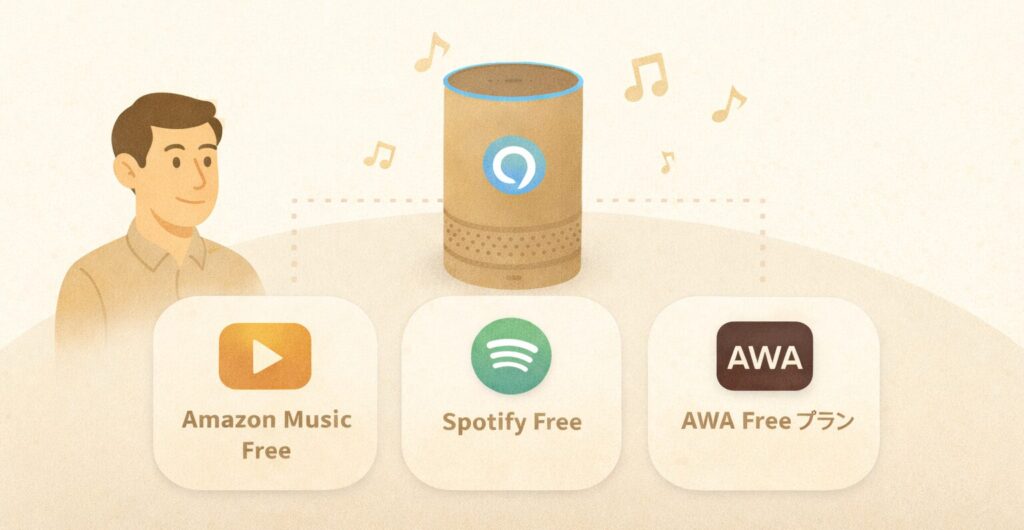
結論からお伝えすると、アレクサで音楽を完全に無料で聴けるサービスは、実は3つだけです。
理由は、対応している音楽サービスの多くが「無料体験」や「一部無料」にとどまり、音声操作まで含めて日常的に使えるものは限られるからです。
「アレクサ、音楽をかけて」と話しかけたのに、思った曲が流れなかった経験はありませんか。
それはアレクサの不具合ではなく、無料プランの仕様によるものです。
ヒロまずは「無料でできる範囲」を正しく知りましょう。
音楽サービスの特徴
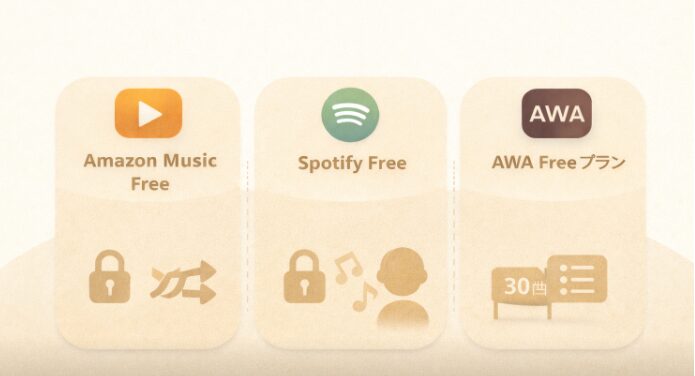
Amazon Music Free
Amazon Music Freeは、アレクサと最も相性が良い無料サービスです。
理由は、Amazon公式のサービスなので、特別な設定をしなくてもすぐ使えるからです。
| 項目 | 内容 |
|---|---|
| 料金 | 無料 |
| 利用条件 | Amazonアカウントがあれば誰でも利用可能 |
| 対応デバイス | スマホ、PC、Echo(アレクサ)、Fire TV など |
| 広告表示 | あり |
| オフライン再生 | 不可 |
| ダウンロード | 不可 |
| スキップ回数 | 制限あり |
| 音質 | 標準音質(HD・Ultra HD 非対応) |
Amazon Music Freeでは楽曲の合間に広告が入ります。
また、原則としてシャッフル再生になります。
自分でプレイリストを作成できず、Amazonが提供したプレイリストやステーションを再生できます。
ヒロ広告が入ってしまいますが、「何か音楽が流れていればいい」という場面で使うと、満足しやすいサービスです。
Spotify Free
Spotify Freeも、アレクサで無料再生ができます。
普段からSpotifyを使っている人には特にわかりやすい選択肢です。
| 項目 | 内容 |
|---|---|
| 料金 | 無料 |
| 利用条件 | Spotifyアカウント登録(無料) |
| 対応デバイス | スマホ、PC、タブレット、Echo(アレクサ)など |
| 広告表示 | あり |
| オフライン再生 | 不可 |
| ダウンロード | 不可 |
| スキップ回数 | 制限あり(主にモバイル) |
| 音質 | 標準音質(高音質設定は不可) |
こちらも曲の合間に広告が入り、原則はシャッフル再生になります。
自分で選曲するというより、音楽を“任せる”感覚です。
ヒロながら聴き用途で活用していきましょう
AWA Freeプラン
AWAの無料プランも、アレクサに対応しています。
ただし、このサービスには癖があります。
無料プランの場合、ハイライト再生(サビの一部分のみ)しか対応していません。
| 項目 | 内容 |
|---|---|
| 料金 | 無料 |
| 利用条件 | AWAアカウント登録(無料) |
| 対応デバイス | スマホ、タブレット、PC、テレビ、スマートウォッチなど対応機器多数 |
| 広告 | なし(Freeでも広告表示がない仕様) |
| オフライン再生 | × 不可 |
| フル曲再生 | × なし(ハイライト再生のみ) |
| 再生時間制限 | ○ 月20時間まで |
ヒロ広告は表示されませんが、ハイライトしか再生されないので無料だと扱いづらいと思います。
無料プランと有料プランの違い|アレクサでできること・できないこと
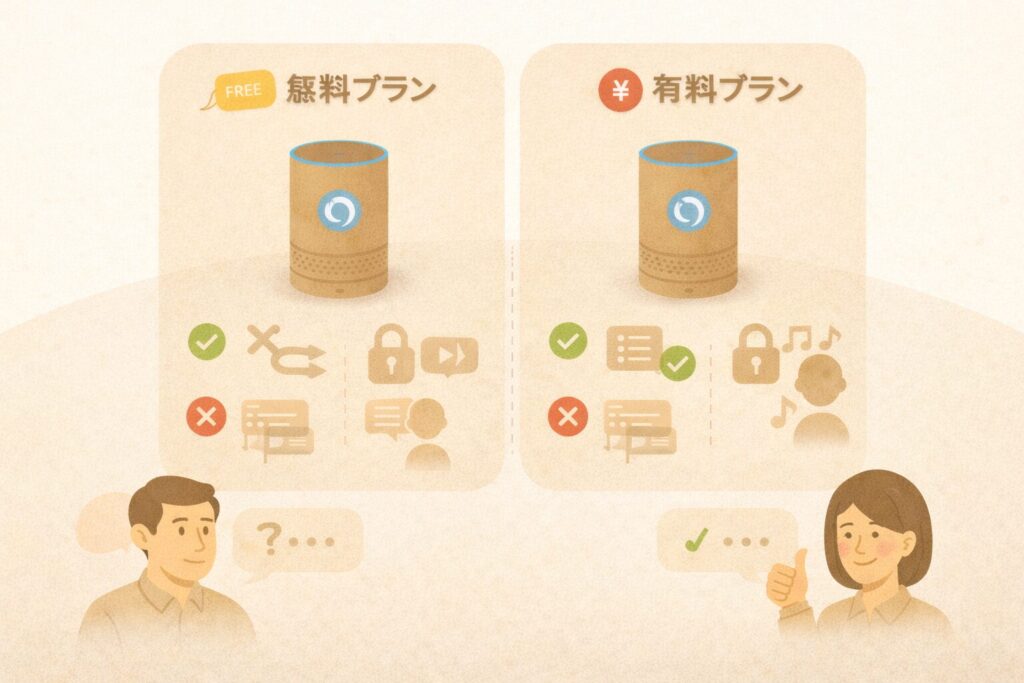
無料プランと有料プランの違いについて、以下の通りです。
| 項目 | Amazon Music Free / Unlimited | Spotify Free / Premium | AWA Free / Standard |
|---|---|---|---|
| 月額料金 | Free:0円 Unlimited:有料 (プライム会員割引あり) | Free:0円 Premium:有料 | Free:0円 Standard:有料 |
| 広告 | Free:あり Unlimited:なし | Free:あり Premium:なし | Free:なし (無料でも広告なし) |
| 楽曲再生方式 | Free:制限あり (主にプレイリスト・シャッフル) Unlimited:フル再生 | Free:フル再生可(制限あり) Premium:同じ | Free:ハイライト再生(約90秒) Standard:フル再生 |
| オフライン再生 | Free:不可 Unlimited:可能 | Free:不可 Premium:可能 | Free:不可 Standard:可能 |
| 再生時間制限 | なし | なし | Free:月20時間上限 |
| スキップ制限 | Free:あり | Free:あり | Free:制限なしだがハイライト中心 |
| 曲の指定再生 | Free:部分制限あり | Free:ランダム中心 | Free:不可 (ハイライトのみ) |
| プレイリスト作成 | Free:不可(制限あり) | Free:可 | Free:可 |
| 歌詞表示 | Free:対応一部あり | Free:対応あり | Free:対応あり |
| 音質 | Free:標準 Unlimited:高音質可 | Free:標準(低め)Premium:高音質可 | Free:標準(ハイライト)Standard:高音質可 |
Amazon Music/Spotify/AWAに共通して、無料プランは広告表示や再生制限(シャッフル中心、スキップ制限、ハイライト再生など)があり、オフライン再生や高音質は基本不可です。
一方、有料プランは広告なしでフル曲を自由に指定再生でき、ダウンロードによるオフライン再生や高音質にも対応しています。
ヒロ無料は「お試し」、有料は「日常使い向け」と位置づけると分かりやすいです!
「Amazon Music Free」「Amazon Music Prime」(プライム特典)は何が違う?
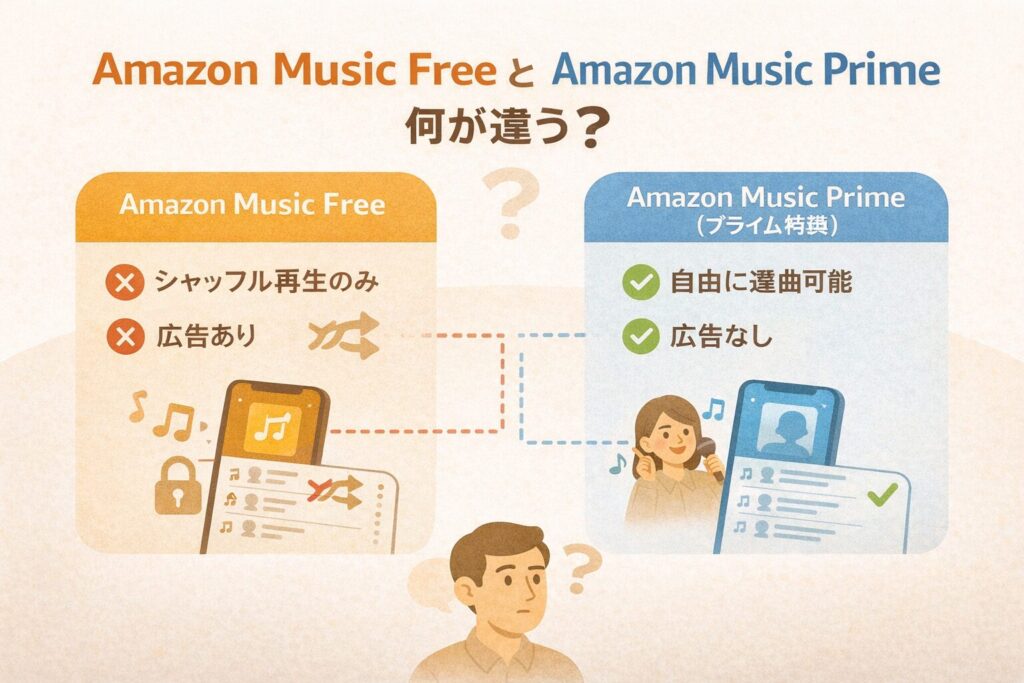
混同しやすいサービスの「Amazon Music Free」と「Amazon Music Prime」の違いについて解説します。
Amazon Music Free は誰でも無料で楽しめる広告つきのライトプランです。
一方、Amazon Music Prime は Amazonプライム会員の特典として広告なし・豊富な楽曲・プレイリスト作成などができ、日常的な音楽再生に向いています。
| 項目 | Amazon Music Free | Amazon Music Prime |
|---|---|---|
| 料金 | 0円(無料) | プライム会員費に含まれる(追加料金なし) |
| 利用条件 | Amazonアカウント | Amazonプライム会員(会員費要) |
| 広告表示 | あり | なし |
| 楽曲数 | 数千万曲(制限あり) | 1億曲以上(Free より多い) |
| 再生方式 | 主にシャッフル再生(制限あり) | シャッフル中心だが、一部オンデマンド再生可能 |
| 曲の指定再生 | ✕ ほぼ不可 | ◯ 一部プレイリストで可 |
| プレイリスト作成 | ✕ | ◯ 可能 |
| オフライン再生 | ✕ | 一部プレイリストのみ可 |
| スキップ制限 | あり | あり(改善された範囲あり) |
| 歌詞表示 | ◯ | ◯ |
| 音質 | 最大標準(320kbpsまで) | 同じく 標準音質(HD非対応) |
Prime特典は便利ですが、実質的にはプライム会員への登録が必要なので、有料です。
「一切お金をかけたくない」のか、「少し払ってでも快適にしたい」のかで選択が変わります。
ヒロ自分の使い方を基準に考えましょう!
\ 30日間のプライム無料体験あり /
公式サイト: https://www.amazon.co.jp/
【注意】アレクサ経由で“いつのまにか有料会員”になるケース
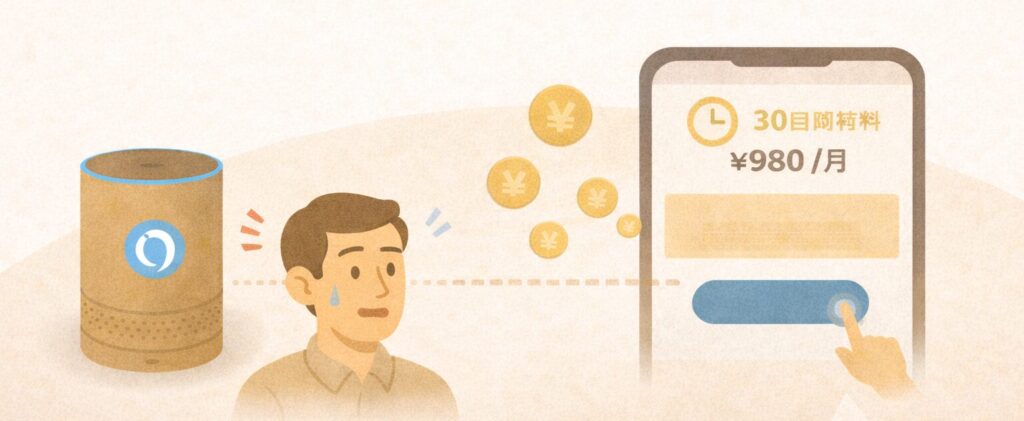
アレクサを使っていると、アレクサからより便利な使い方を提案してきます。
その流れで、有料プランを案内されることがたびたびあります。
この問答に対して、「はい!」と答えてしまうと、有料会員登録されてしまいます。
ヒロ子供がいる家庭だと、結構起こりがちです。
かくいう私の家庭でも起こりそうになりました。
目の前で子供が「はい!」と言ったので、すぐに解除できましたが、、笑
音声操作は、画面がない分、確認が甘くなりがちです。
返答の仕方では、気づかないうちに有料会員に登録してしまうケースもあります。
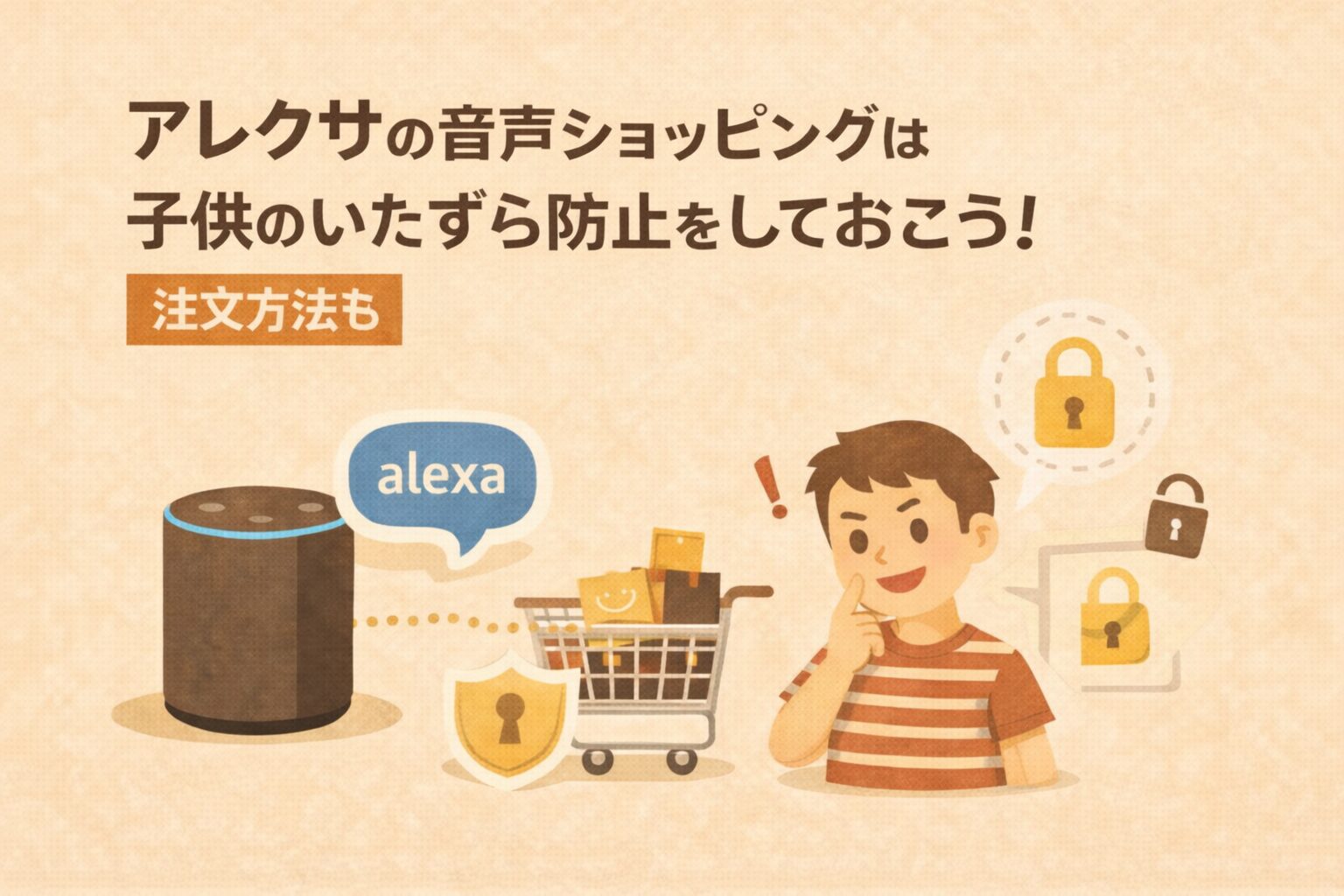
対策として、アレクサの音声ショッピングの設定をオフにすることで、本ケースは回避できます。
気になる方は設定しておきましょう。
 ヒロ
ヒロ家族で使っている場合は特に注意が必要です!
アレクサで音楽無料のサービスに関するQ&A
アレクサで音楽無料のサービスに関連するQ&Aは、以下の通りです。
- Amazonミュージックをアレクサで再生できないです。対処法は?
- Amazonミュージックをアレクサで聴くための料金は?
ここから1つずつ解説します。
Amazonミュージックをアレクサで再生できないです。対処法は?
まずはAmazon Musicがリンク設定されているかを確認しましょう。
リンク設定されていなかった場合は、「新しいリンク」からリンク設定を行いましょう。
設定の確認は、以下の通りです。
- Alexaアプリから「その他」欄の設定をタップする
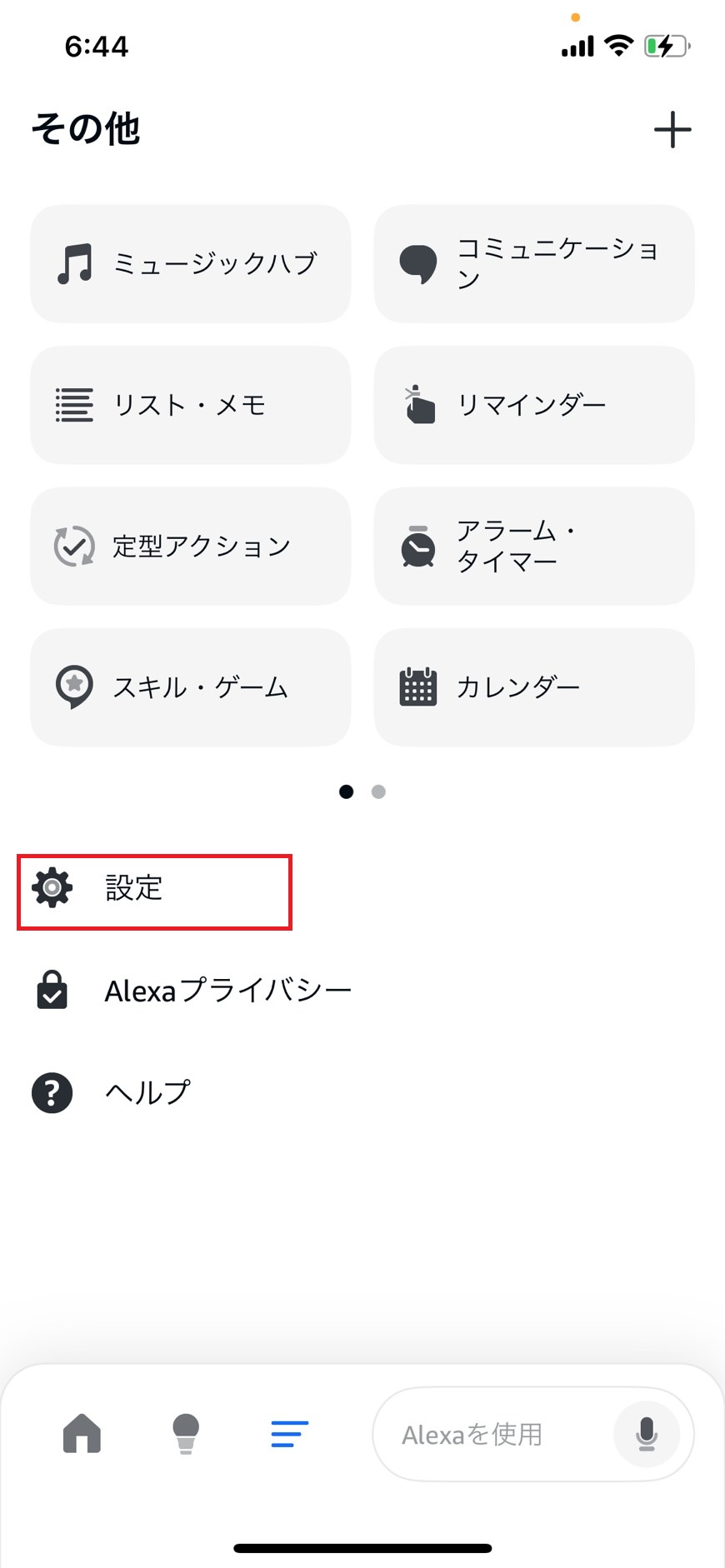
- ミュージックポッドキャストをタップする
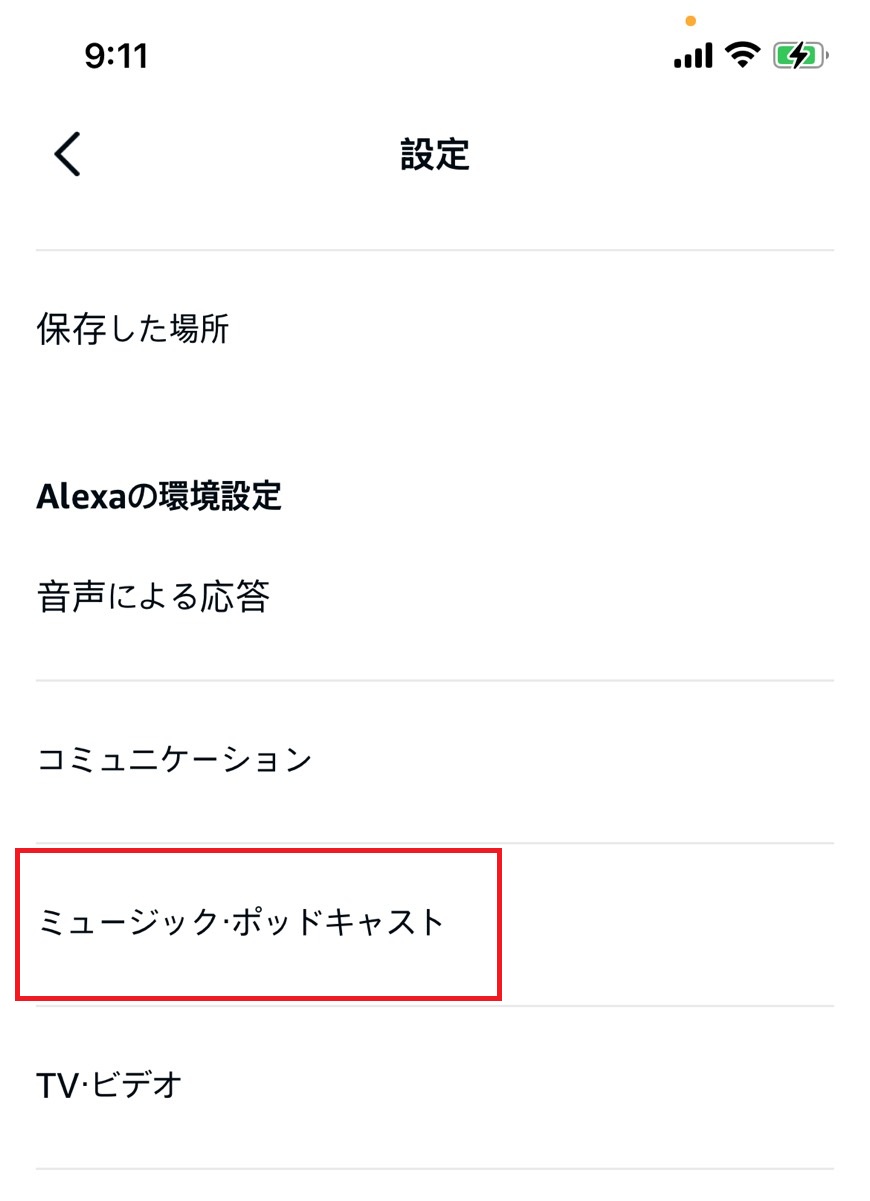
- 家族のデフォルトサービスを確認する
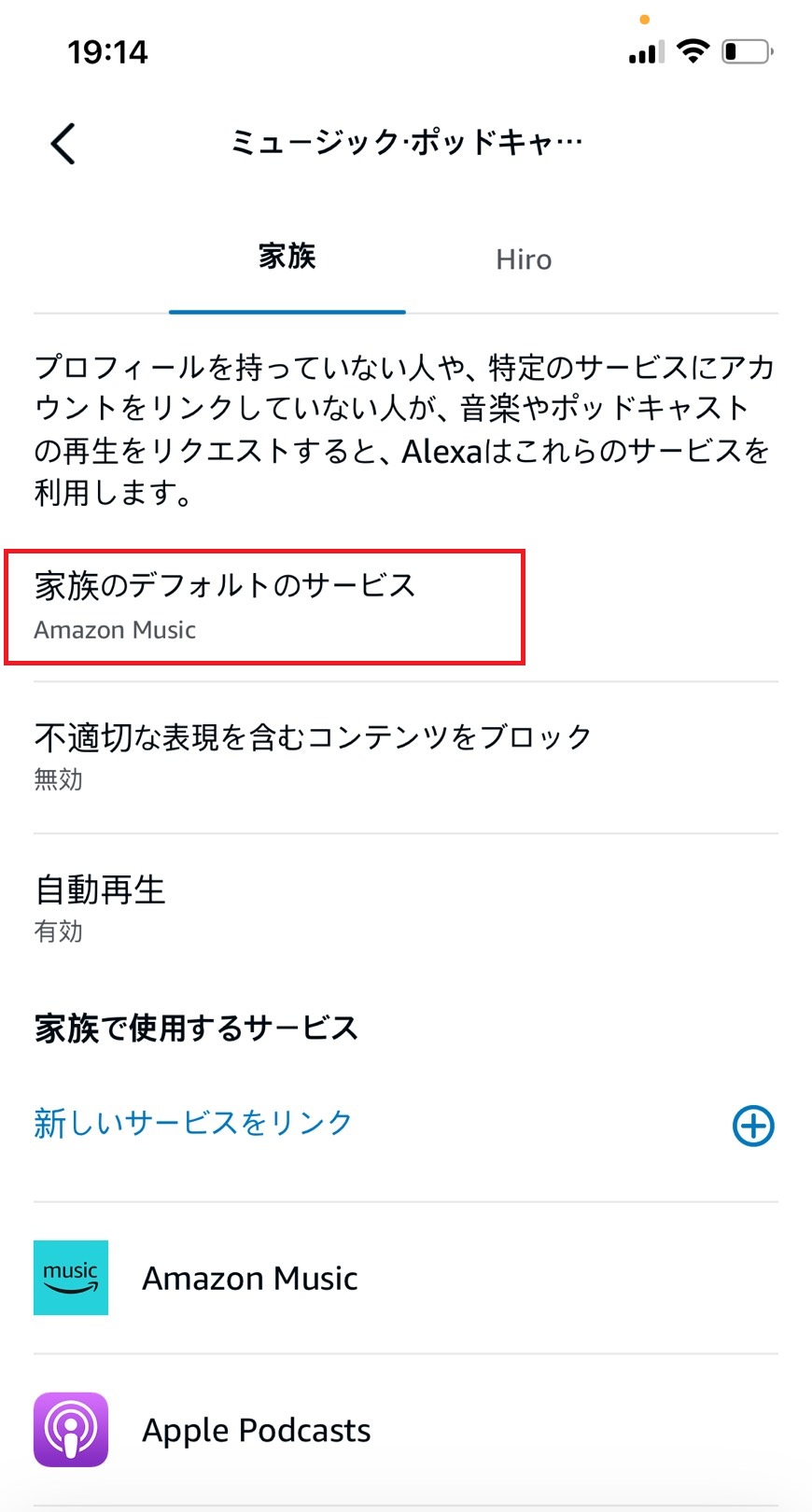
リンク設定確認後、Amazon Musicが設定されている場合は、問題ありません。
別の問題の可能性があります。その場合は、トラブルシューティングで確認していきましょう。
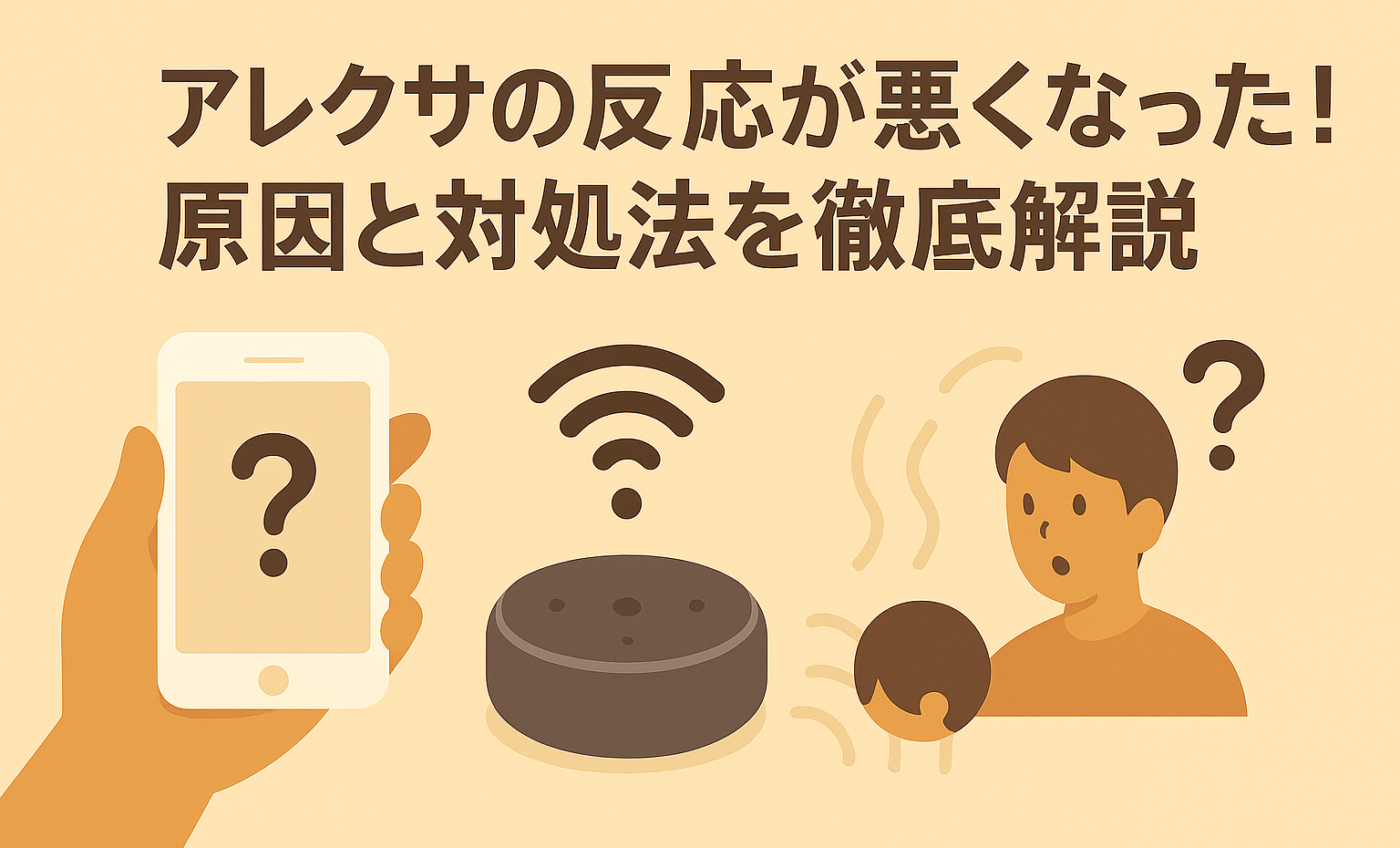
アレクサのトラブルについての対処は、こちらの記事で詳しく解説しています。
Amazonミュージックをアレクサで聴くための料金は?
Amazonミュージックをアレクサで聴くための料金は、Amazon Music freeであれば無料です。
プライム特典のAmazon Music Primeであれば、プライム会員の会費がかかります。
Amazon Music Unlimitedであれば、月額のサブスクサービス費用がかかります。
ヒロ3つのサービスがありますが、気になるのであれば、まずはfree版で試してみるでいいと思います。
まとめ:制限なく音楽を楽しみたいなら有料サービスも検討しよう!
ここまで、アレクサで音楽を無料で聴く方法について解説してきました。
結論として、アレクサと組み合わせて完全無料で使える音楽サービスはありますが、再生方法や操作には一定の制限があります。
無料プランでは、曲が自動で選ばれたり、シャッフル再生になったりするため、「この曲を今すぐ聴きたい」という場面では物足りなさを感じやすいです。
一方で、作業中に「とりあえず音楽を流したい」というシーンであれば、無料サービスでも十分に役立ちます。
もし、「曲を指定して再生したい」「広告なしで快適に聴きたい」と感じた場合は、有料サービスを検討するタイミングです。
使い続ける中で不便を感じたら切り替える、という考え方で問題ありません。
\ 最初の3ヶ月無料で音楽聞き放題 /
公式サイト: https://www.amazon.co.jp/
本記事を参考に、より快適さを求めるなら有料プランを選んで、アレクサの音楽体験をさらに楽しみましょう!
SwitchBotをお得に手に入れる方法をこちらの記事でまとめています。ぜひご覧ください!
SwitchBotを安く購入する方法は?次のセールはいつ?>>


次に読むべきおすすめ記事
アレクサでできること一覧
導入前に知っておきたい全体像を1分で理解できます。
この記事を読む >>>
アレクサ製品を比較した一覧
アレクサの各Echoモデルを比較の上、まとめた記事です。
この記事を読む >>>
SwitchBotとアレクサの連携方法
SwitchBotとアレクサの連携方法をまとめた記事です。
この記事を読む >>>


コメント