
アレクサをBluetooth機器とつなごうとして「全然接続できない…」「ペアリングモードって何?」と悩む人は多いのではないでしょうか。
正しい手順を知らないまま進めてしまうと、いつまでも機器が表示されなかったり接続が切れたりと、余計な時間を失ってしまうこともあります。
本記事では、アレクサのペアリングモードを使ってスマホやスピーカーと確実につなぐ方法を解説します。
 ヒロ
ヒロストレスなくアレクサを活用したい人はぜひ参考にしてください!
- EchoをBluetooth接続するための準備方法
- ペアリングモードは声・ボタン・アプリで起動できる
- スマホと接続して音楽などを再生できる
本記事は、SwitchBot・Alexaを5年以上使い、
実際に設定で何度もつまずいてきた筆者が、実機検証の体験をもとに解説しています。
アレクサ(Echo端末)と親和性が高いガジェットとして有名なSwitchBotをご存じでしょうか。
SwitchBot(スイッチボット)をお得に手に入れる方法を、こちらの記事でまとめています。ぜひご覧ください!
アレクサのペアリングモード接続方法
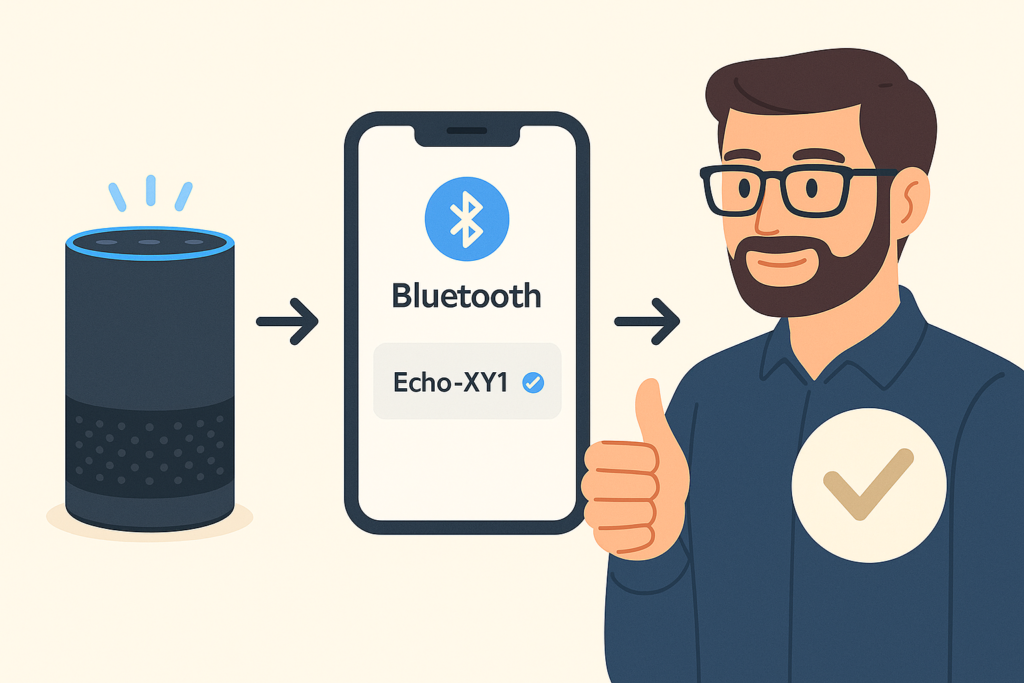
アレクサをBluetooth機器につなぐときは、まずペアリングモードに入る必要があります。
アレクサのペアリングモード接続方法について、以下4点の内容を解説します。
- 事前準備|接続元のBluetooth設定をオンにする
- アレクサのペアリングモードは呼びかけから起動できる
- ペアリングモードはボタンからも起動できる
- Alexaアプリからペアリングモードも起動できる
ここから1つずつ解説します。
事前準備|接続元のBluetooth設定をオンにする
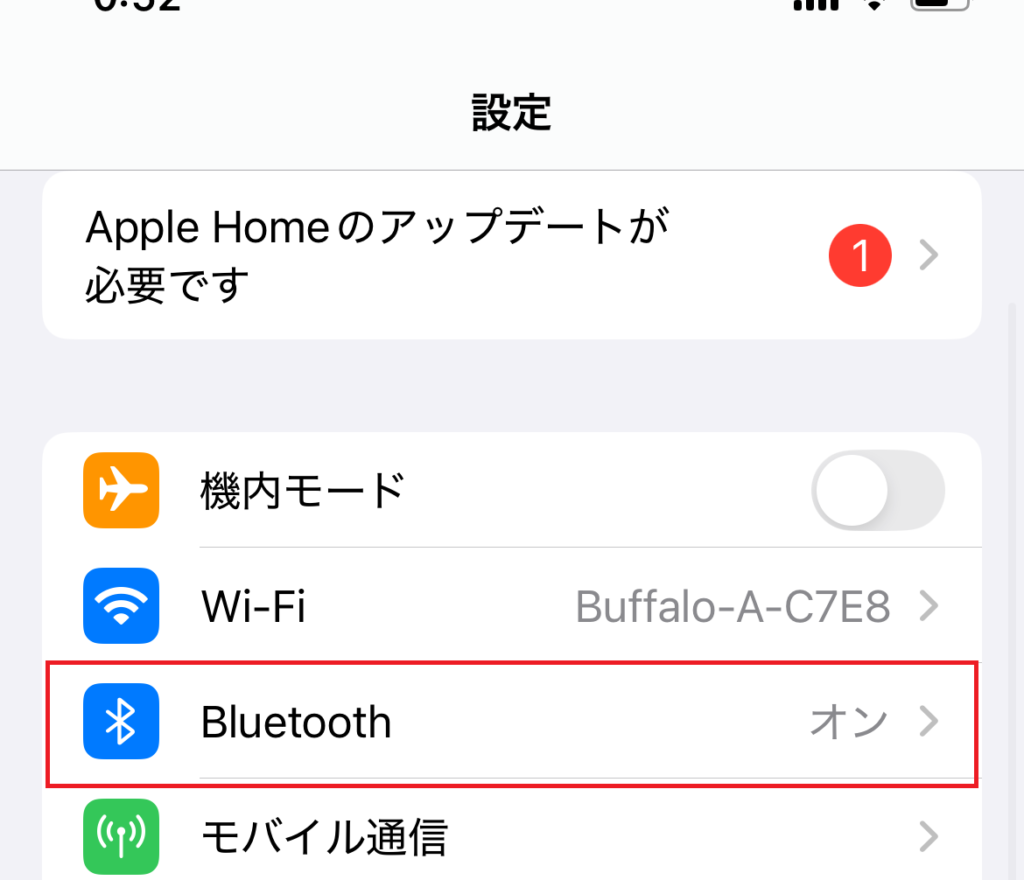
アレクサとつなぐ前に、スマホやスピーカーなど接続元のBluetoothがオンになっているかを確認します。
Bluetoothがオフのままだと、アレクサが接続先の相手を探すことができない状態になります。
設定のBluetooth画面を開いてオンになっていることを確かめるだけで、接続の失敗をぐっと減らせます。
ほかの機器に接続されている場合は一度切断しておくとさらに安心です。
ヒロ最初の準備を整えて、接続しやすい状態をつくりましょう
アレクサのペアリングモードは呼びかけから起動できる
アレクサは声だけでペアリングモードに入れます。
- アレクサ、ペアリングして
- アレクサ、ペアリングモード
- アレクサ、Bluetooth接続
どの言葉で呼びかけても、アレクサはペアリングモードに入ることができます。
スマホを触れないときでも使えるので、料理中や手がふさがっている瞬間にとても便利です。
ヒロ声だけで操作できるメリットを活かして、気軽にペアリングを試してみましょう
ペアリングモードはボタンからも起動できる
Echo端末の機種にもよりますが、アレクサ本体のアクションボタンを長押しして、ペアリングモードを起動する方法もあります。
騒がしい場所で音声が届きにくいときや、確実に操作したいときに役立ちます。
ボタンを押すとライトが青色に点滅し、準備ができていることを知らせてくれます。
音声よりも「確実に操作したい」という場面では、この方法を使うと安心できます。
ヒロ迷ったときは、ボタン操作で確実にペアリングモードに入りましょう
Alexaアプリからペアリングモードも起動できる
スマホで操作したいときは、Alexaアプリからペアリングモードを起動することができます。
アプリを開いて、接続したいアレクサ端末を選び、Bluetooth設定を開くだけで準備が整います。
- デバイス欄から任意のEcho端末をタップする

- 設定をタップする

- 接続デバイスからペアリングしたい対象を選択する
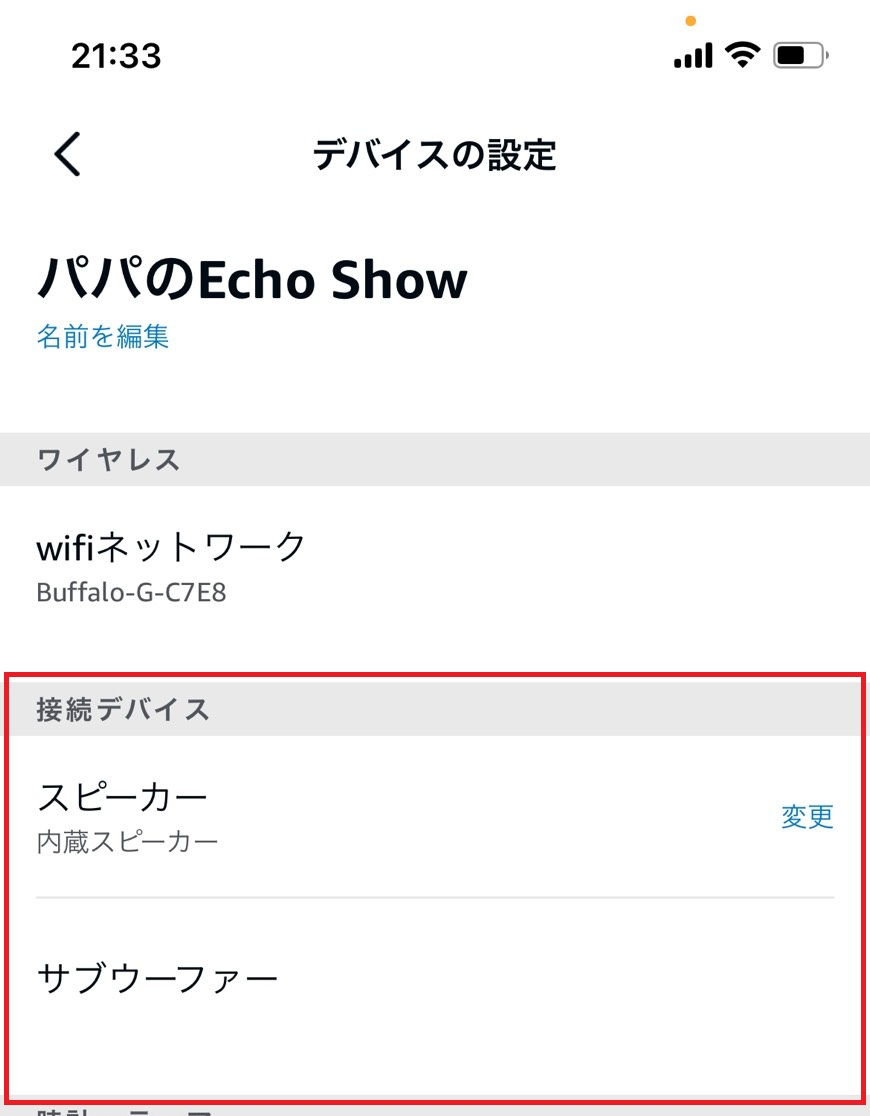
- 例)スピーカーをBluetooth接続する場合は選択する
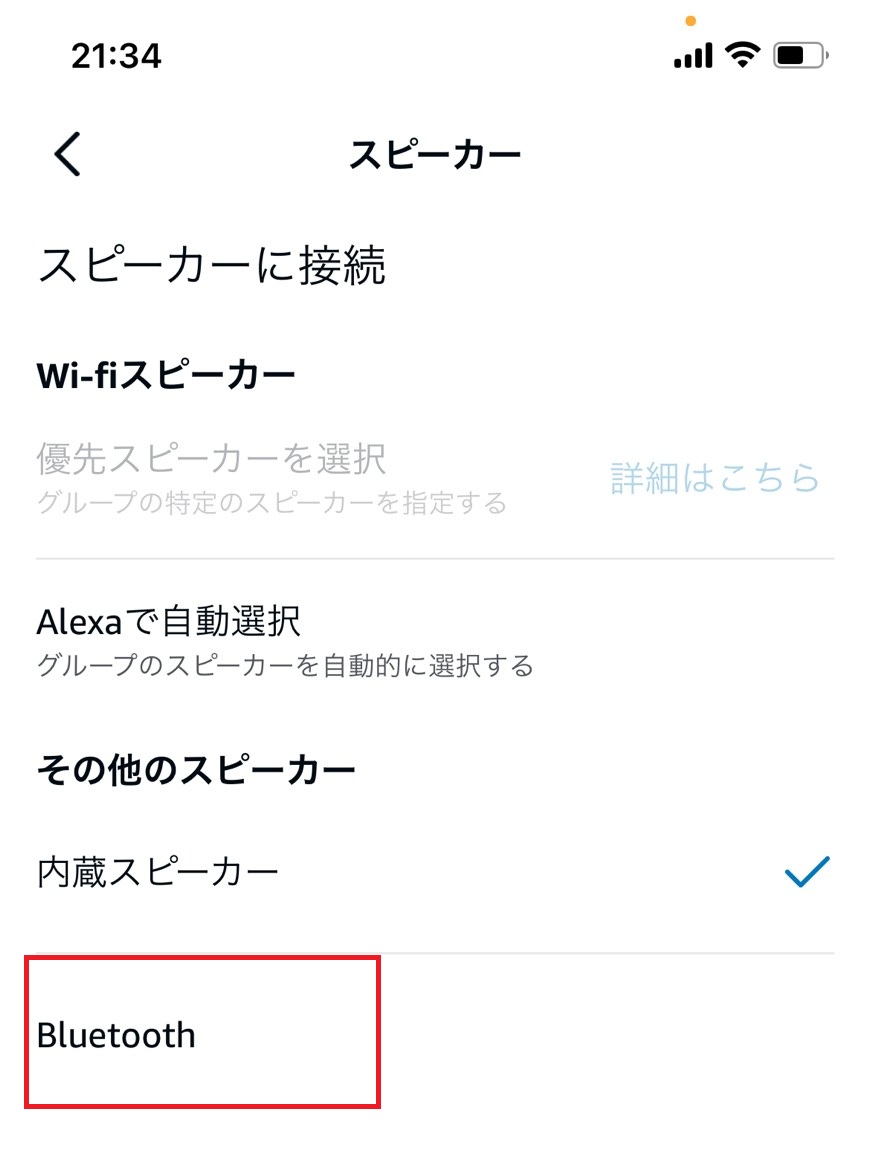
ヒロ音声操作からうまくいかない場合は、アプリから進めてみましょう。
アレクサとiPhoneをペアリングで接続するパターンを紹介
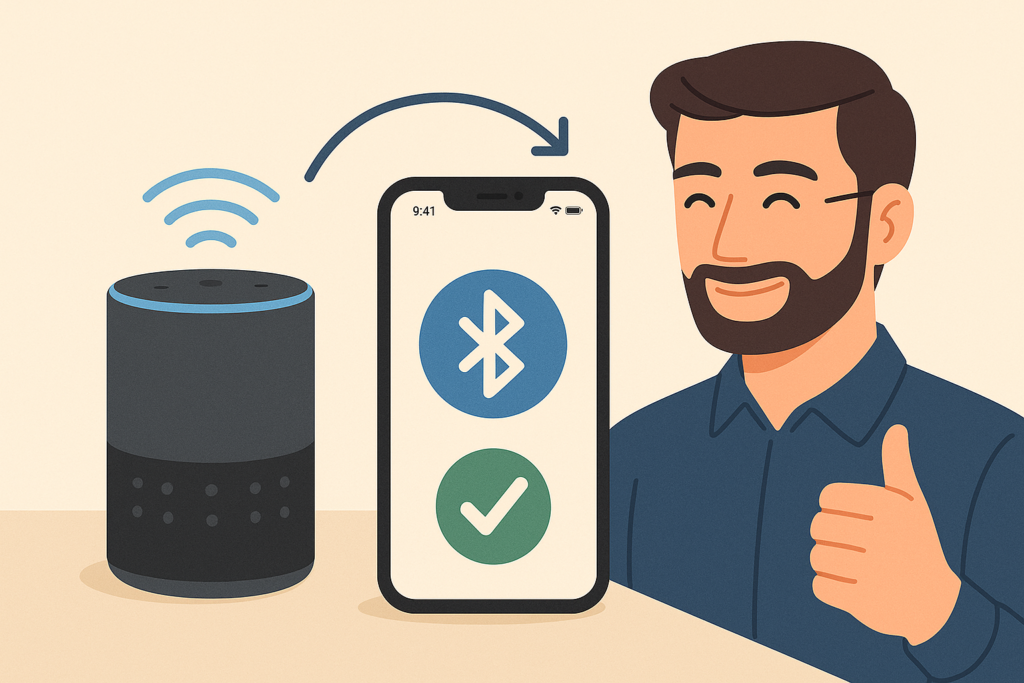
iPhoneとアレクサをBluetoothでつなぐと、音楽や動画の音をアレクサから流せます。
接続の流れは3つのステップに分けると分かりやすくなります。
- iPhoneのBluetooth(ブルートゥース)設定を確認する
- アレクサをペアリングモードにする
- iPhoneとアレクサを接続する
ここから1つずつ解説します。
iPhoneのBluetooth(ブルートゥース)設定を確認する
最初に、iPhoneのBluetoothがオンになっているかを確認します。
設定アプリを開いて、Bluetooth画面でオンになっていることをチェックしましょう。
オフになっているとアレクサが見つからず、接続が進みません。
ヒロ事前チェック確認です
アレクサをペアリングモードにする
次に、アレクサをペアリングモードにしましょう。
声でも、ボタンでも、アプリでも好きな方法で構いません。
ペアリングモードになると「接続を待っています」とアナウンスが流れます。
iPhone側にアレクサの名前が表示されるようになったら準備完了です。
ヒロもし表示されないときは、アレクサが別の機器とつながっている可能性があります。
接続を一度解除してから、もう一度ペアリングモードにしてみましょう
iPhoneとアレクサを接続する
最後に、iPhoneのBluetooth画面に表示された「Echo-○○」を選びましょう。
数秒で接続が完了し、iPhoneの音がアレクサから流れるようになります。
接続できないときは、一度Bluetoothをオフにしてオンに戻すと改善することがあります。
ヒロ接続の流れをつかんでおくことで、すぐに再設定できるようになります。
簡単ですよね、お疲れ様でした!
アレクサのペアリングモードに関するQ&A
アレクサのペアリングモードに関連するQ&Aは、以下の通りです。
- アレクサとiPhoneがペアリングできないです。対処法は?
- アレクサをペアリングモードにしたいのですが、ボタンでの操作方法は?
- アレクサをBluetoothスピーカーとして使う方法を教えてください。
ここから1つずつ解説します。
アレクサとiPhoneがペアリングできないです。対処法は?
うまくペアリングできない原因として考えられるものは、以下になります。
- 他のデバイスがすでにBluetooth接続されている
- 接続するデバイスとEcho端末が離れている
原因によって、対処法がことなります。
アレクサでBluetooth接続できない時の対処法については、こちらの記事で詳しく解説しています。
アレクサをペアリングモードにしたいのですが、ボタンでの操作方法は?
機種によってことなりますが、基本的にはアクションボタン長押しでペアリングモードに入れます。
アレクサをBluetoothスピーカーとして使うのは可能ですか。
はい、できます。
アレクサとiPhoneをペアリングで接続するパターンを紹介していますので、ご確認ください。
まとめ:ペアリングモードを活用してさまざまなデバイスと接続しよう!
ここまで、アレクサのペアリングモードを使ってデバイスと接続する方法について詳しく解説してきました。
アレクサをBluetooth機器とつなぐためには、接続元のBluetooth設定を整え、アレクサをペアリングモードにし、スマホやスピーカー側で接続するという流れが大切です。
ペアリングモードは、声でもボタンでもAlexaアプリでも起動できます。
接続がうまくいかないときの原因や対処法も理解しておくことで、音楽を流したいときやスマホの音をアレクサに切り替えたい瞬間にも落ち着いて対応できます。
本記事の内容を参考にしながら、あなたの生活に合った接続方法を試してみましょう!
SwitchBotをお得に手に入れる方法をこちらの記事でまとめています。ぜひご覧ください!
SwitchBotを安く購入する方法は?次のセールはいつ?>>


次に読むべきおすすめ記事
アレクサでできること一覧
導入前に知っておきたい全体像を1分で理解できます。
この記事を読む >>>
アレクサ製品を比較した一覧
アレクサの各Echoモデルを比較の上、まとめた記事です。
この記事を読む >>>
SwitchBotとアレクサの連携方法
SwitchBotとアレクサの連携方法をまとめた記事です。
この記事を読む >>>




コメント