
アレクサ(Alexa)をリセットしたいけれど、「どこから手をつければいいのか分からない」「データは消えるの?」と不安を感じている人も多いのではないでしょうか。
リセットの仕組みを知らないまま操作すると、設定が戻らなかったり、個人情報が残ってしまうリスクもあります。
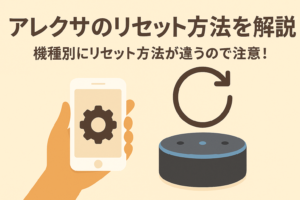
本記事では、アレクサのリセットを安全かつ確実に行うためのポイントを、機種別の手順とあわせて分かりやすく解説します。
 ヒロ
ヒロアレクサを正しくリセットしたい人はぜひ参考にしてください!
- Alexa端末を初期化して工場出荷状態に戻せる
- ほぼ全てのモデルで音量+マイクオフ長押しで実行できる
- リセット後は再設定やWi-Fi接続が必要
本記事は、SwitchBot・Alexaを5年以上使い、
実際に設定で何度もつまずいてきた筆者が、実機検証の体験をもとに解説しています。
アレクサ(Echo端末)と親和性が高いガジェットとして有名なSwitchBotをご存じでしょうか。
SwitchBot(スイッチボット)をお得に手に入れる方法を、こちらの記事でまとめています。ぜひご覧ください!
アレクサ(Echo端末)のリセットについて
アレクサをリセットすると何がどう変わるのか、まずここを整理しておくと安心できます。
リセットについて要点を紹介すると、以下の3つになります。
- 個人情報は消えて設定情報はアカウントに残る
- アレクサの再起動とリセットの動きは違う
- Echo端末を使わないならリセット前に端末解除設定が必要
ここから1つずつ解説します。
個人情報は消えて設定情報はアカウントに残る
アレクサのリセットは、アマゾンエコー(Amazon Echo)本体に保存されている情報をすべてリセットします。
Wi-Fi の情報やログイン情報、音声データなどの「あなたの個人情報」はきれいに消えます。
これは、引っ越しで家具を全部片づけて部屋を空にする感じに近いです。
一方で、スキルやルーティン、部屋分けの設定などは Amazon アカウント側に保存されています。
これは「クラウド側に保持されている情報」なので、リセットしても消えません。
再セットアップのときにアカウントをログインすれば、また同じ環境に戻せます。
ヒロまずは、この違いを知っておくとリセットに対する理解が深まります
アレクサの再起動とリセットの動きは違う
再起動とリセットは同じようなものでは?と思っている方もいらっしゃると思いますが、まったく別の動きです。
再起動は電源を入れ直すだけで、端末を軽くリフレッシュするイメージです。
一方、リセットは完全にリセットする操作です。家具も荷物も全部出して部屋を空っぽにするようなものです。
なにか不具合があった時にどうしようと思ったときは、まずは再起動を検討することができれば、ムダなく対応できます。
ヒロ状況に合わせて、この二つを使い分けていきましょう
アレクサの再起動方法については、こちらの記事で詳しく解説しています。
Echo端末を使わないならリセット前に端末解除設定が必要
もしEcho端末を売ったり、家族以外に譲ったり予定がある場合は、リセットだけでは不十分です。
安全のためにも、リセットの前後で必ずアレクサアプリから「デバイスの登録解除」をしておきましょう。
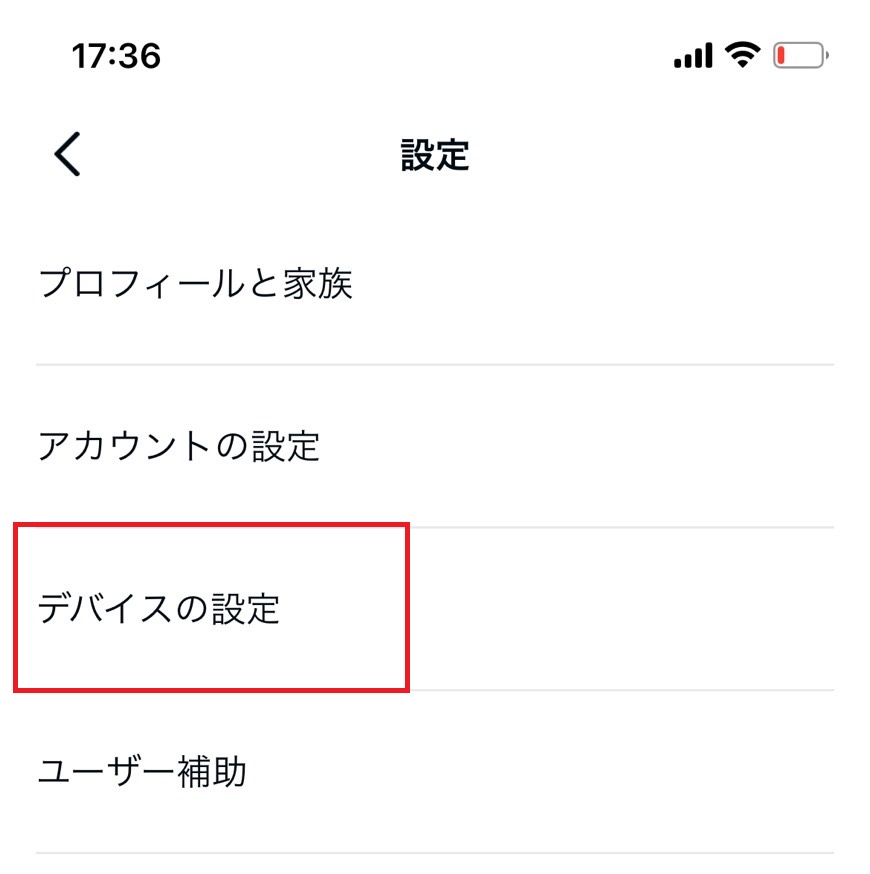
- Alexaアプリを立ちあげて、「その他」→「設定」をタップする
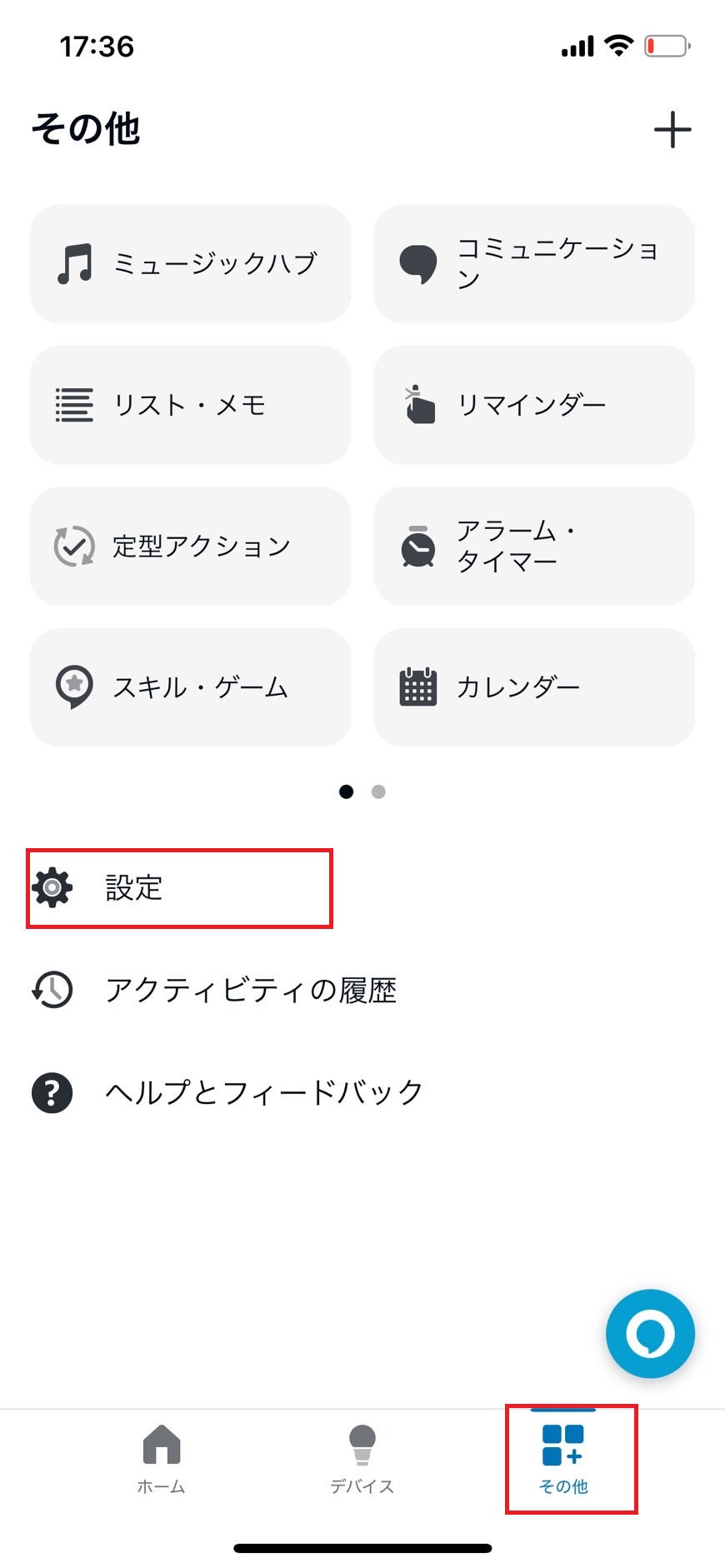
- デバイス設定をタップする
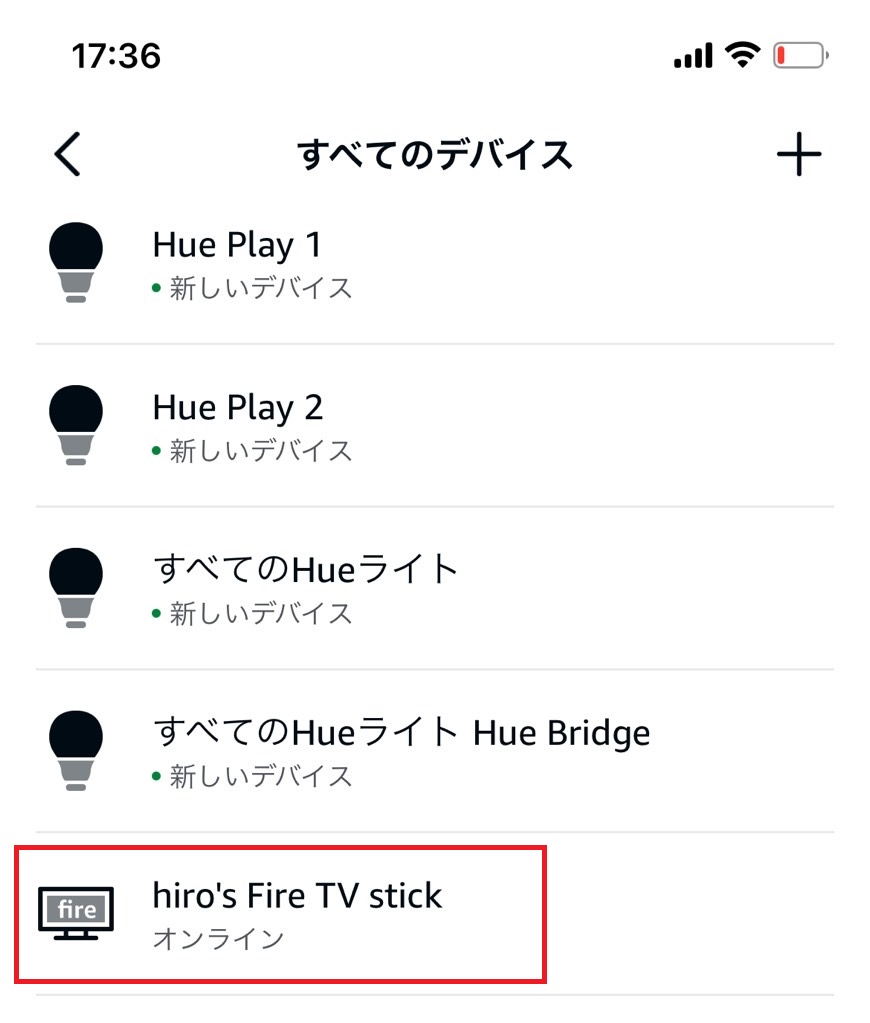
- 登録解除したいデバイスをタップする
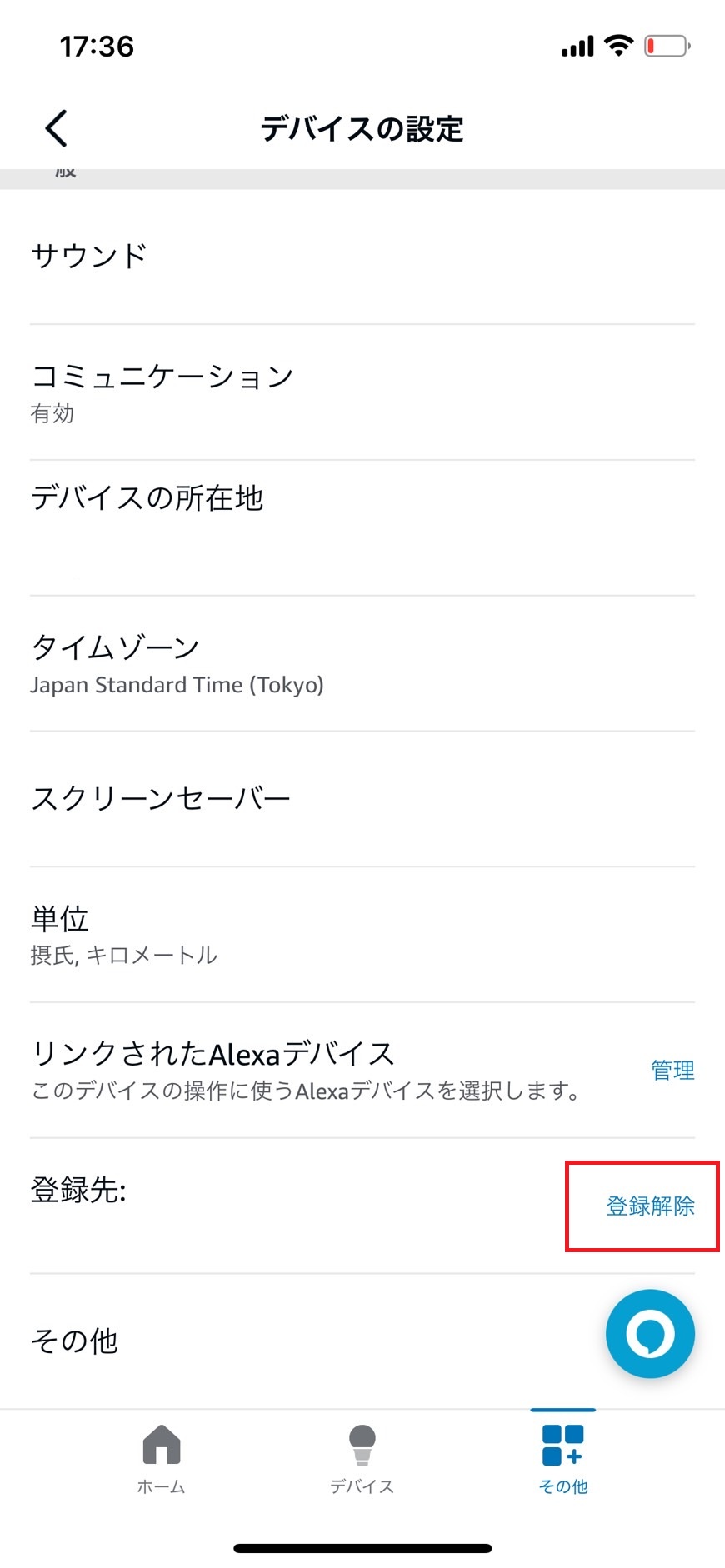
- 登録解除をタップする
ヒロ手放す予定があるときは、このひと手間を忘れないようにしましょう
アレクサをリセットする方法を解説:機種別解説
ここからは、機種ごとにアレクサをリセットする方法を紹介します。
Echo シリーズは見た目が似ていても、ボタンの位置や操作手順が少しずつ違います。
- Echo Popのリセット方法
- Echo Spotのリセット方法
- Echo Dotのリセット方法
- Echo Showシリーズのリセット方法
ここから1つずつ解説します。
Echo Popのリセット方法
Echo Pop はシンプルな構造なので、リセットの操作方法も簡単です。この端末には2種類の方法があります。
スマートホームの接続を維持したままデバイスをリセットする方法は、以下の通りです。
- 音量ダウンボタンと音量アップボタンを15秒間同時に長押しする。
- ライトバーがいったんオフになってから、再度オンになるのを待つ。
- デバイスが設定モードになります。
一方、端末を工場出荷時の設定にリセットする方法は、以下の通りです。
- 音量ダウンボタンとマイクオフボタンを25秒間同時に長押しする。
- ライトバーがいったんオフになってから、再度オンになるのを待つ。
- デバイスが設定モードになります。
ヒロ個人情報、デバイスとスマートホームの接続をすべてリセットするかどうかを考えた上で、リセットしましょう
Echo Spotのリセット方法
Echo Spot は画面付きなので、画面からリセットするほうが便利です。
- 画面を上から下にスワイプして「設定」を選択する
- 「デバイスオプション」を選択する
- 「工場出荷時の設定にリセット」を選択する
画面案内に沿って進むだけなので、特別な手順を覚える必要はありません。
ヒロ画面があるので、初めての方でも安心して操作できます
Echo Dotのリセット方法
Echo Dot もシンプルな構造なので、リセットの操作方法も簡単です。この端末には2種類の方法があります。
スマートホームの接続を維持したままデバイスをリセットする方法は、以下の通りです。
- アクションボタンを20秒間長押しする。
- ライトバーがいったんオフになってから、再度オンになるのを待つ。
- デバイスが設定モードになります。
一方、端末を工場出荷時の設定にリセットする方法は、以下の通りです。
- 音量ダウンボタンとマイクオフボタンを20秒間同時に長押しする。
- ライトバーがいったんオフになってから、再度オンになるのを待つ。
- デバイスが設定モードになります。
ヒロEcho Popとほぼ似たようなリセット方法です
Echo Showシリーズのリセット方法
Echo Show シリーズは、画面から操作するのが一番簡単です。
- 画面を上から下にスワイプして「設定」を選択する
- 「デバイスオプション」を選択する
- 「工場出荷時の設定にリセット」を選択する
ヒロ画面の案内が丁寧なので、どこを押すべきか迷うことがありません
アレクサのリセットに関するQ&A
アレクサのリセットに関連するQ&Aは、以下の通りです。
- アレクサの第5世代端末のリセット方法は?
- アレクサの第3世代、第4世代端末でのリセット方法は異なりますか?
ここから1つずつ解説します。
アレクサの第5世代端末のリセット方法は?
アレクサをリセットする方法を解説:機種別解説で解説した通りになります。
アレクサの第3世代、第4世代端末でのリセット方法は異なりますか?
端末の世代ごとにリセット方法は異なりません。基本は同じだと思ってもらって大丈夫です。
まとめ:アレクサを完全に使わないと判断したときにリセットしよう!
ここまで、アレクサのリセットについて、仕組みや注意点、そして機種別の手順まで詳しくお伝えしてきました。
リセットとは、端末をまっさらな状態に戻す操作であり、Echo 本体に残っている個人情報を安全に消すための大切なステップです。
動作が不安定なときのリフレッシュにも使えますし、端末を手放すときには特に欠かせない操作になります。
リセットを行う際には、端末にあるデータは消える一方で、Amazon(アマゾン)アカウントに残っている設定は維持されるため、再セットアップもスムーズに行えます。
機種によってリセットのやり方は少しずつ異なりますが、ボタン長押しか画面操作のどちらかで実行できます。
もし端末を譲ったり売却したりする場合には、リセットに加えてアレクサアプリからデバイスの登録解除を行うことで、安心して手放せます。
本記事の内容を参考にしながら、必要に応じてアレクサリセットの操作を実施してみましょう!
SwitchBotをお得に手に入れる方法をこちらの記事でまとめています。ぜひご覧ください!
SwitchBotを安く購入する方法は?次のセールはいつ?>>


次に読むべきおすすめ記事
アレクサが呼びかけに反応しないときの原因と改善方法
Alexaの反応が遅いときの代表的な原因と、改善手順をわかりやすくまとめています。
この記事を読む >>>
アレクサのデバイスがオフラインになるときの対処法
デバイスがオフラインになるときの原因と、繋がるためのポイントを紹介しています。
この記事を読む >>>
アレクサの定型アクションが実行されないときの確認ポイント
定型アクションが動かないときに見直すべきポイントを整理しています。
この記事を読む >>>


コメント