
アレクサ(Alexa)の定型アクションを使いこなしたいけれど、「どう設定すればいいの?」「どんな使い方が便利なの?」と悩む方も多いのではないでしょうか。
正しく理解しておかないと、せっかくの便利機能を十分に活用できず、日常の小さな手間をスマート化できないまま残ってしまいます。
本記事では、アレクサの定型アクションの仕組みから設定手順、生活がラクになる活用例までわかりやすくまとめています。
 ヒロ
ヒロアレクサをもっと便利に使いたい方は、ぜひ本記事を参考に日常の自動化を始めてみてください!
- トリガーとアクションを組み合わせて日常の動作を自動化できる機能
- アクションは多彩で、複数の動作を一つのルールにまとめられる
- より自然で便利な自動化(例:人感で照明ONなど)が実現できる
本記事は、SwitchBot・Alexaを5年以上使い、
実際に設定で何度もつまずいてきた筆者が、実機検証の体験をもとに解説しています。
アレクサ(Echo端末)と親和性が高いガジェットとして有名なSwitchBotをご存じでしょうか。
SwitchBot(スイッチボット)をお得に手に入れる方法を、こちらの記事でまとめています。ぜひご覧ください!
アレクサの定型アクションとは

アレクサの定型アクションとは、日常の動きを自動でまとめて実行してくれる便利な仕組みです。
定型アクションは、あらかじめ決めたタイミングで照明をつけたり、ニュースを読み上げたりできるので、生活を自然に整えることができます。
この機能を使うと、毎日のちょっとした作業がグッと減って時間に余裕が生まれます。
設定自体もシンプルなので、初めての方でもすぐに生活に取り入れられます。
ヒロまずは、自分の生活で「自動化したい場面」を思い浮かべて活用してみましょう!
定型アクションの設定方法
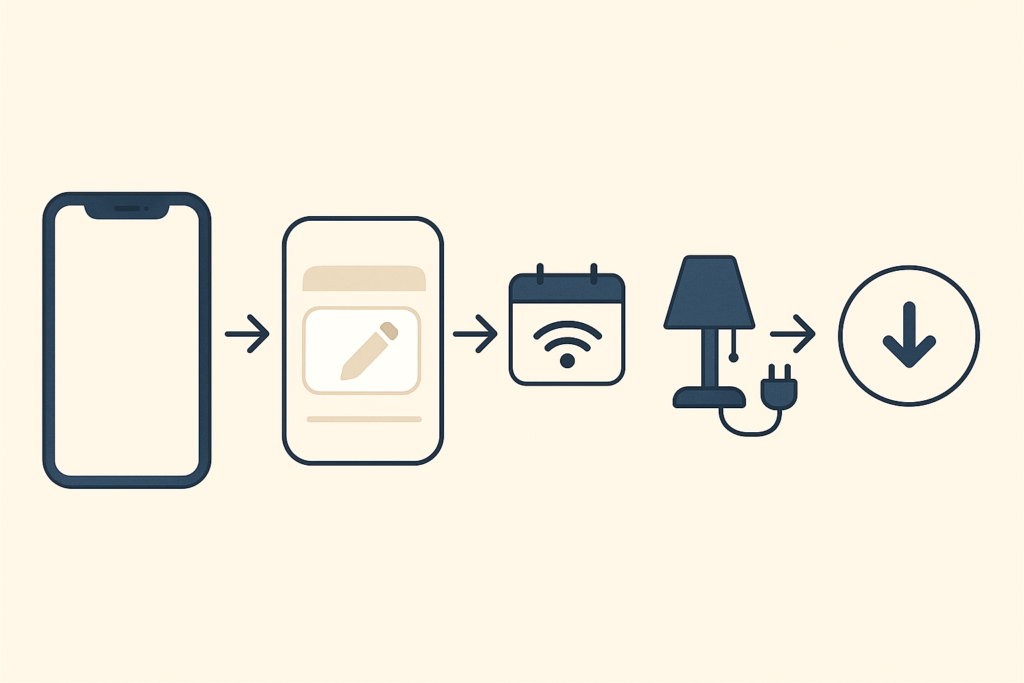
定型アクションは、アレクサアプリから簡単に設定することができます。
トリガーとアクションを組み合わせるだけなので、仕組みさえ分かれば誰でも使いこなせます。
- 定型アクションはトリガー(実行条件)とアクションを選んで作成する
- トリガー(実行条件)やアクションはスマート機器があれば選択肢が増える
- センサー付きデバイスがあれば人の動き・室温で自動操作も可能
ここから1つずつ解説します。
定型アクションはトリガー(実行条件)とアクションを選んで作成する
定型アクションは、まず実行条件となるトリガーを決めるところから始まります。
トリガーは「きっかけ」のようなもので、時間や音声、アラームを止めた瞬間などさまざま設定することができます。
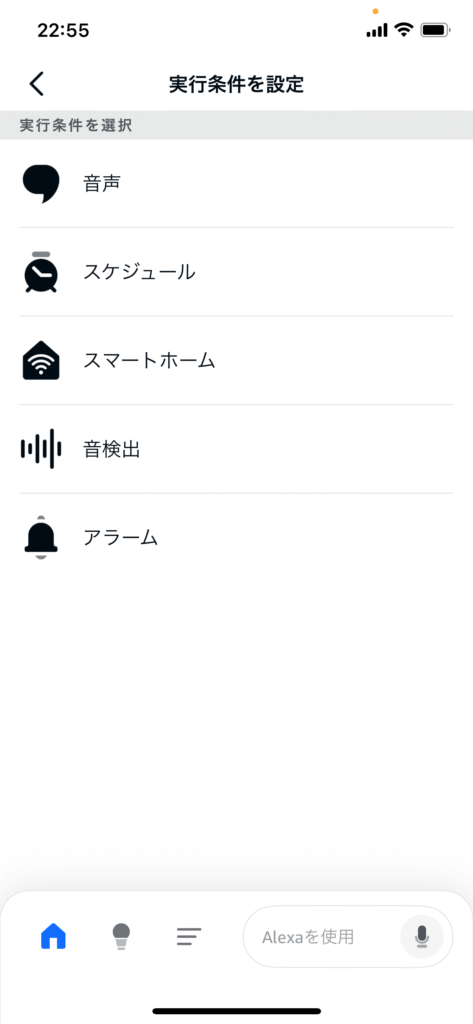
- 音声
- スケジュール
- スマートホーム
- 音検出
- アラーム
次に、実際に動かしたいアクションを選びます。
照明のオンオフやニュース読み上げなど、生活に必要な動作を自由に組み合わせることができます。
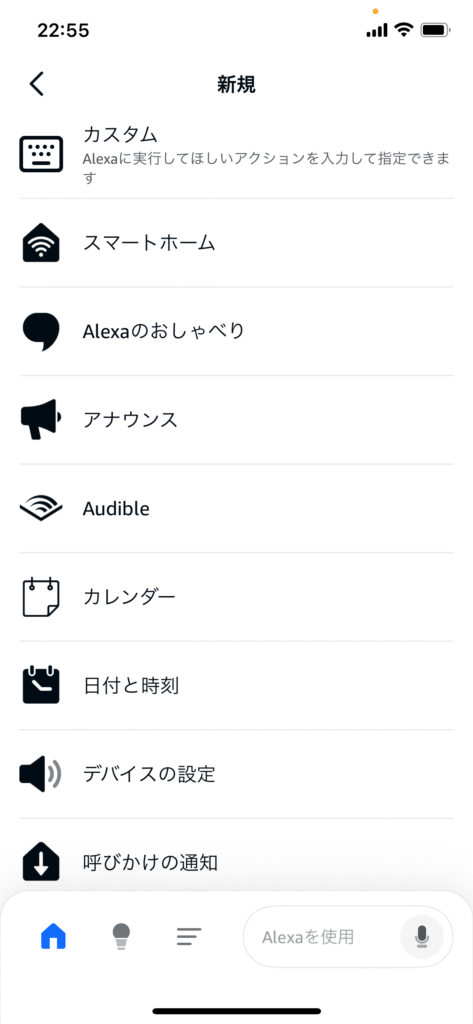
- スマートホーム
- Alexaのおしゃべり
- アナウンス
- Audible
- カレンダー
- 日付と時刻
- デバイスの設定
- 呼びかけの通知
- Fire TV
- 情報
- ミュージック・ポッドキャスト
- ニュース
- プッシュ通知を送信
- スキル
- サウンド
- 待機
- 天気
この二つをつなげることで、定型アクションを作成することができます。
ヒロ定型アクションを組むことで、毎日のルーティンが自然に進むようになります
トリガー(実行条件)やアクションはスマート機器があれば選択肢が増える
スマートライトやスマートリモコンがあると、定型アクションの幅が広がります。
照明のオンオフや、エアコンのオンオフを調整したりと、できることが一気に増えます。
特にスマートリモコンがあれば、生活の快適さが非常に高まります。
テレビやエアコンなどさまざまな機器を定型アクションで操作することが可能になります。
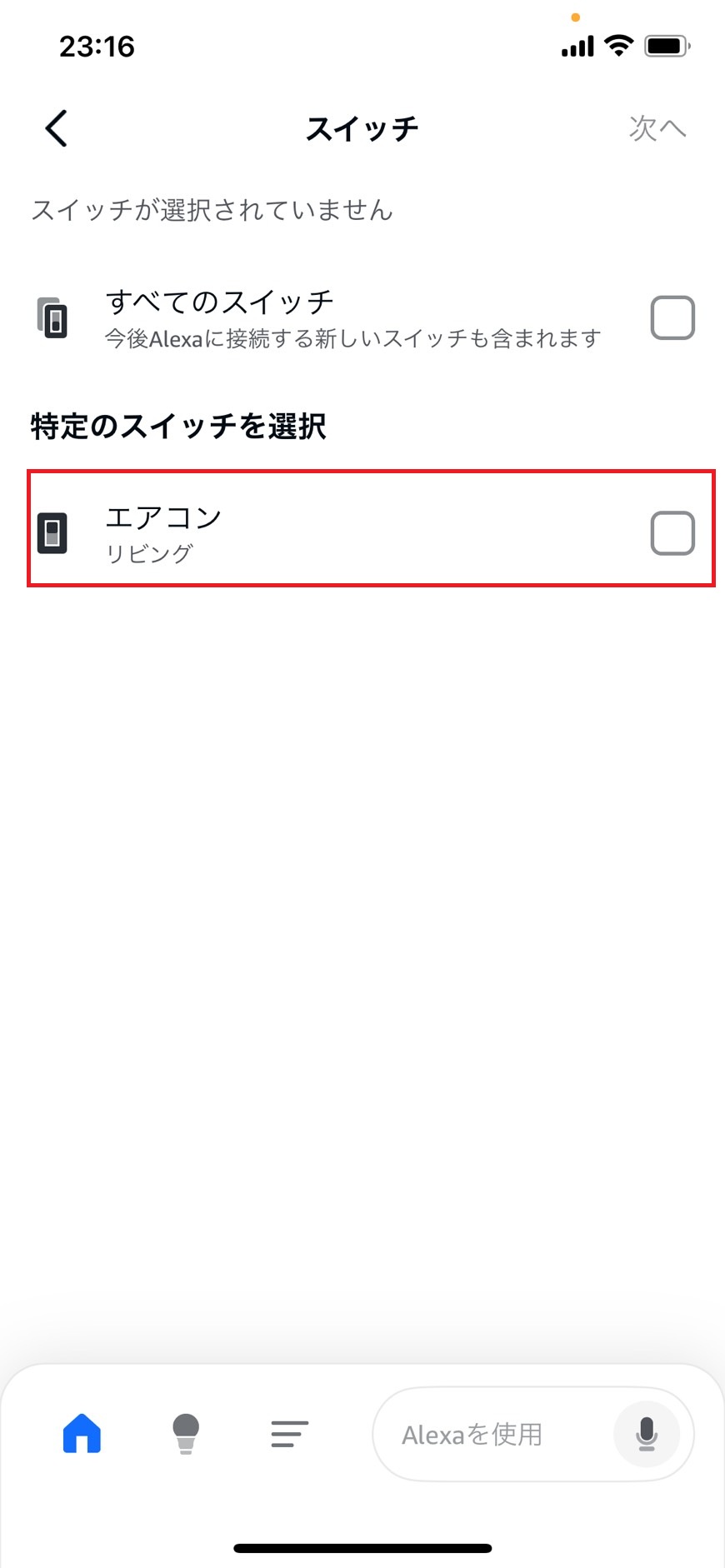
例になりますが、スマート機器があれば下記のように選択肢が増えます。
- アクションの「スマートホーム」→複数の機器を選択可能

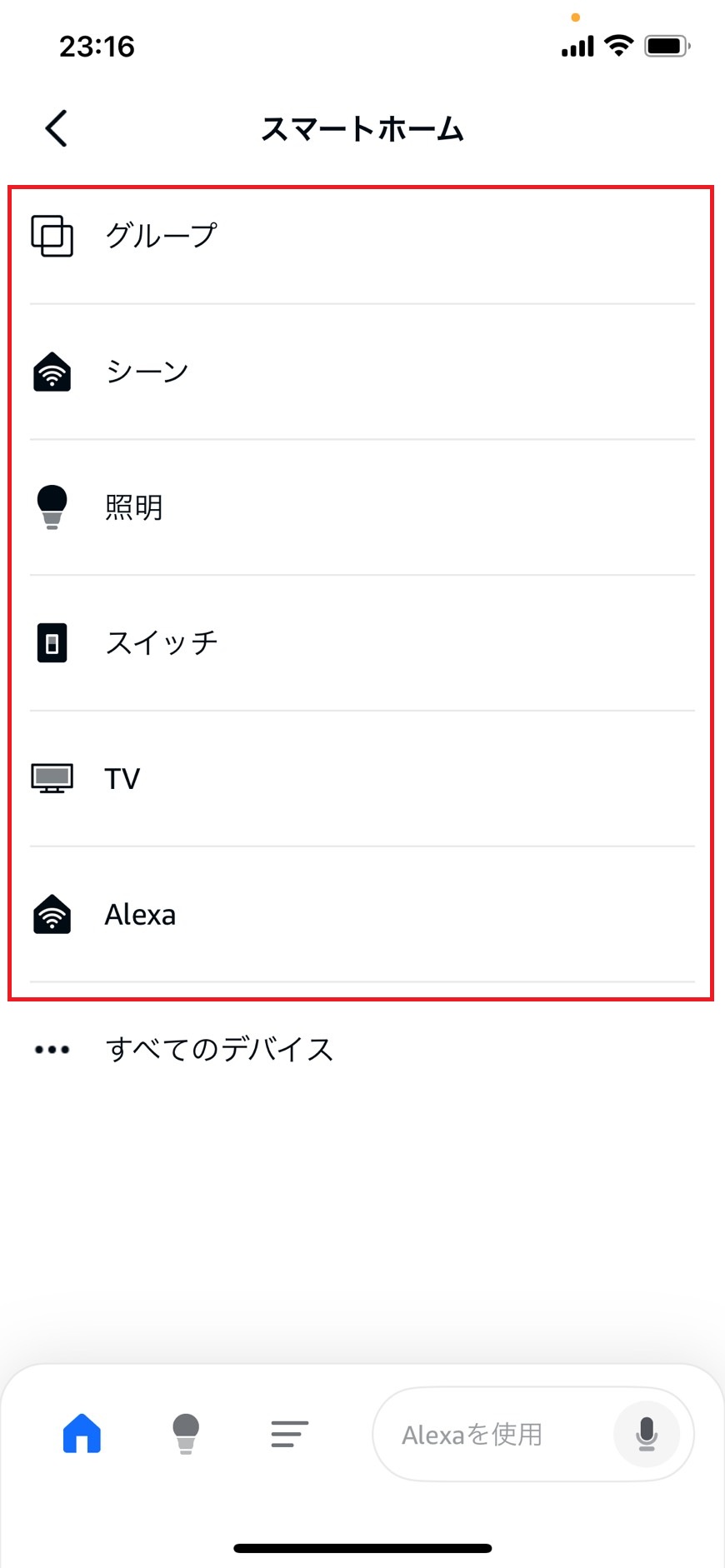
- 例1)照明のオンオフをアクションから制御できるようになる

- 例2)エアコンのオンオフをアクションから制御できるようになる
スマート機器の代表例として、SwitchBot(スイッチボット)製品があります。
エアコンやテレビのオンオフなどさまざまな機器を定型アクションで制御したいと考えている場合は、SwitchBot製品の導入を検討しましょう。
SwitchBot製品でできることについては、こちらの記事で詳しく解説しています。
\ セール開催中!今すぐサイトを見てみる! /
公式サイト: https://www.switch-bot.jp/
ヒロスマート機器が増えるほど選べるアクションも増えます。
注意点としては、定型アクションでは「オンオフ」のみしか制御できません!
細かい明るさの調整だったり、エアコンの温度調整はできません。
センサー付きデバイスがあれば人の動き・室温で自動操作ができる
アレクサのトリガー(実行条件)にある「音検出」を使うと、音によってある程度の自動化の実現ができます。
ただ、非常に限定的なシーンでしか音検出が活用できないというのが現状になります。
- 実行条件の音検出をタップ

- 音検出のパターン
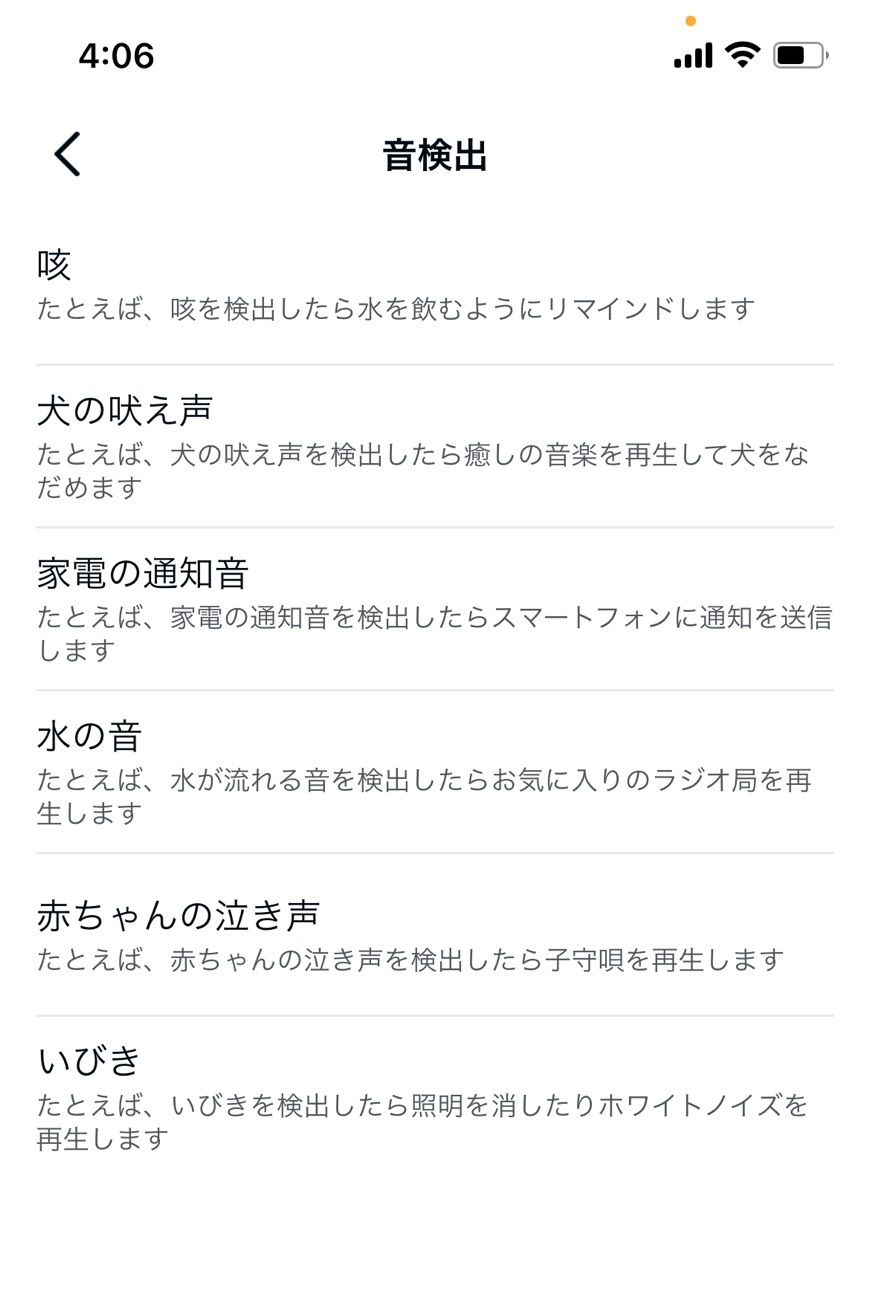
- 咳の音が聞こえたら、定型アクションを実行する
- 犬の吠え声が聞こえたら、定型アクションを実行する
- 家電の通知音を検出したら、定型アクションを実行する(レンジなどがあたります)
- 水の音を検出したら、定型アクションが実行する
- 赤ちゃんの泣き声を検出したら、定型アクションを実行する
- いびきを検出したら、定型アクションを実行する
「これだけあれば大丈夫」と考える方もいると思いますが、この「音検出」はアレクサの近くで検知しない限り、このトリガーはうまく動作しない仕様になっています。
そんな時、人の動きや室温を検知するデバイスがあれば、さらに自然な自動化を実現することができるようになります。
人が部屋に入ったら照明がつき、室温が上がればエアコンが動くなど、まるで家が自分で判断してくれているように感じます。
代表的なセンサー類として、Switch Botの「人感センサー」、「開閉センサー」、「温湿度計」といった製品があります。
こういったセンサー製品と組み合わせることによって、より幅広く自然な定型アクションを作ることができるようになります。
ヒロセンサーを活用することで、自分が意識しなくても生活が整うようになるので、ぜひ取り入れてみましょう!
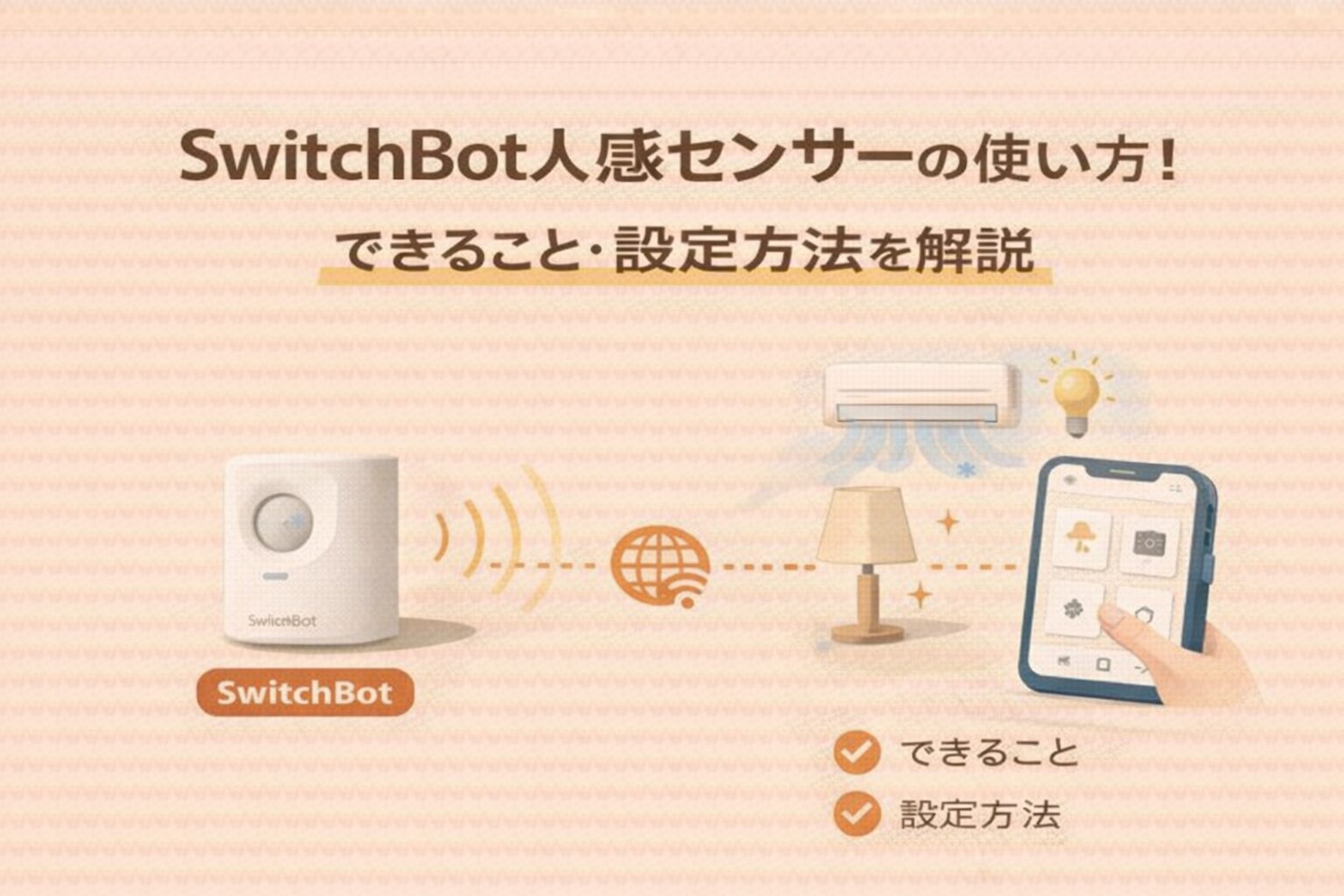
SwitchBot人感センサーがあると、「人がその部屋にいる」、「人が動いた」といったことを検知することができます。
SwitchBot人感センサーの活用法について、こちらの記事で詳しく解説しています。ぜひご覧ください。
\ じっとしていてもしっかり検知! /
公式サイト: https://www.switch-bot.jp/
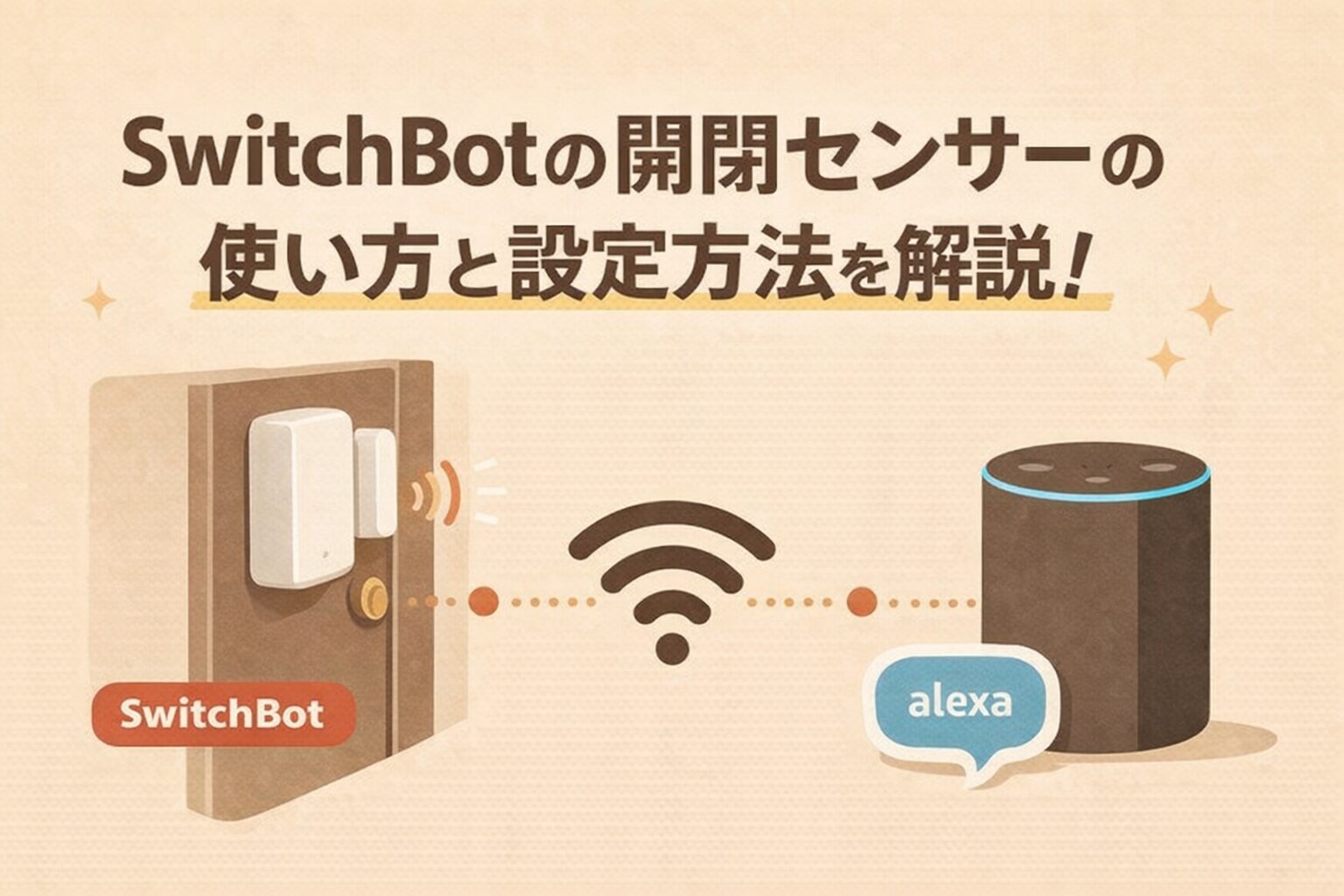
SwitchBot開閉センサーがあると、「ドアが開閉された」ことを検知することができます。
SwitchBot開閉センサーの活用法について、こちらの記事で詳しく解説しています。ぜひご覧ください。
\ おうちをよりスマートに、よりセキュリティに /
公式サイト: https://www.switch-bot.jp/
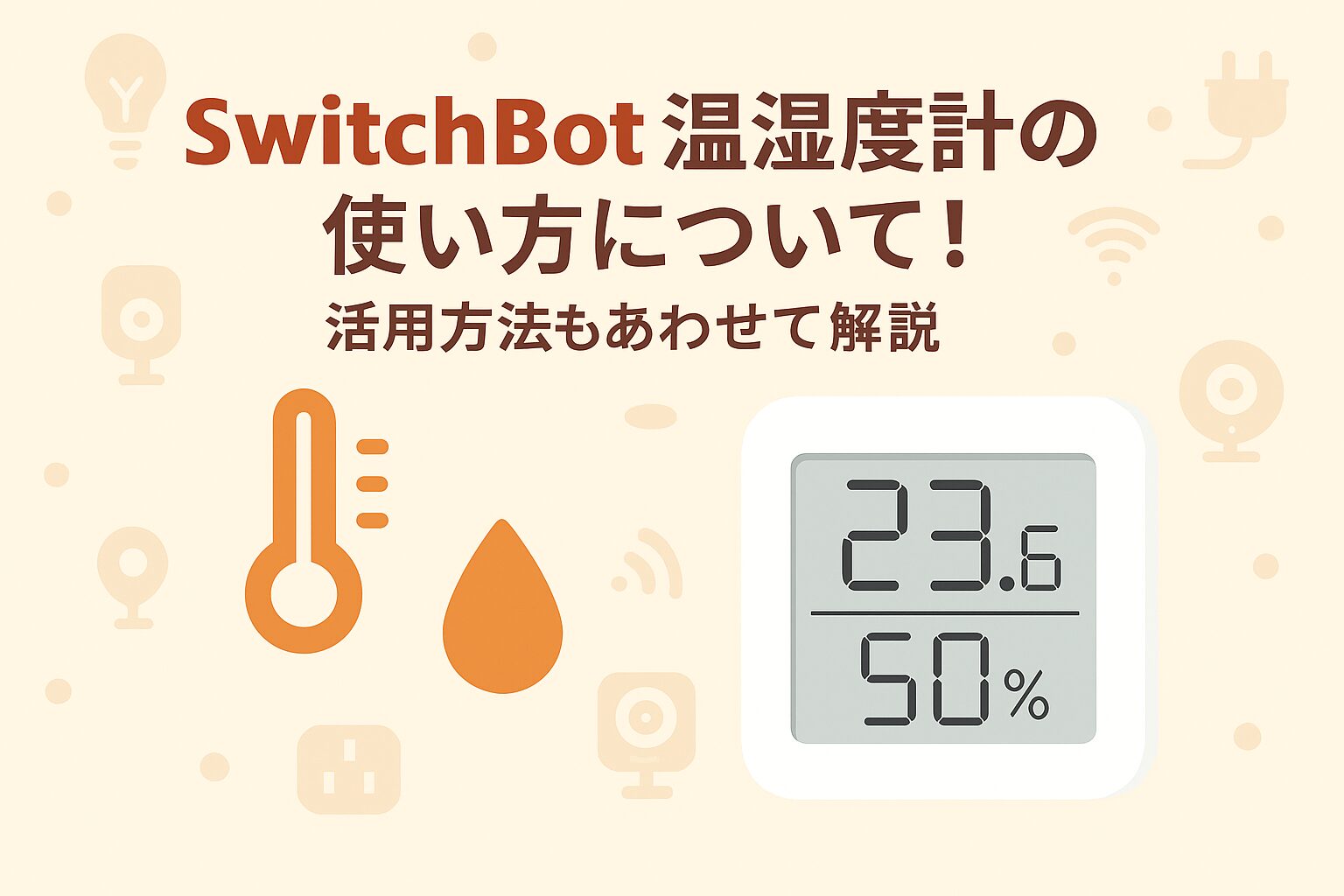
SwitchBot温湿度計があると、「温湿度が●●℃下がった、湿度が●●%変わった」ことを検知することができます。
SwitchBot温湿度計の活用法について、こちらの記事で詳しく解説しています。ぜひご覧ください。
\ 温湿度データ、日時がひと目でわかる! /
公式サイト: https://www.switch-bot.jp/
アレクサの定型アクション設定例:おはようの呼びかけで日付と天気の情報を
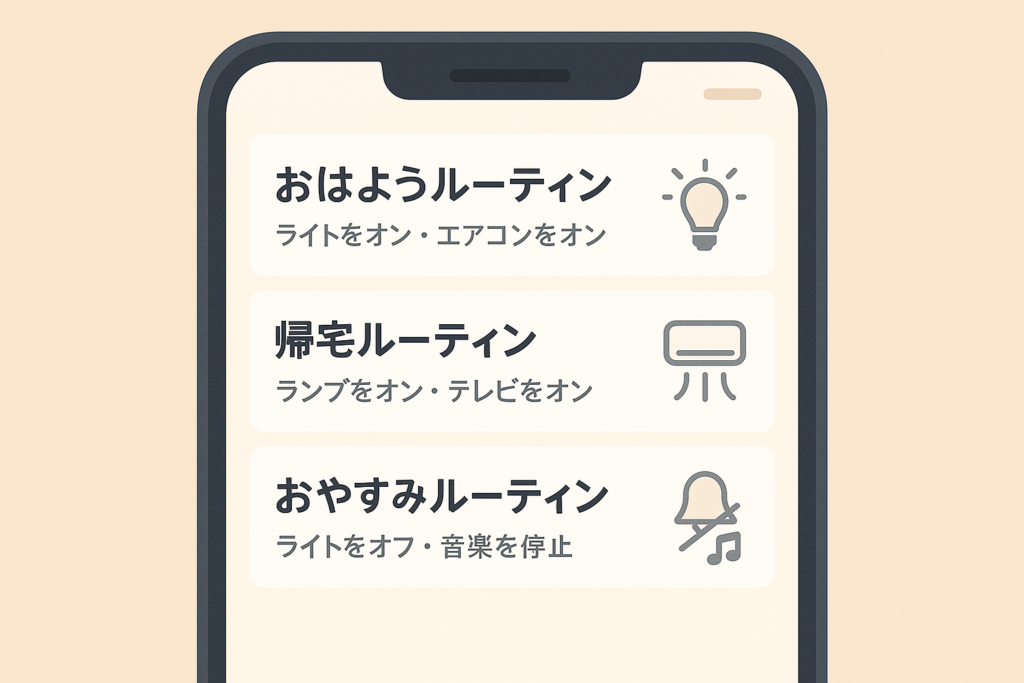
定型アクションの設定例をご紹介いたします。
以下の手順は、アレクサに「おはよう」と呼びかけることで『今日の日付』と『天気』を教えてくれるようになる定型アクションの設定例になります
- Alexaアプリのその他欄から「定型アクション」をタップする

- 右上にある「+」をタップする

- 新しい定型アクションの「実行条件」をタップする
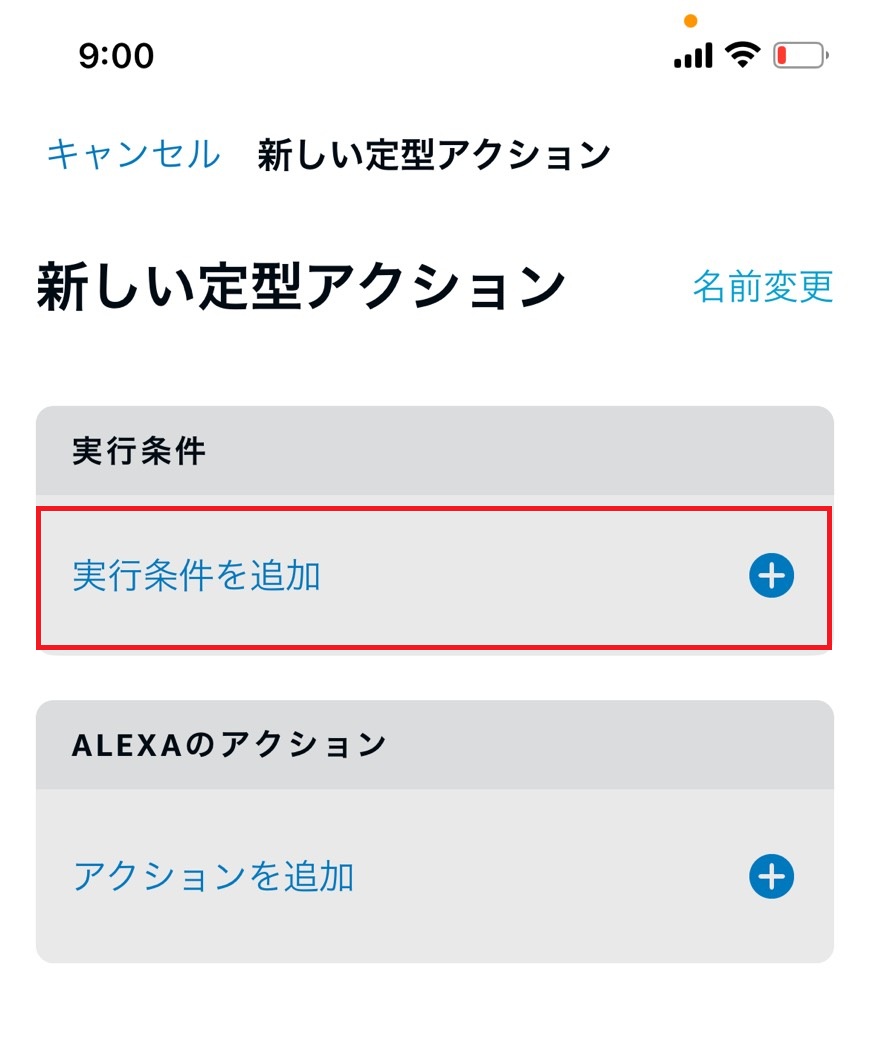
- 実行条件を指定するため「音声」をタップする

- 音声フレーズ(おはよう)を入力して、次へをタップする
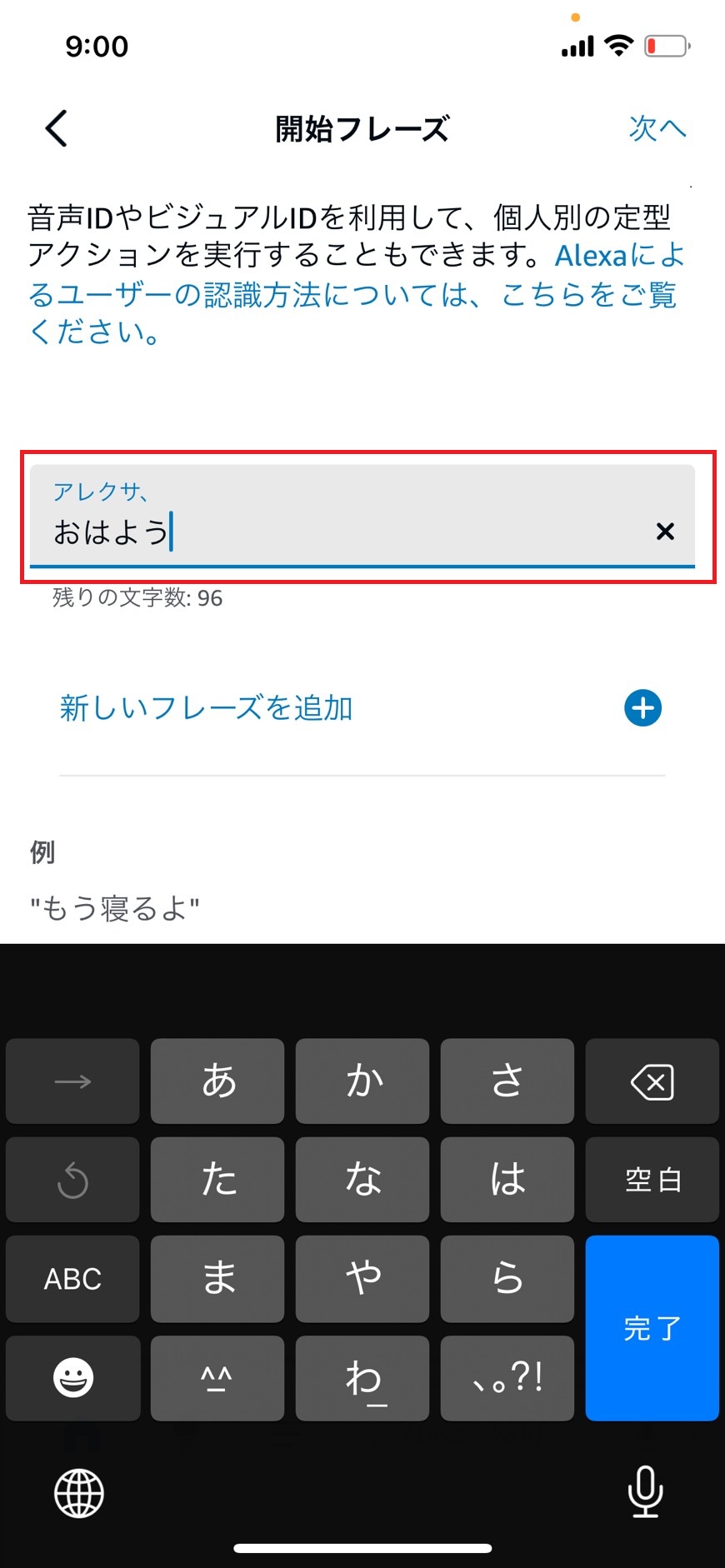
- Alexaのアクションを追加するため「アクションを追加」をタップする

- アクションを指定するため「日付と時刻」をタップする

- 「日付」をタップし、「次へ」をタップする


- アクションを追加するために「他のアクションを追加」をタップする

- 「天気」をタップする
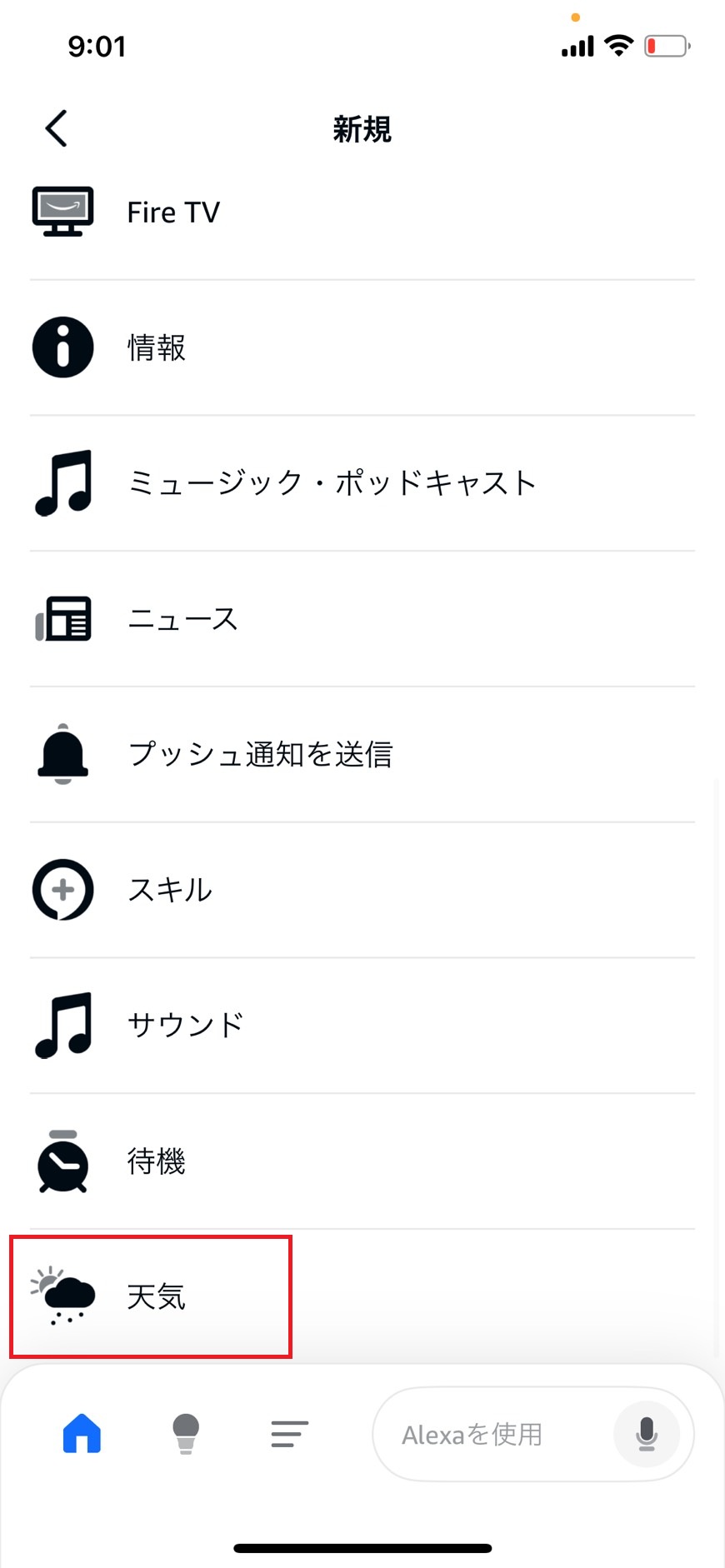
- 「天気」をタップし、「次へ」をタップする
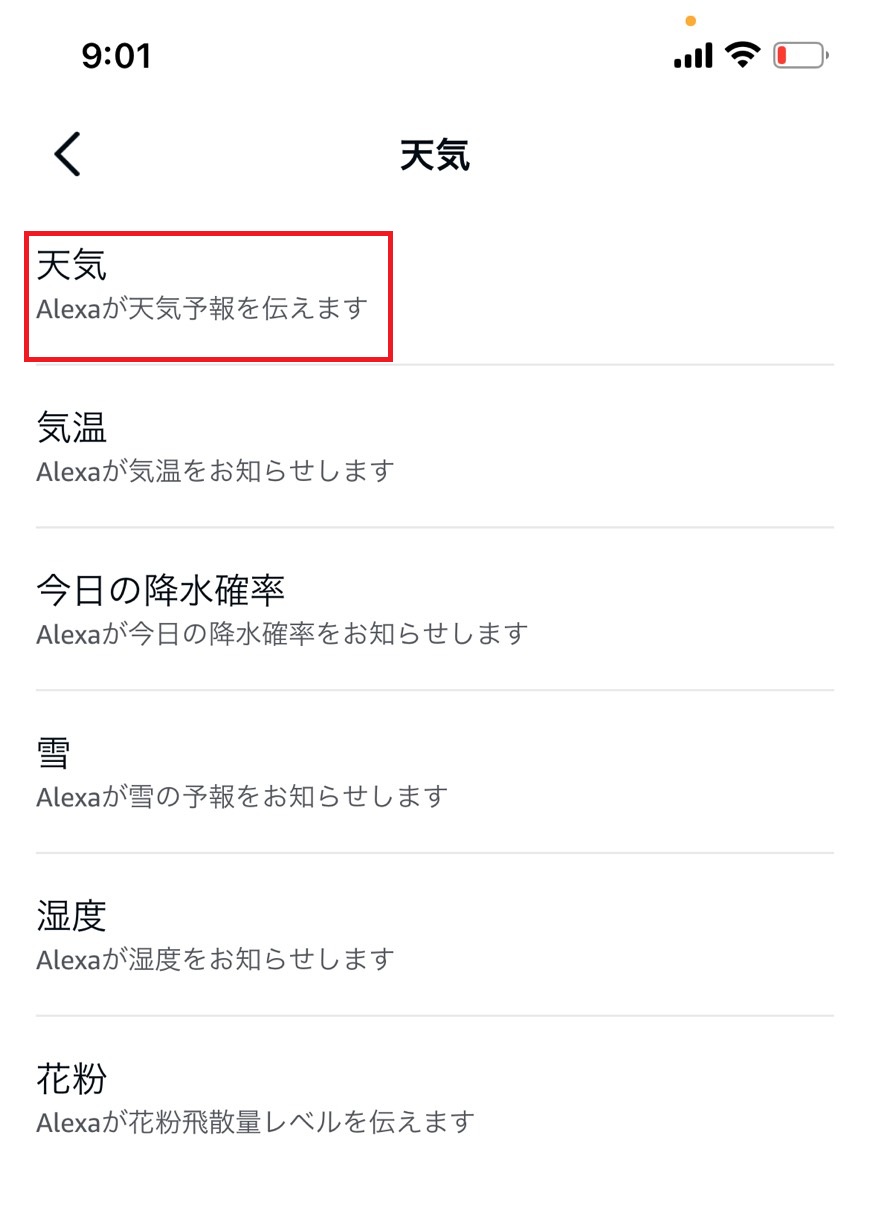

- 定型アクション情報を確認し、「保存」をタップする


ヒロ定型アクションは簡単に作ることができます。
便利さを実感しながら、少しずつ発展させていけます!
アレクサのおすすめ定型アクション|活用方法一覧
アレクサのおすすめ定型アクションの活用方法の一覧について、8つほど紹介したいと思います。
- 「おはよう」で今日の日付・天気・予定を確認
- 「いってきます」で持ち物をチェックして照明・エアコンのオフにできる
- 「ただいま」で照明、エアコンをオンにする
- 「寝るよ」で照明を暗くし、リラックスできる音楽をつける
- 「おやすみ」ですべての部屋の照明、エアコンをオフにする
- 「作業開始」でタイマーを動かす
- 「今日の天気は?」で天気予報を確認する
- 「昼休み開始」で昼休みの開始と終了アナウンスをする
ここから1つずつ解説します。
「おはよう」で今日の日付・天気・予定を確認
定型アクションをうまく設定することで、この呼びかけをするだけで、その日の天気や予定がまとめてわかります。
朝の判断が素早くでき、時間に余裕が生まれます。
| 項目 | 内容 |
|---|---|
| 実行条件 | 「アレクサ、おはよう」 |
| アクション | ・今日の日付を知らせる ・今日の予定を読み上げる ・今日の天気を知らせる |
設定方法については、定型アクションの設定例:おはようの呼びかけで日付と天気の情報を参考にしていただければと思います。
ヒロまずは朝の情報収集を自動化して、1日のスタートを軽やかにしましょう!
「いってきます」で持ち物をチェックして照明・エアコンのオフにできる
外出前の慌ただしさは誰にでもあります。
「いってきます」と伝えるだけで忘れ物のリマインドと家電のオフが同時にできると、安心して出発できます。
| 項目 | 内容 |
|---|---|
| 実行条件 | 「アレクサ、いってきます」 |
| アクション | ・「持ち物リスト」を読み上げる ・ 照明をオフにする ・エアコンをオフにする |
ヒロ外出のたびに確実に家電のオンオフをできるので、使いやすい定型アクションです。
ただし、この家電のオンオフについてはSwitchBot製品のハブ製品が必要になります。
家電のオンオフを実現したいと考えている方は、ぜひ導入を検討しましょう!
SwitchBotハブ2でできることについては、こちらの記事で詳しく解説しています。
\ 究極のスマートリモコン体験を。 /
公式サイト: https://www.switch-bot.jp/
「ただいま」で照明、エアコンをオンにする
帰宅した瞬間に部屋が明るく快適だと、ホッとできます。
「ただいま」を合図に照明とエアコンが動くと、毎日の帰宅が少し楽しみになります。
| 項目 | 内容 |
|---|---|
| 実行条件 | 「アレクサ、ただいま」 |
| アクション | ・照明をオンにする ・エアコンをオンにする ・今日の予定を読み上げる |
ヒロ特に暑い日や寒い日には、この定型アクションが助かります。
こちらも実現には、ハブ製品が必要になるので注意です!
「寝るよ」で照明を暗くし、リラックスできる音楽をつける
寝る前に照明を落とし、落ち着く音楽を流すだけで気持ちが整います。
自然に眠りやすい環境をつくれるので、夜のルーティンとして取り入れやすい設定です。
| 項目 | 内容 |
|---|---|
| 実行条件 | 「アレクサ、寝るよ」 |
| アクション | ・照明を暗くする ・リラックスできる音楽をかける |
ヒロリラックスタイムのスイッチとして活用してみましょう
AmazonMusicの音楽などさまざま流せますよ!
「おやすみ」ですべての部屋の照明、エアコンをオフにする
「おやすみ」と言うだけで、家中の電源を一気にオフにできます。
寝る前に部屋を回る必要がなくなるため、布団に入るまでがスムーズになります。
| 項目 | 内容 |
|---|---|
| 実行条件 | 「アレクサ、おやすみ」 |
| アクション | ・「おやすみなさい」と言う ・各部屋のエアコンをオフにする ・各部屋の照明をオフにする ・10秒待機する ・寝室の照明をオフにする |
ヒロ安心して眠りにつける環境を整えましょう!
「作業開始」でタイマーを動かす
作業を始める合図としてタイマーを動かすと、気持ちの切り替えがしやすくなります。
集中するきっかけとして取り入れると、時間管理がしやすくなります。
| 項目 | 内容 |
|---|---|
| 実行条件 | 「アレクサ、作業開始」 |
| アクション | ・30分待機する ・「作業をやめて、一度休憩しましょう」と言う ・自然音を4分再生する ・「休憩時間が終わりました。作業を再開しましょう」と言う |
ヒロ時間の調整は細かく指定することはできます。
家のなかで何かしらか作業をするときに切り替えたい!と考えている人に特におすすめです
「今日の天気は?」で天気予報を確認する
天気を確認するシーンは、毎日のように発生すると思います。
そんな時、「今日の天気は?」と聞くだけで必要な情報がすぐにわかります。
| 項目 | 内容 |
|---|---|
| 実行条件 | 「アレクサ、今日の天気は」 |
| アクション | ウェザーニュースで、現在位置の天気予報を伝える |
ヒロアレクサ独自の天気予報ではなく、ウェザーニュースの天気予報も確認できるのがポイントです。
外出準備や洗濯の判断がしやすくなります!
「昼休み開始」で昼休みの開始と終了アナウンスをする
在宅勤務向けになりますが、在宅勤務だと時間のメリハリがつきにくいことがあります。
そんな時、「昼休み開始」でアナウンスを設定すれば、休憩と仕事の切り替えがしやすくなります。
| 項目 | 内容 |
|---|---|
| 実行条件 | 月曜〜金曜、12時00分 ※時間指定 |
| アクション | ・「昼休みの時間です」 ・音楽を60分再生する ・55分経過したときに「昼休みがまもなく終わります。」と言う |
ヒロ生活のリズムを整えるきっかけとして活用してみましょう!
アレクサの定型アクション豆知識
アレクサの定型アクションの豆知識について、いくつかご紹介します。
- 時間指定で天気・予定・ニュースの確認ができる
- ゴミ出し予定も当日・前日に確認する
- アラームを止めたタイミングもトリガーにできる
- 赤ちゃんの泣き声で暗めの照明をつけて、夜泣き対応もできる
- ペットの鳴き声の検出時に癒やしの音楽を再生してなだめられる
ここから1つずつ解説します。
時間指定で定型アクションの実行ができる
時間を指定して定型アクションの実行もできるので、決まった時間に天気やニュースを読み上げる設定もできます。
アレクサに呼びかけることが必要になると思いがちですが、定型アクションは自分で声をかけなくても情報を手に入れたり、いろいろな自動化ができます。
ヒロ時間指定を活用すれば、いろいろなシーンで時間を意識することができます
アラームを止めたタイミングも実行条件(トリガー)にできる
朝のアラームなどを止めたことをトリガーにして定型アクションを実行することもできます。
アラームを止めた瞬間に、照明やエアコンのオンの自動化などさまざまな動きができるので、より幅が広がります。
呼びかけでもなく、時間指定でもない、自分の能動的な動きに合わせることができます。
ヒロ寝起きの流れが自然に整うので、朝の行動がスムーズになります。
起きるのが苦手な方にもおすすめです
赤ちゃんの泣き声なども実行条件(トリガー)にできる
ちょっと変わった定型アクションの紹介です。
赤ちゃんの泣き声を検知して、実行条件(トリガー)として設定することもできます。
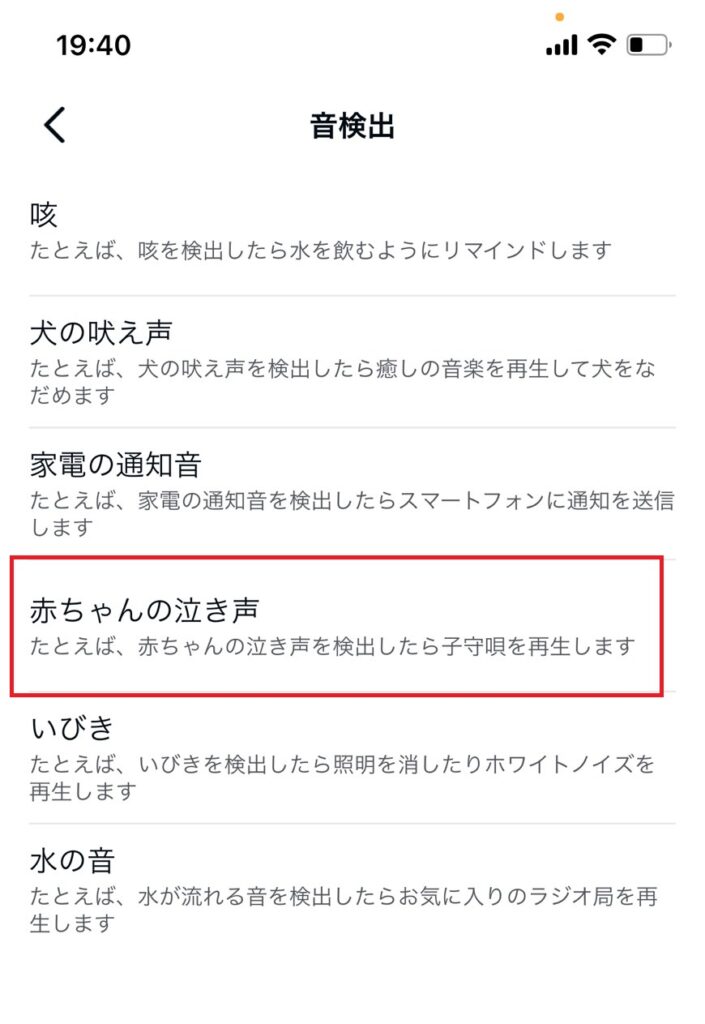
使うシーンが割と限定的なものかつ、そもそも赤ちゃんの泣き声の大きさに左右されるものにはなりますが、うまく活用できれば、夜中の対応がラクになります。
ヒロアレクサの初期設定にある1つのトリガーです。
いびきをトリガーにすることもできます。
おもしろい設定ですよね笑
ペットの鳴き声も実行条件(トリガー)にできる
犬限定になってしまいますが、犬の吠えた声を実行条件(トリガー)にすることもできます。
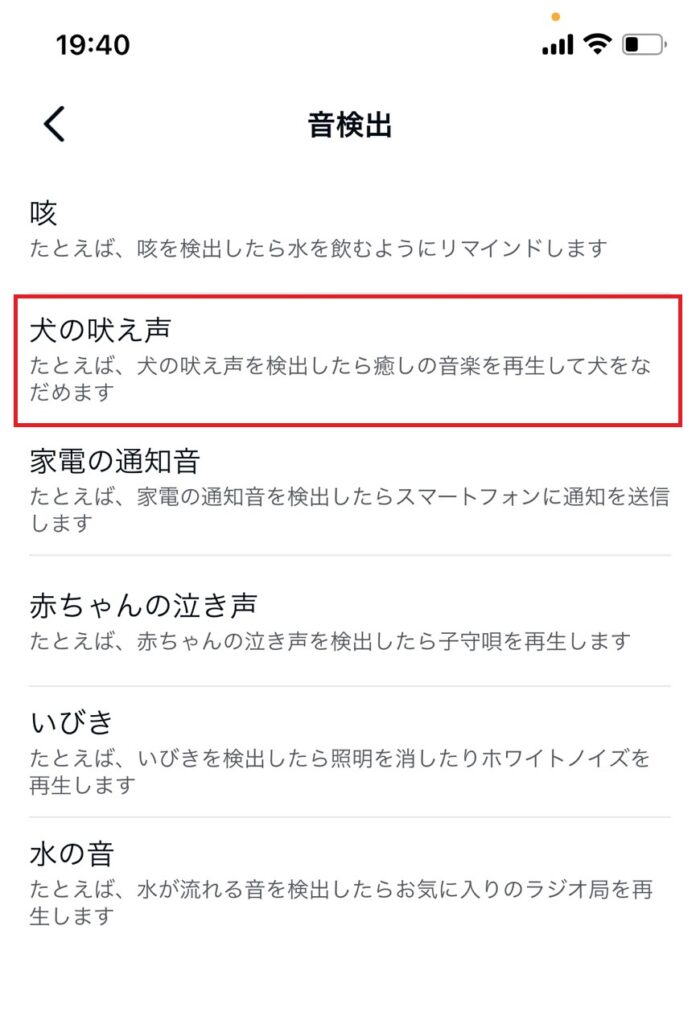
例えば、留守中にペットが不安になったとしても、止まらない犬の吠え声に対しても。
そんなシーンに対しても定型アクションを設定することができます。
ヒロペットのいる家庭にはうれしい使い方です。
が、どう使おう?とかはちょっと悩むかもしれないですね笑
アレクサの定型アクションに関するQ&A
アレクサの定型アクションに関連するQ&Aは、以下の通りです。
- アレクサの定型アクションが実行されないのですが、原因は?
- アレクサの定型アクションに条件分岐は設定できますか?
- アレクサの定型アクションを解除(削除)する方法は?
- アレクサの定型アクションは呼びかけにしか対応していませんか。
ここから1つずつ解説します。
アレクサの定型アクションが実行されないのですが、原因は?
定型アクションが実行されない原因として、考えられるものは以下の通りです。
- 定型アクションが有効になっていない
- Wi-Fiが正常に接続されていない
- 呼びかけるデバイス名に問題がある
原因ごとに対処方法も変わってきます。
アレクサの定型アクションが実行されないときにできる対処については、こちらの記事で詳しく解説しています。
アレクサの定型アクションに条件分岐は設定できますか?
定型アクションの実行条件は、現状、1つの定型アクションについて1つしか設定できない仕様になっています。
その為、条件分岐を実現することはできません。
複数の定型アクションを活用することで、疑似的につくりだすことはできます。
アレクサの定型アクションを解除(削除)する方法は?
アレクサの定型アクションを解除(削除)する方法は、下記の通りです。
- 任意の定型アクションをタップする

- 右上にある設定ボタンをタップする

- 定型アクション削除をタップする

ヒロ単純に定型アクションを一時的に止めたいだけであれば、定型アクションの「有効化」をオフにしましょう!
アレクサの定型アクションは呼びかけにしか対応していませんか。
いいえ。アレクサの定型アクションは呼びかけ以外にも、さまざまな実行条件(トリガー)を設定することができます。
定型アクションはトリガー(実行条件)とアクションを選んで作成するをご覧ください。
まとめ:アレクサの定型アクションを使いこなそう!
ここまで、アレクサの定型アクションについて、仕組みから設定方法、実際の活用例まで詳しく紹介してきました。
定型アクションは、毎日の小さな行動を自動化してくれる仕組みで、朝の支度や帰宅後の準備、就寝前のルーティンなど、あらゆる場面で役立ちます。
必要な動作をまとめて実行できるので、時間の余裕が生まれ、生活が自然と整っていきます。
定型アクションの設定自体もとてもシンプルで、トリガーとアクションを選ぶだけで使い始められます。
さらにスマートライトやスマートリモコン、センサー付きデバイスがあれば、自動化の幅は大きく広がります。
家が自分の生活リズムに寄り添って動いてくれるような快適さを、誰でも簡単に実現できます。
\ 究極のスマートリモコン体験を。 /
公式サイト: https://www.switch-bot.jp/
本記事の内容を参考に、まずは日常の中で「ここが自動化できたら楽になる」という場面をひとつ選んでみましょう。
アレクサの定型アクションを上手に活用することで、毎日の暮らしがもっとスムーズで心地よいものになります。
SwitchBotをお得に手に入れる方法をこちらの記事でまとめています。ぜひご覧ください!
SwitchBotを安く購入する方法は?次のセールはいつ?>>


次に読むべきおすすめ記事
アレクサでできること一覧
導入前に知っておきたい全体像を1分で理解できます。
この記事を読む >>>
アレクサ製品を比較した一覧
アレクサの各Echoモデルを比較の上、まとめた記事です。
この記事を読む >>>
SwitchBotとアレクサの連携方法
SwitchBotとアレクサの連携方法をまとめた記事です。
この記事を読む >>>




コメント