
アレクサの音声ショッピングは便利な機能ですが、子供がいる家庭では「いつの間にか勝手に注文されていた」といった不安を感じることもあるのではないでしょうか。
特に、Echoに子供が話しかけているのを見たとき、「大丈夫かな?」と心配になる人も多いはずです。
本記事では、アレクサの音声ショッピングの仕組みや、子供のいたずら注文を防ぐための具体的な設定方法をわかりやすく解説します。
 ヒロ
ヒロアレクサを安心して使いたい人は、ぜひ参考にしてください
- 音声ショッピングは子供でも誤注文しやすい
- 注文前に認証コードを必須にする設定が安心
- 音声ショッピング自体をオフにすることも推奨
本記事は、SwitchBot・Alexaを5年以上使い、
実際に設定で何度もつまずいてきた筆者が、実機検証の体験をもとに解説しています。
アレクサ(Echo端末)と親和性が高いガジェットとして有名なSwitchBotをご存じでしょうか。
SwitchBot(スイッチボット)をお得に手に入れる方法を、こちらの記事でまとめています。ぜひご覧ください!
子供がいる家庭で音声ショッピングを使うなら音声ショッピングをオフへ
結論からお伝えします。
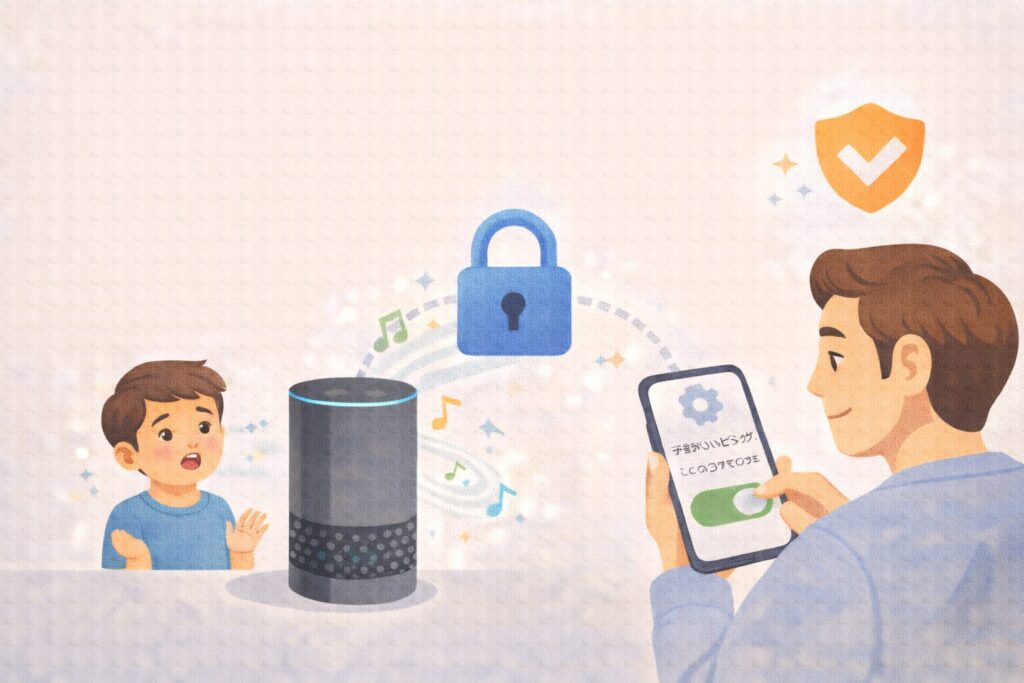
子供がいる家庭で音声ショッピングを使うなら、「音声ショッピングをオフにする」か「注文時の認証を必須にする」設定が安心です。
音声ショッピングは、とても便利な反面、安全対策をしないと子供でも注文できてしまいます。
設定を変えるだけで、勝手な注文はほぼ防げます。
ヒロ「あとでやろう」と思わず、この記事を読んだ今のタイミングで対策しておきましょう!
アレクサの音声ショッピングで子供のいたずら防止をする方法
アレクサの音声ショッピングの子供のいたずら防止方法は、二つあります。
「使わない」と決める方法と、「安全装置をつけて使う」方法です。
- 音声ショッピング機能をオフにする
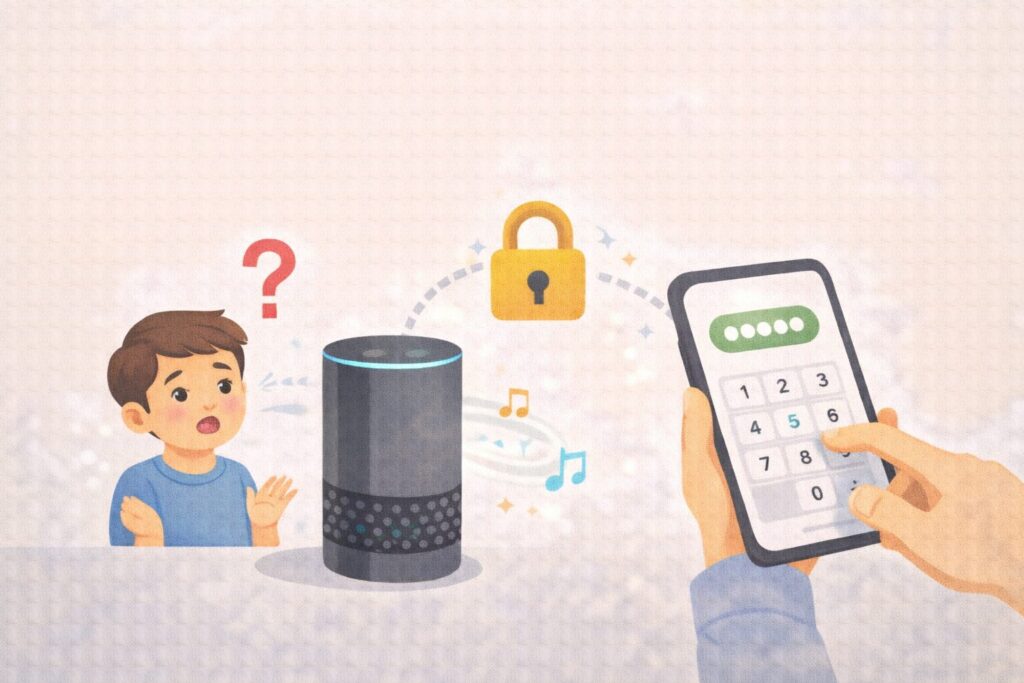
- 注文確定時の認証を設定して注文が通らないようにする
ここから1つずつ解説します。
音声ショッピング機能をオフにする
音声ショッピングをオフにする方法が、もっとも確実かつ簡単な対策です。
この設定をすると、音声では一切注文できなくなります。
- Alexaアプリの「その他」欄から設定をタップする
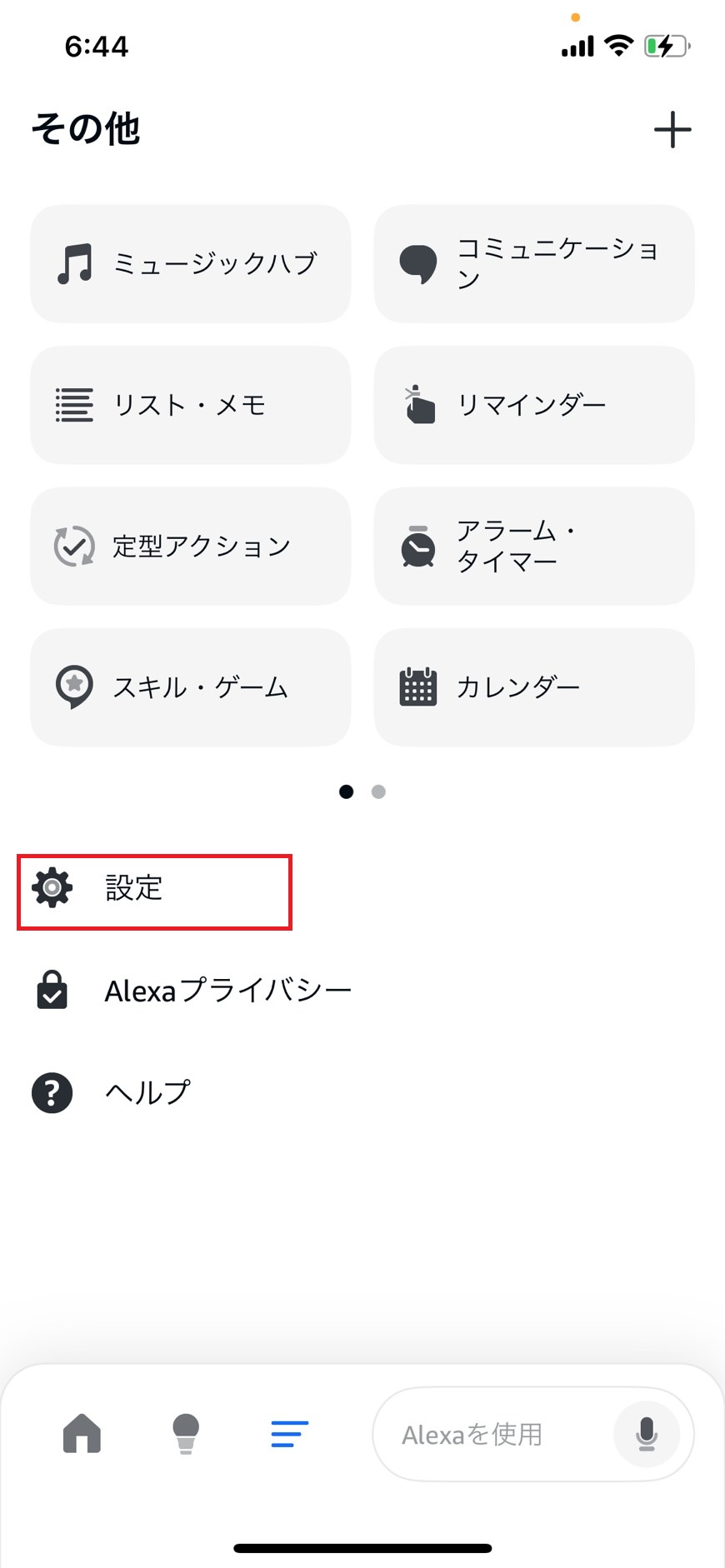
- アカウントの設定をタップする
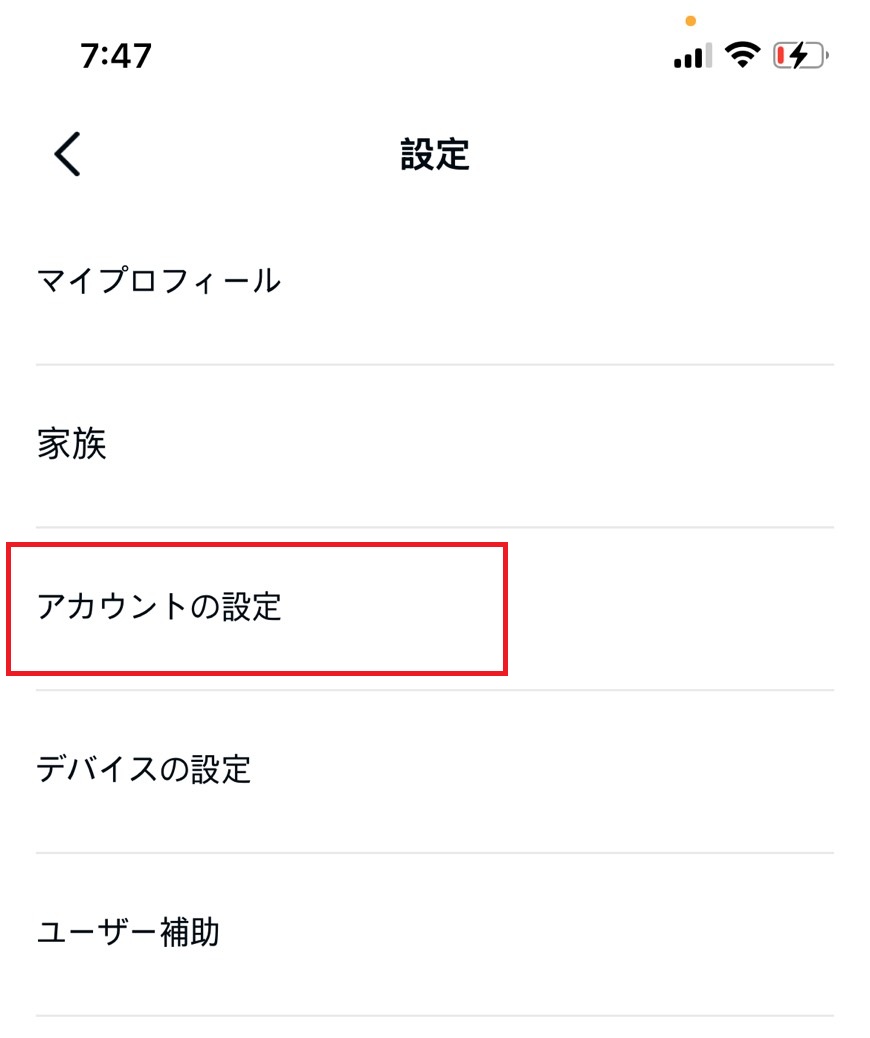
- 音声ショッピングをタップする

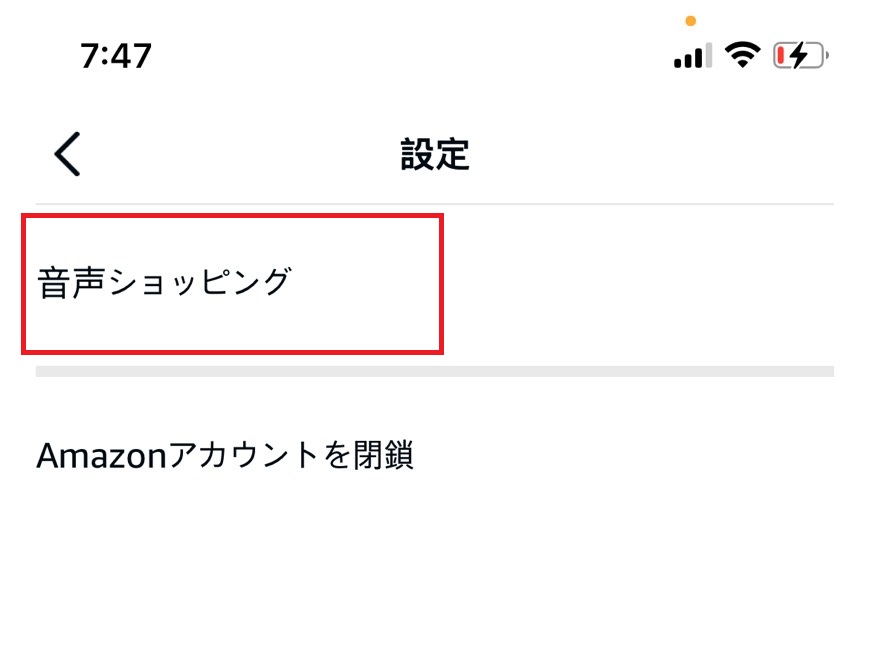
- オンオフで有効・無効にする
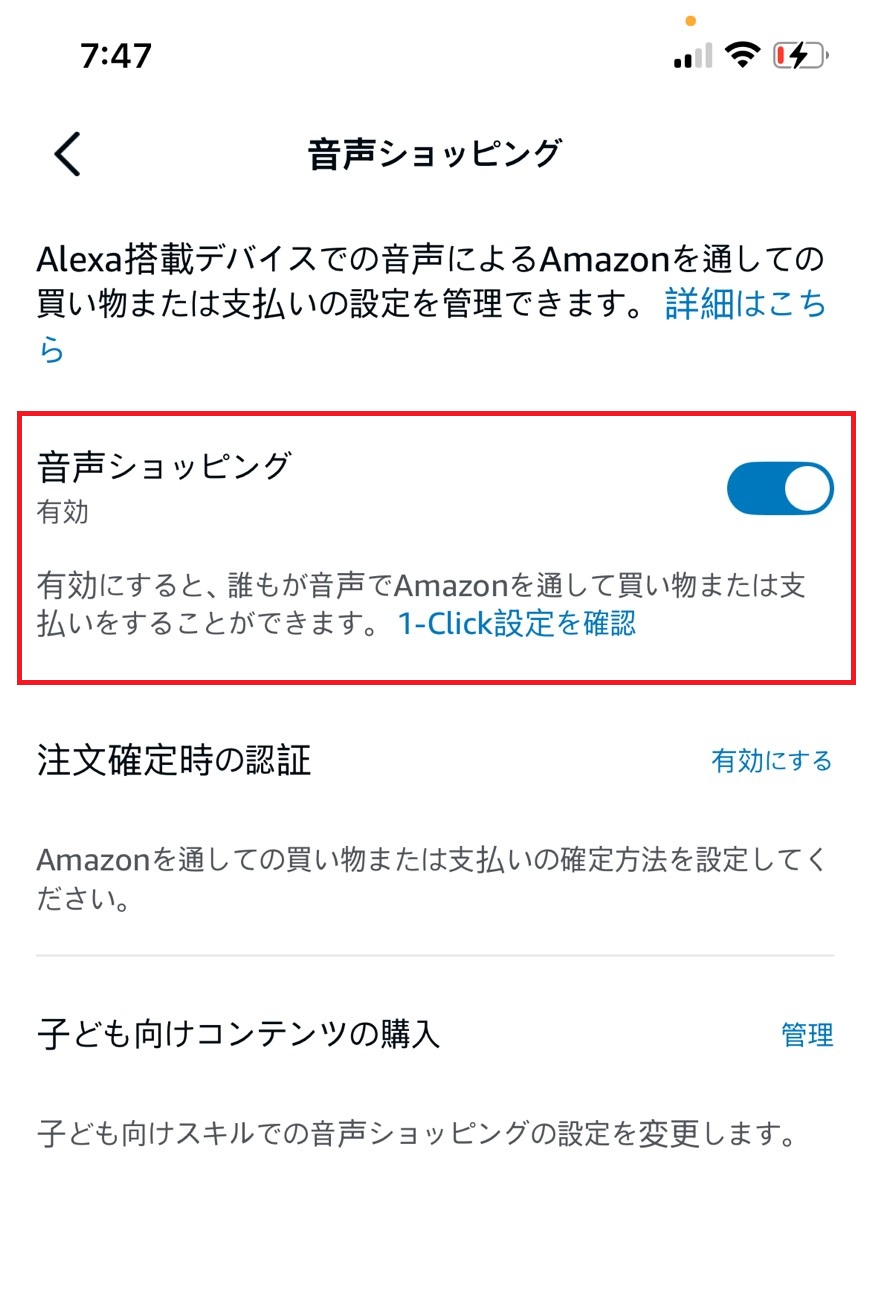
この設定をすることで、子供が何を話しかけても、注文そのものが通りません。
「音声で買い物しないと困る」という場面が少ないなら、この方法が一番安心です。
ヒロ不安をゼロにしたい場合は、まずオフにしておきましょう
注文確定時の認証を設定して注文が通らないようにする
音声ショッピングを使いたい場合は、注文時の認証設定が有効です。
これは、最後に認証コードなどの確認を入れる仕組みです。
- 音声ショッピングをタップする
- 注文確定時の認証をタップする
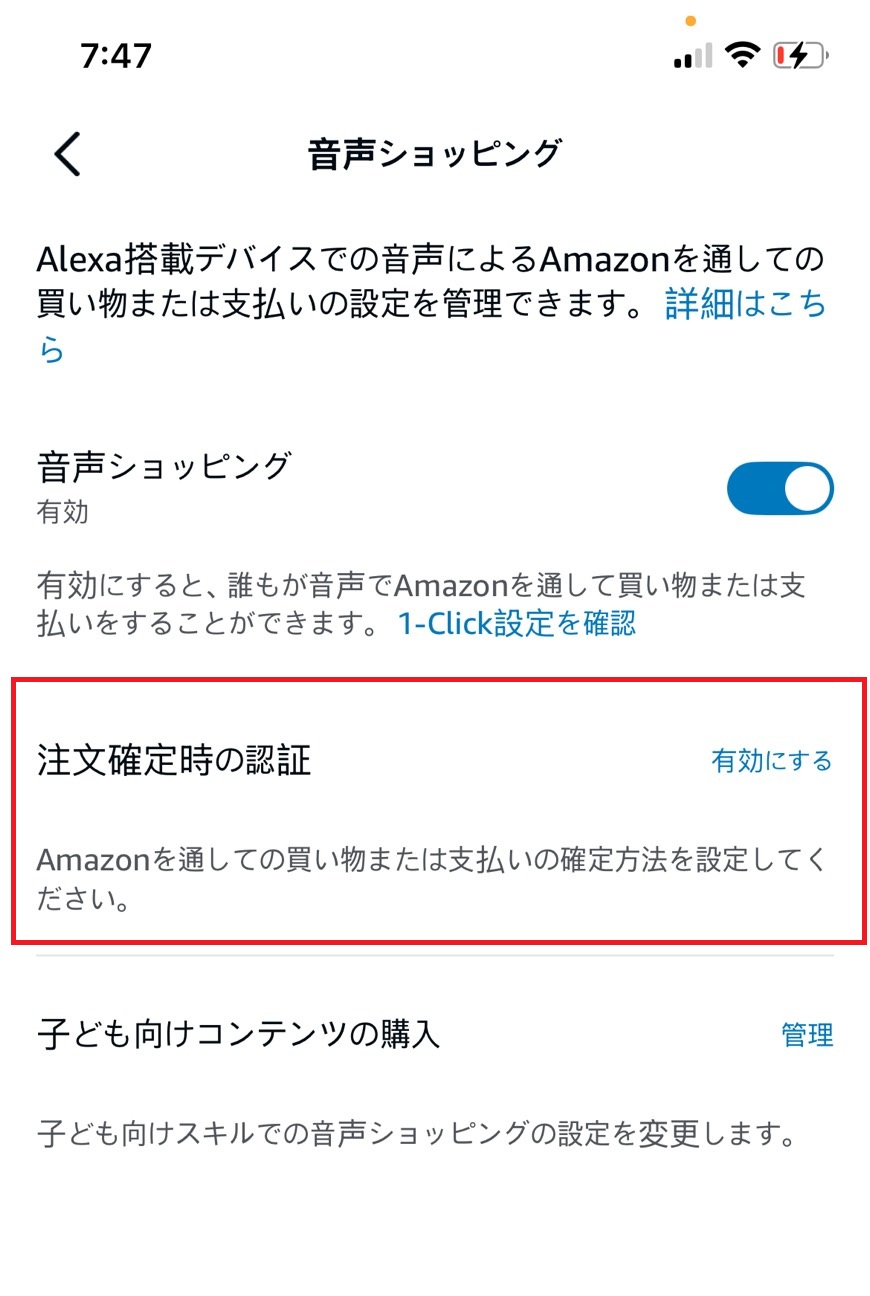
- 確認コードをタップする
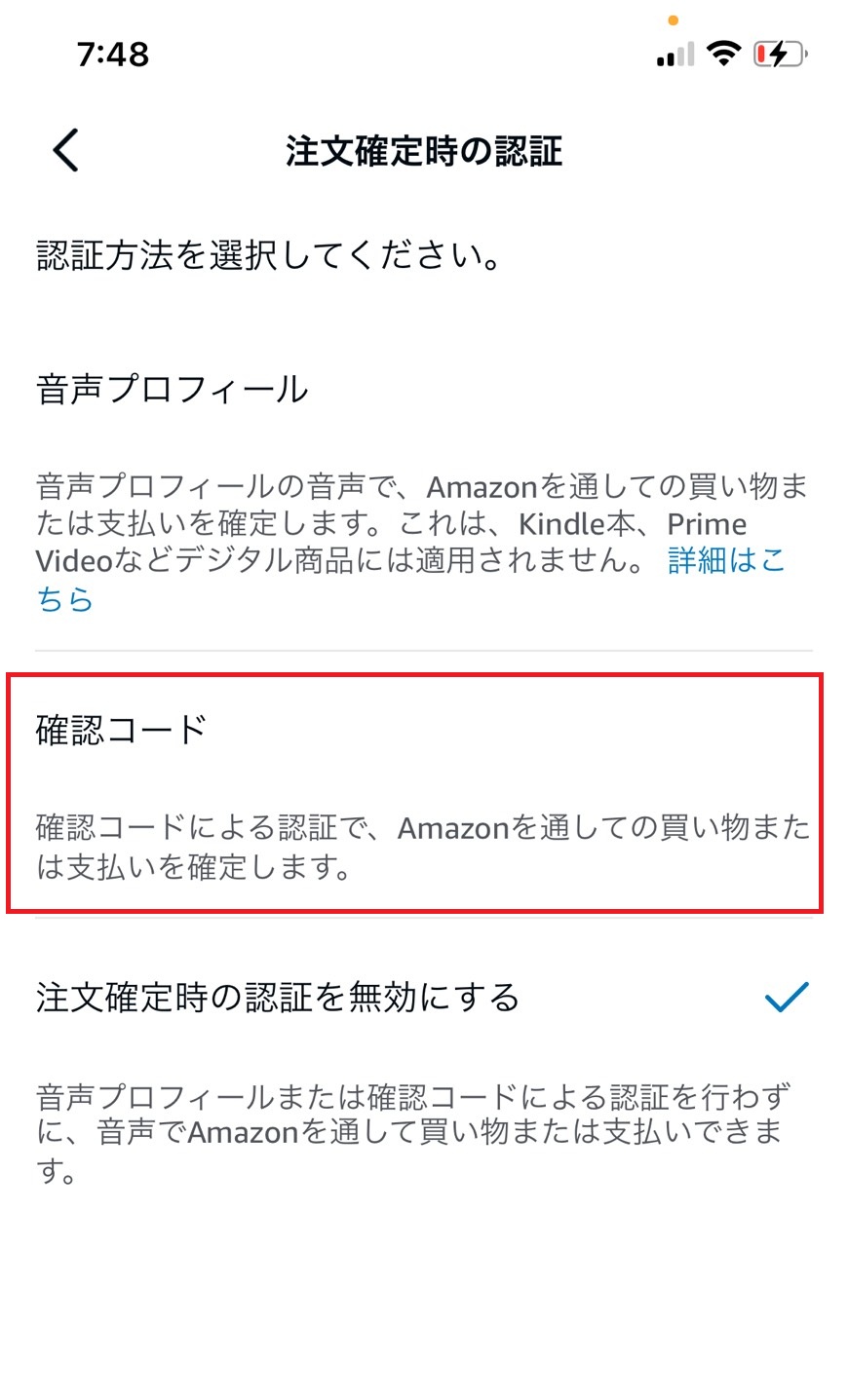
- 任意のコードを入力する
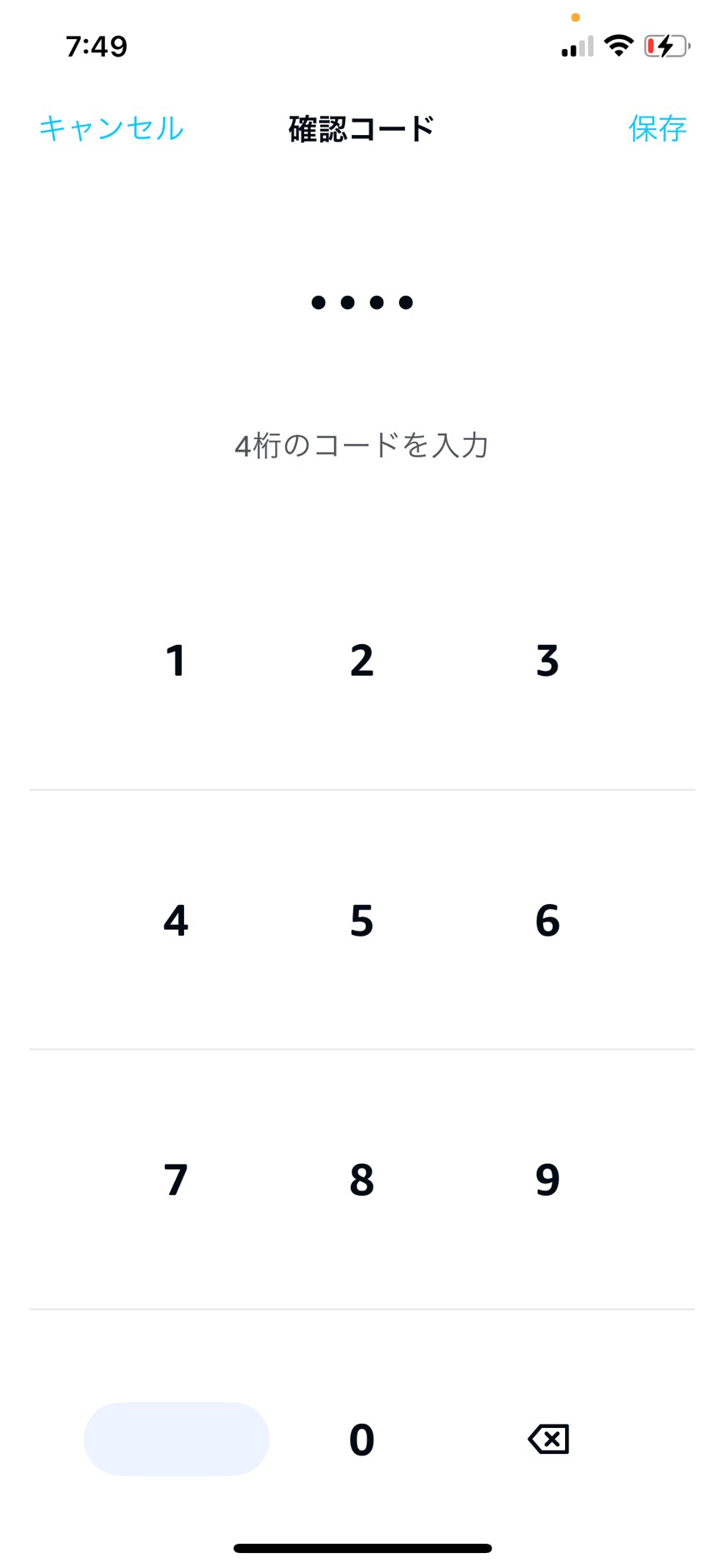
ヒロイメージとしては、レジで「本当に買いますか?」と聞かれる感覚です。
便利さを残したいなら、認証設定をしておきましょう
なぜアレクサは子供でも注文できてしまうのか?
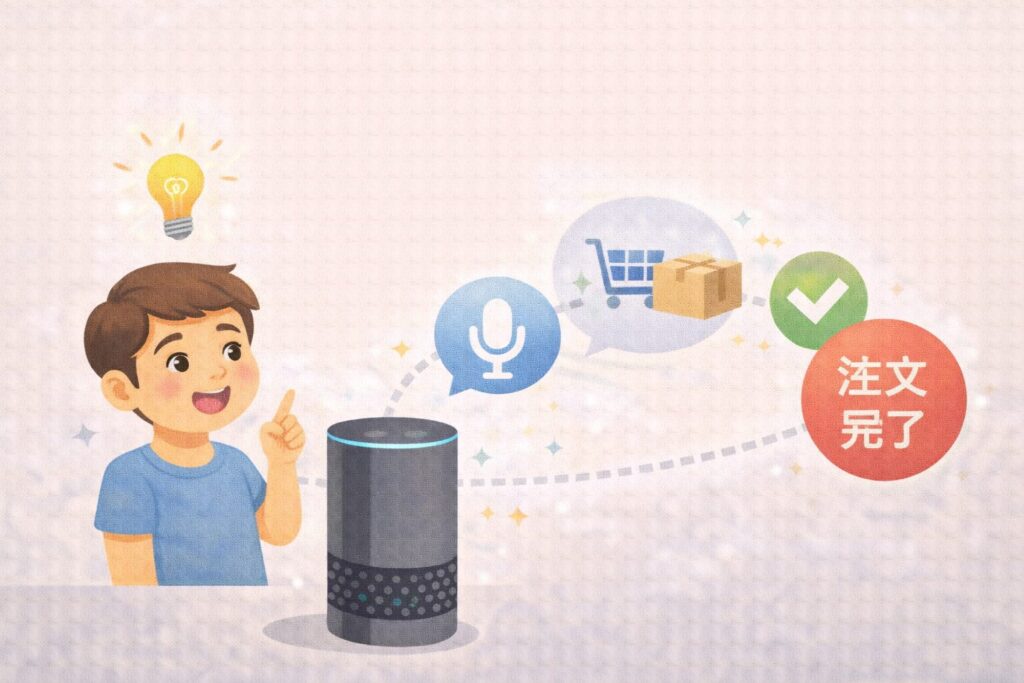
なぜアレクサは子供でも注文できてしまうのかについて、以下3点の内容を解説します。
- 音声だけで注文できる仕組み
- 子供の声でも認識される理由
- よくある「勝手に注文」トラブル例
ここから1つずつ解説します。
音声だけで注文できる仕組み
音声ショッピングは、声だけで注文が完結する仕組みです。
一度設定が終わると、短い一言で購入まで進みます。
これは、大人にとってはとても楽です。
ただし、話している人が誰かまでは細かく判断していません。
ヒロつまり、「正しい言葉」を言えれば処理が進む仕組みです。
ここが落とし穴になります。
子供の声でも認識される理由
アレクサは、声の主よりも言葉の内容を重視します。
そのため、子供の声でも注文の言葉として認識されます。
動画や大人の会話を真似しただけでも、反応することがあります。
子供に悪気はないことがほとんどですが、「言ったらどうなるんだろう」という好奇心で起きることがほとんどです。
ヒロだからこそ、大人側の設定が重要になります
よくある「勝手に注文」トラブル例
よくあるのは、おもちゃやお菓子の注文です。定期購入している日用品も狙われやすいです。
親が気づくのは、商品が届いたときです。
その瞬間に「しまった…」と感じる人が多いです。
ヒロトラブルは突然起きます。
だから、事前に防いでおくことが大切です。
通常の音声ショッピングの流れを解説
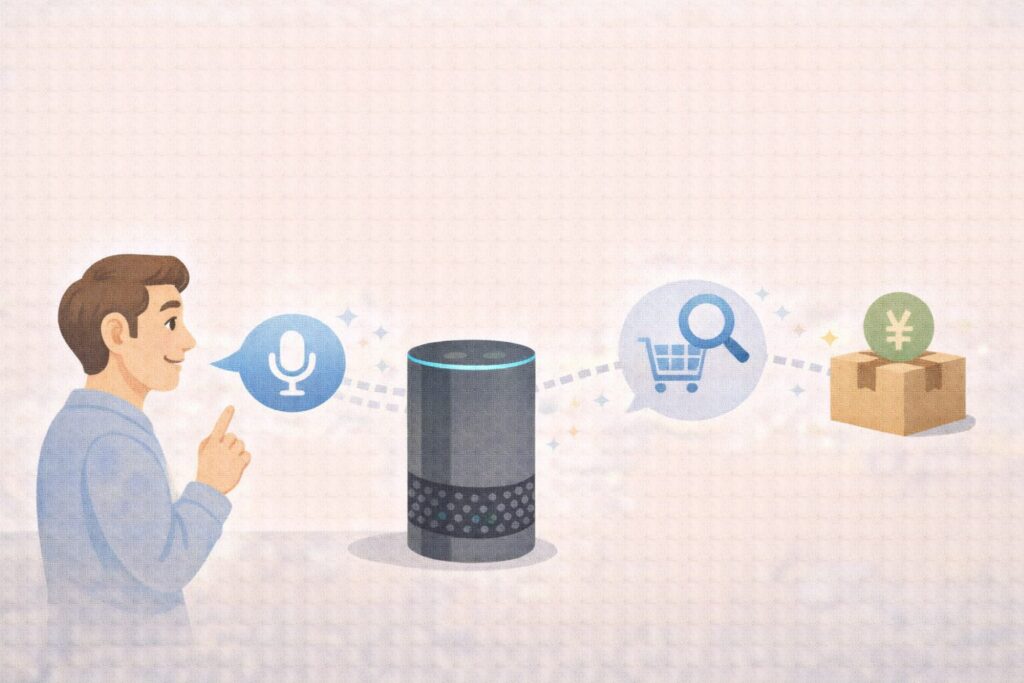
通常の音声ショッピングの流れについても、以下2点を解説します。
- Echoデバイスの場合は音声操作で注文する
- Echo Showデバイスの場合は画面を確認しながら注文する
ここから1つずつ解説します。
Echoデバイスの場合は音声操作で注文する
画面のないEchoでは、すべて音声で進みます。
商品名から注文確定まで声だけで完了します。
- 商品を音声で検索する
- 過去の注文履歴で該当する商品が推奨され、商品名・価格・お届け日が説明される
- 購入する依頼を出す
- 注文する商品を選んで発注する
- 音声で確認コードを入力する
注文が完了すると、注文メールが届くので確認します。
ヒロ確認画面がないため、間違いに気づきにくいですが、もし間違いがあれば早めにキャンセルしましょう
Echo Showデバイスの場合は画面を確認しながら注文する
画面付きのEcho Showでは、商品画像や価格が表示されます。
Echoデバイスよりも、目で見て確認できる点は安心です。
- 商品を音声で検索する(「アレクサ、〇〇を注文して」)
- 検索結果がEcho Showの画面に表示される
- 注文する商品を画面上で選んで発注する
- 音声で確認コードを入力する
注文した金額と配達先が表示されるので、確認したら注文処理はすべて完了です。
ヒロギフトカードが登録してあると自動的に適用されます
音声ショッピングをおすすめできないケース
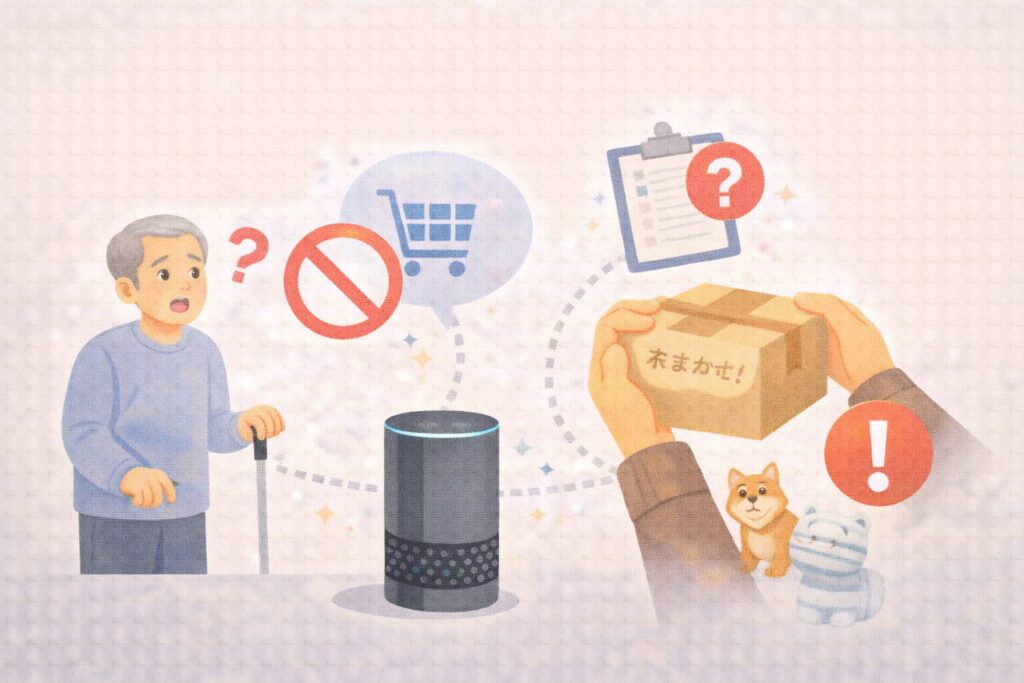
音声ショッピングは、すべての人に向いているわけではありません。
音声ショッピングをおすすめできないケースについて、以下3点を解説します。
- 家族でAmazonアカウントを共有している場合
- 小さな子供が一人でEchoを触れる家庭
- 衝動買いを防ぎたい人
ここから1つずつ解説します。
家族でAmazonアカウントを共有している場合
家族全員で同じAmazonアカウントを使うと、誰の注文か分かりにくくなります。
トラブル時の原因特定も大変です。
「これ誰が注文した?」「いや、私じゃないんだけど….」なんてことも。
ヒロアカウントを共有している場合は気を付けた方がいいです
小さな子供が一人でEchoを触れる家庭
子供が自由に触れる環境では、いたずらは防ぎにくいです。
親が常に見ていられるわけではありません。
このケースでは、音声ショッピング機能のオフ設定が現実的です。
ヒロ安全を最優先に考えましょう!
衝動買いを防ぎたい人
音声ショッピングは、考える前に買えてしまいます。
これは衝動買いにつながりやすいです。
音声ショッピングをする前に「一度立ち止まりたい」人には不向きです。
ヒロあえて使わない選択も正解です
アレクサの音声ショッピングに関するQ&A
アレクサの音声ショッピングに関連するQ&Aは、以下の通りです。
- アレクサに購入履歴はバレるのでしょうか。
- アレクサに注文履歴を表示しない方法は?
- アレクサで買い物を禁止する方法は?
ここから1つずつ解説します。
アレクサに購入履歴はバレるのでしょうか。
結論、バレます。
アレクサは購入履歴をもとにおすすめの商品を紹介しています。
これはアレクサに限らず、Web検索で検索したワードが残るのと同じ感覚です。
アレクサに注文履歴を表示しない方法は?
結論、注文履歴を表示しない方法はありません。
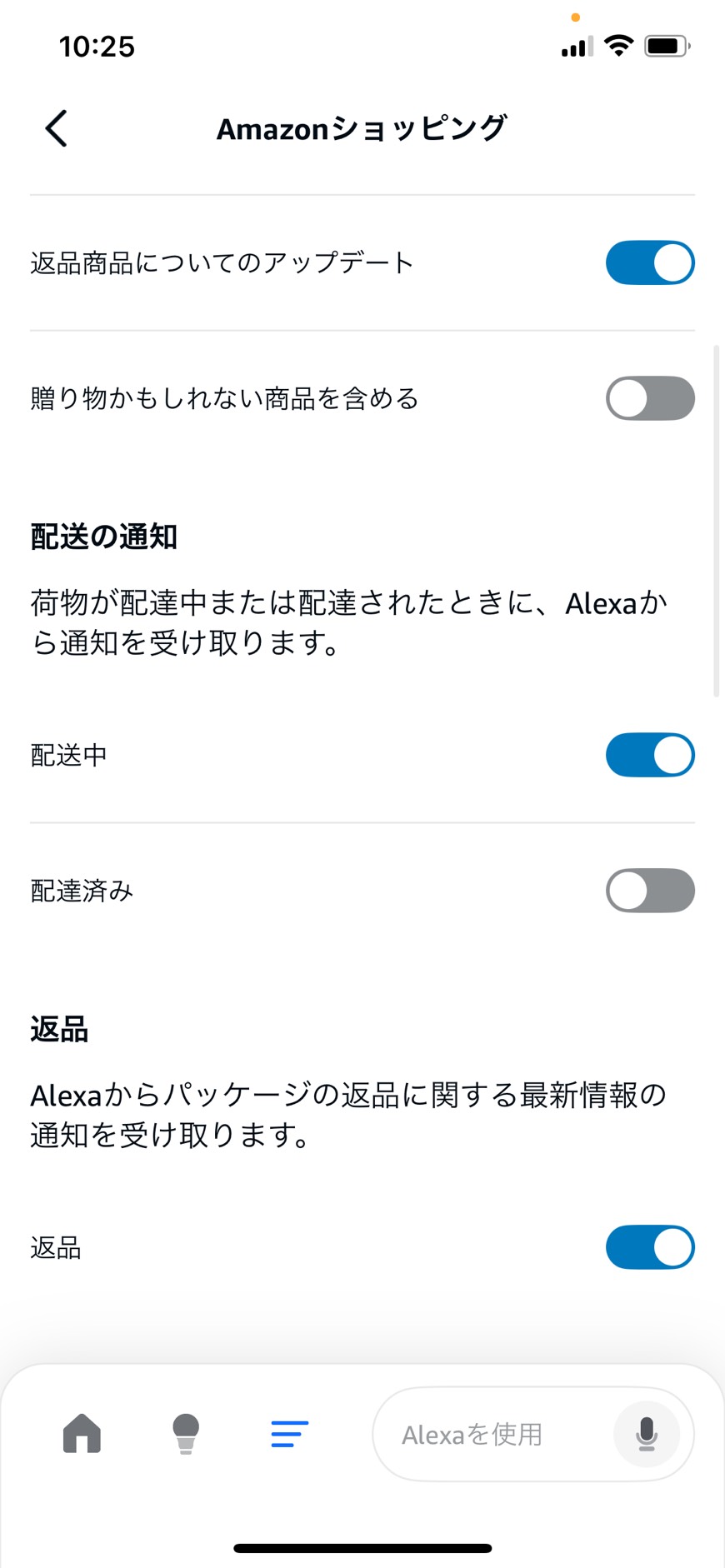
ないのですが、おすすめ商品を「ほぼ」表示させない方法はあります。
- Alexaアプリの「その他」欄から設定をタップする
- 通知をタップする
- Amazonショッピングをタップする
- すべての設定をオフにする
アレクサで買い物を禁止する方法は?
音声ショッピングをオフにする方法ならあります。
アレクサの音声ショッピングの子供のいたずら防止方法をご覧ください。
まとめ:音声ショッピングは基本的に機能オフがおすすめ
ここまで、アレクサの音声ショッピングについて、子供のいたずら防止を中心に仕組みや対策、注意点を解説してきました。
音声ショッピングはとても便利な機能ですが、設定を見直さないまま使うと、子供でも簡単に注文できてしまうリスクがあります。
ここでは、音声ショッピングをオフにする方法や、注文時に認証を入れて安全性を高める方法、そしてなぜ子供の声でも注文が通ってしまうのかという仕組みまで説明しました。
あわせて、EchoやEcho Showでの通常の注文の流れや、音声ショッピングが向かない家庭のケースについても整理しています。
特に子供がいる家庭では、「あとで設定しよう」と思っている間にトラブルが起きがちです。
不安がある場合は、基本的に機能をオフにしておくと安心できます。
本記事を参考に、家庭の状況に合わせて設定を見直し、安心できる形でアレクサを活用していきましょう!
SwitchBotをお得に手に入れる方法をこちらの記事でまとめています。ぜひご覧ください!
SwitchBotを安く購入する方法は?次のセールはいつ?>>


次に読むべきおすすめ記事
アレクサでできること一覧
導入前に知っておきたい全体像を1分で理解できます。
この記事を読む >>>
アレクサ製品を比較した一覧
アレクサの各Echoモデルを比較の上、まとめた記事です。
この記事を読む >>>
SwitchBotとアレクサの連携方法
SwitchBotとアレクサの連携方法をまとめた記事です。
この記事を読む >>>

コメント