
アレクサでBluetooth接続がうまくいかず、音楽が流れない・デバイスが認識されないと困っている人も多いのではないでしょうか。
正しい手順を理解していないと、「なぜか接続できない…」という状況から抜け出せず、せっかくのアレクサを十分に活用できなくなる可能性があります。
本記事では、アレクサがBluetooth接続できない原因と、すぐに試せる解決策をわかりやすく解説します。
 ヒロ
ヒロアレクサを快適に使いたい人はぜひ参考にしてください
- Bluetoothは近距離でないと接続しにくい
- 他の接続を解除して再ペアリングを試す
- 再起動やペアリング情報の削除で改善できる
本記事は、SwitchBot・Alexaを5年以上使い、
実際に設定で何度もつまずいてきた筆者が、実機検証の体験をもとに解説しています。
アレクサ(Echo端末)と親和性が高いガジェットとして有名なSwitchBotをご存じでしょうか。
SwitchBot(スイッチボット)をお得に手に入れる方法を、こちらの記事でまとめています。ぜひご覧ください!
アレクサでBluetooth(ブルートゥース)接続できない原因
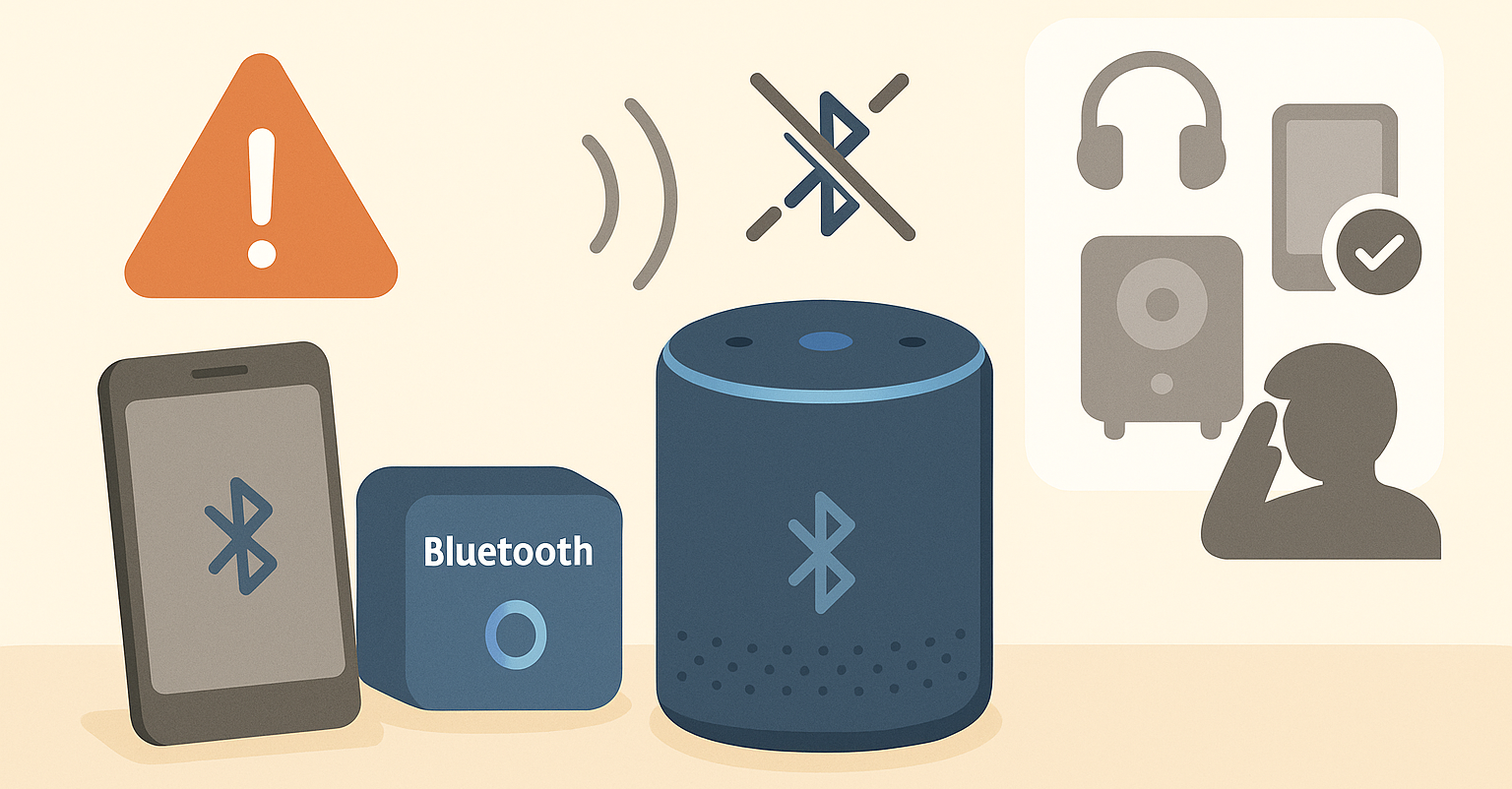
アレクサでブルートゥース接続できない原因として、考えられるものは以下の2つです。
- 他のデバイスがすでにBluetooth接続されている
- 接続するデバイスとEcho端末が離れている
ここから1つずつ解説します。
他のデバイスがすでにBluetooth接続されている
アレクサは一度にひとつの機器としかBluetooth接続ができません。
たとえば「スマホとスピーカーを同時に二つつなぐ」といったことはできない仕組みです。
そのため、以前つないだスマホやタブレットが近くにあると、自動でそちらにつながってしまうことがあります。
これは、アレクサが「前に使った機器のほうが優先だよね」と気を利かせたつもりで動いている状態です。
ヒロ1つしか接続できない仕組みであることを理解しましょう!
接続するデバイスとEcho端末が離れている
Bluetoothは便利ですが、Bluetooth自体が「近距離での通信」に向いた仕組みです。
その為、単純に距離が離れたり、壁・家具を挟んだりすると、電波が弱くなり接続が不安定になります。
イメージとしては、隣の部屋から友達に小声で話しかけるような状態です。
声(=電波)が届きづらくなるので、アレクサがうまく認識できなくなります。
ヒロBluetoothの仕組みを理解しましょう!
アレクサでBluetooth(ブルートゥース)接続できないときにできる対処法4選
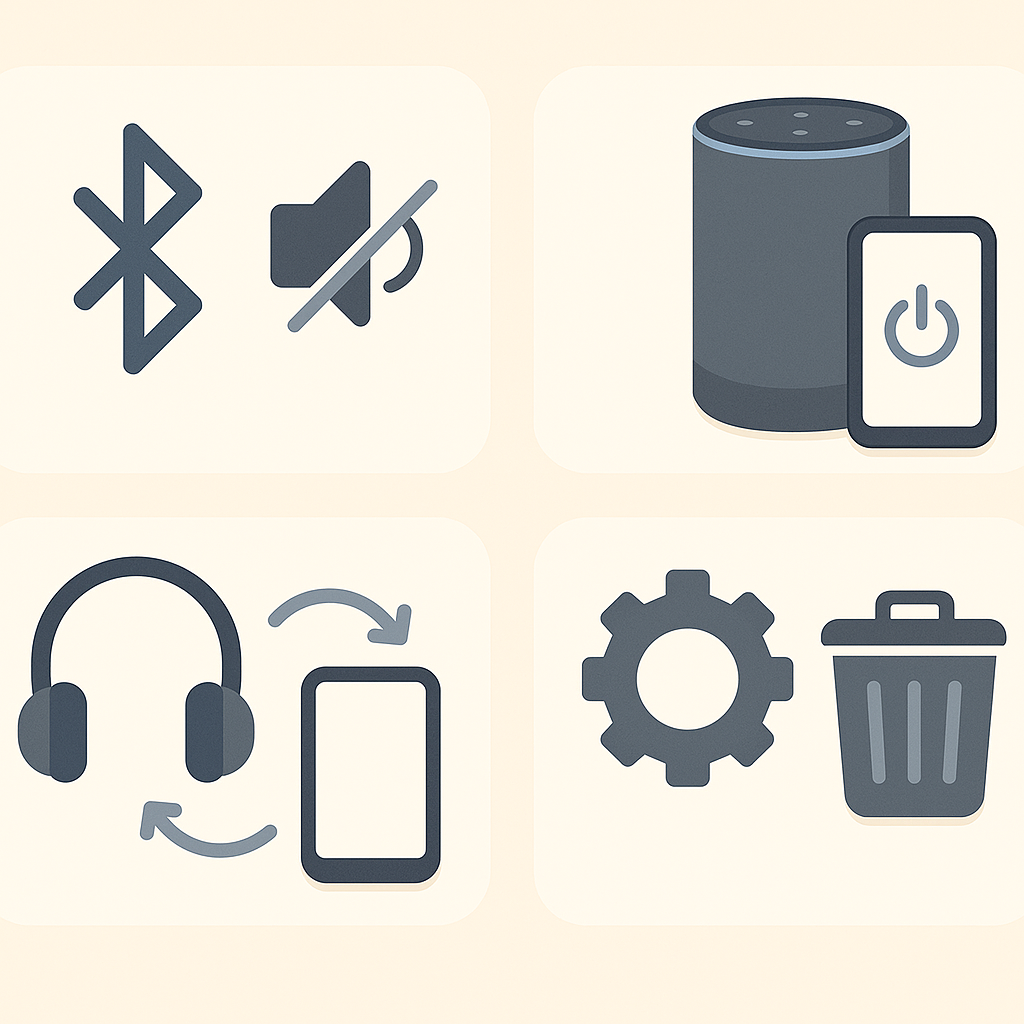
アレクサでブルートゥース(bluetooth)接続できないときにできる対処法は、いたってシンプルです。
以下4つの方法を解説します。
- 接続するデバイスとEcho端末を近づける
- 既にBluetooth接続されているデバイスを解除する
- 接続先デバイスとEcho端末を再起動する
- ペアリングの登録情報を削除してから再度ペアリングを試す
ここから1つずつ解説します。
接続するデバイスとEcho端末を近づける
接続がうまくいかない場合は、デバイスをEcho端末の近くに置いて、通信できるか試してみましょう。
非常にシンプルな対策ですが、通信しようとしていた場所によっては、この対処法だけですぐにクリアになります。
ヒロ物理的に近づける作戦です
既にBluetooth接続されているデバイスを解除する
Alexaアプリで、別のBluetooth機器に接続されている/接続されていないか確認してみましょう。
ペアリング履歴があったら、優先的に接続されてしまいます。
ペアリングを解除することで、自分が接続したいデバイスを選択しましょう。
ヒロいろいろなデバイスでペアリングをしたときに発生するパターンです。
見直してみましょう!
接続先デバイスとEcho端末を再起動する
Bluetoothの不具合は、いったん電源を切ってリフレッシュするだけで直ることがあります。
これは、中に溜まっていた一時的なデータが整理され、Bluetoothの通信が正常に戻るためです。
スマホなら一度電源を切って再起動し、Echo端末は再起動をするために、コンセントを抜いて数秒待ってから差し直します。
ヒロ・接続するデバイスとEcho端末を近づける
・既にBluetooth接続されているデバイスを解除する
で直らなかった場合は、この方法を試してみましょう!
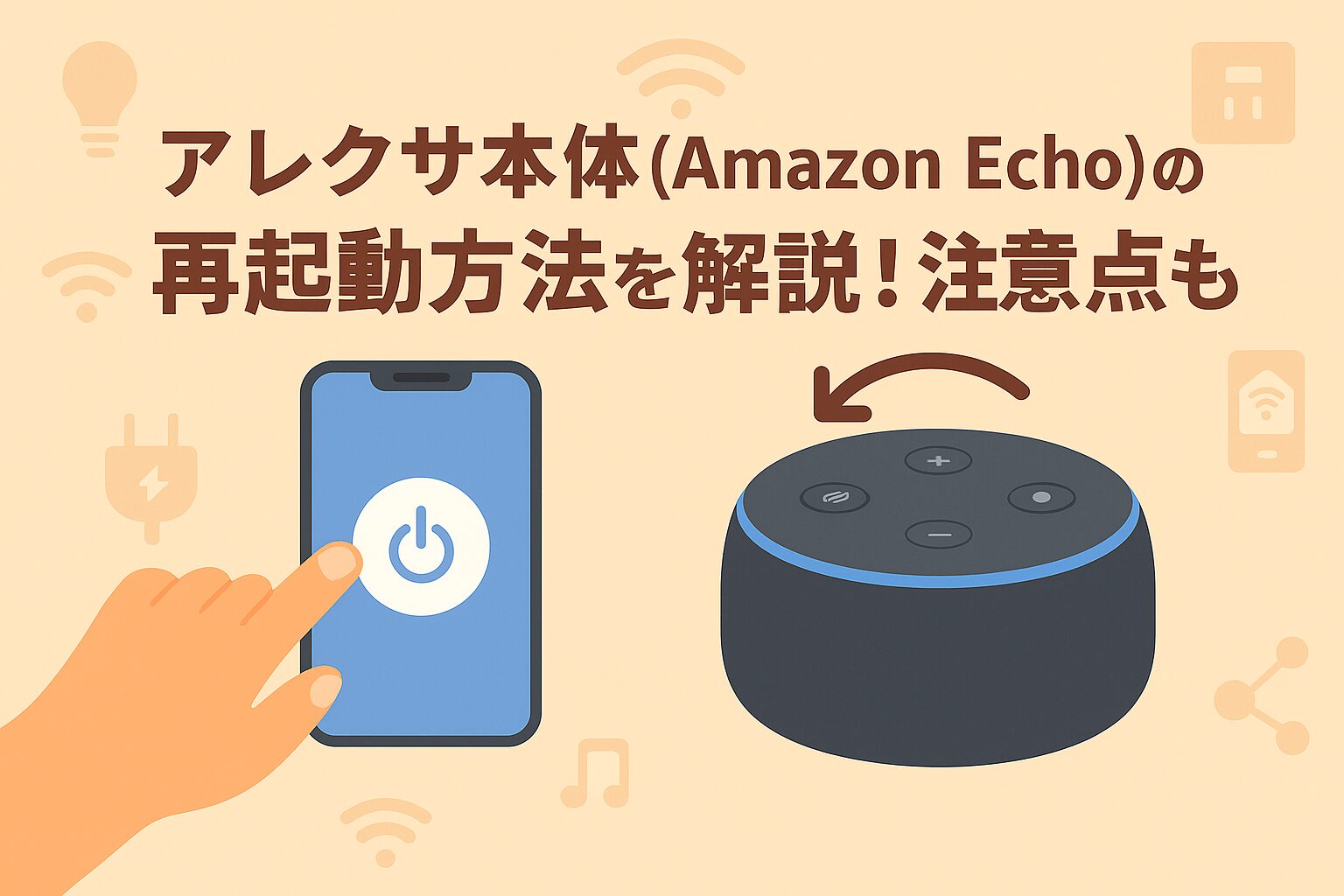
アレクサの再起動方法については、こちらの記事で詳しく解説しています。
ペアリングの登録情報を削除してから再度ペアリングを試す
再起動してもつながらないなら、次は「ペアリング情報の整理」です。
アレクサやスマホは、過去に接続したデバイスの情報を覚えています。
ただ、情報が古くなったり壊れたりすると「つなぎたいのにつながらない」という状態になります。
この場合は、一度ペアリング情報を削除して、新しい状態でつなぎ直すと改善します。
Alexaアプリの「Bluetooth」メニューから、接続済みデバイスを削除しましょう。
その後、再度ペアリングをしましょう。
ヒロ一度リセットするとスムーズに接続できるようになるので、何度も失敗するときはぜひ試してみましょう!
アレクサでブルートゥース接続できないことに関するQ&A
アレクサでブルートゥース接続できないことに関連するQ&Aは、以下の通りです。
- アレクサのBluetooth接続方法を教えてください。
- アレクサをスピーカーとして使うことができると聞いてます。iPhoneで可能ですか?
- アレクサとiPhoneをうまくペアリングすることができないです。対処法は?
ここから1つずつ解説します。
アレクサのBluetooth接続方法を教えてください。
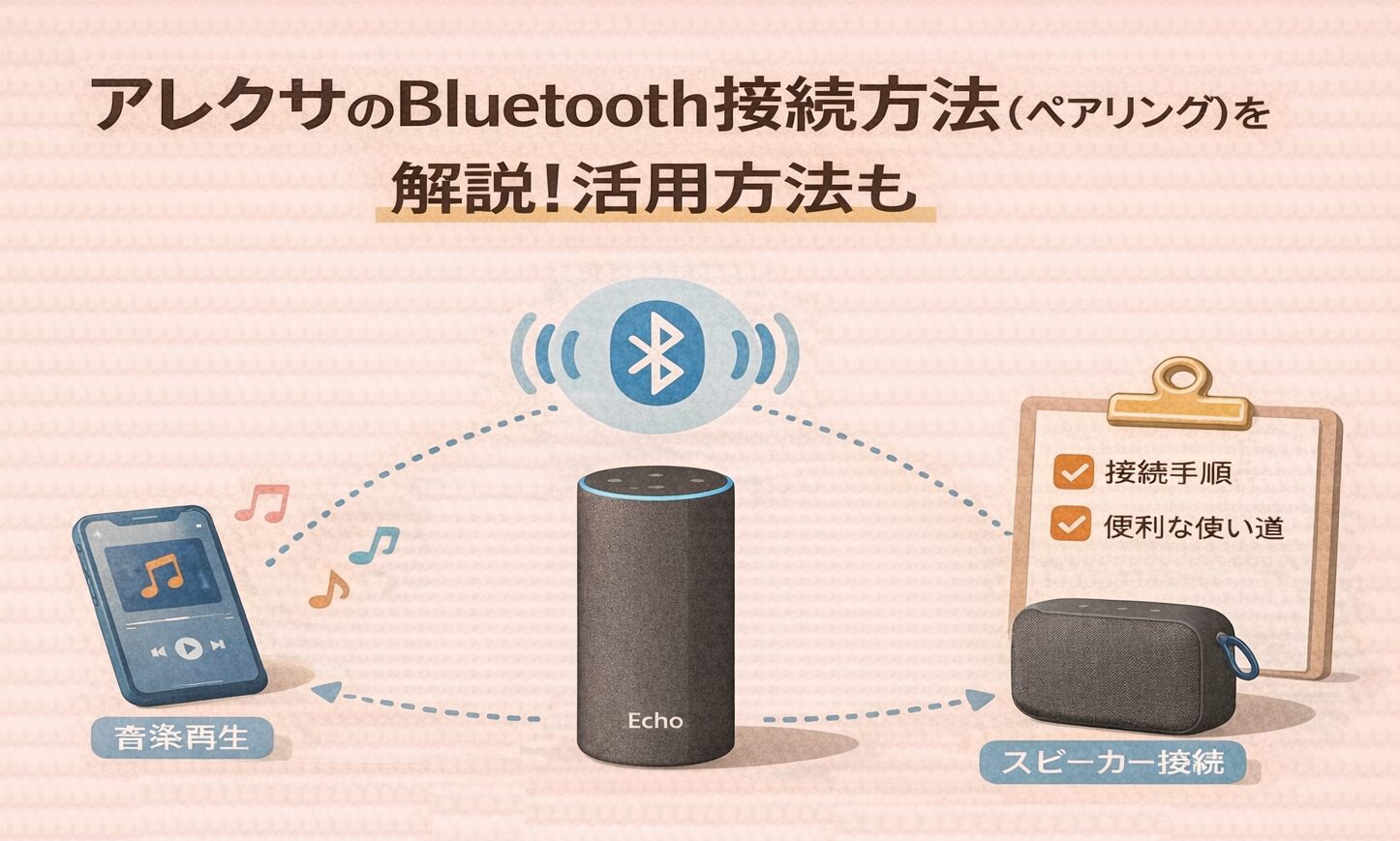
アレクサのBluetooth接続方法を簡単に説明すると、以下の通りです。
- ペアリングしたい端末を操作してペアリングできる状態で準備しておく
- 「アレクサ、ペアリングモードにして」と話しかける
- ペアリングしたい端末にEcho端末の情報が出てくるのでタップする
- Bluetooth接続完了
こちらの記事で詳しく解説しています。
アレクサをスピーカーとして使うことができると聞いてます。iPhoneで可能ですか?
はい、可能です。
アレクサは、スマホ(iPhoneやandroid)の音をより大きくクリアにしてくれる外部スピーカーとして使うことができます。
スマホ単体だと音が小さく感じる動画や音楽であっても、アレクサをスピーカーにすると部屋全体に広がるように聞こえます。
アレクサとiPhoneをうまくペアリングすることができないです。対処法は?
まとめ:bluetooth接続できない原因を取り除いて、アレクサを活用しよう!
ここまで、アレクサでBluetooth接続がうまくいかない原因と、すぐに試せる対処法について解説してきました。
Bluetooth接続できないと悩むときは、別の機器に自動で接続されていたり、デバイス同士の距離が離れていたりと、身近な理由で起きていることがほとんどです。
再起動で状態をリセットしたり、ペアリング情報を削除してつなぎ直したりするだけで、通信が安定するケースも多くあります。
デバイス同士の関係をシンプルにするほど接続はうまくいきます。
本記事の内容を参考に、自分の環境に合った解決策をすぐに試して、本来のパフォーマンスを取り戻しましょう!
SwitchBotをお得に手に入れる方法をこちらの記事でまとめています。ぜひご覧ください!
SwitchBotを安く購入する方法は?次のセールはいつ?>>


次に読むべきおすすめ記事
アレクサが呼びかけに反応しないときの原因と改善方法
Alexaの反応が遅いときの代表的な原因と、改善手順をわかりやすくまとめています。
この記事を読む >>>
アレクサのデバイスがオフラインになるときの対処法
デバイスがオフラインになるときの原因と、繋がるためのポイントを紹介しています。
この記事を読む >>>
アレクサの定型アクションが実行されないときの確認ポイント
定型アクションが動かないときに見直すべきポイントを整理しています。
この記事を読む >>>


コメント