
パソコンの誤削除データやSDカードのトラブルを復元したいと思っている方も多いのではないでしょうか。
「復元方法が分からない」「結局どうすればいいのか…」といった状態で、正しい手順や準備を知らないまま進めてしまうと、復元できたはずのデータを上書きしてしまうリスクもあります。
本記事では、RecoveryFox AIの特徴から復元手順、注意点までをわかりやすく解説します。
 ヒロ
ヒロデータを安全に取り戻すためのポイントもまとめていますので、復元に不安がある方はぜひ参考にしてください!
- AI搭載で高精度なデータ復元ができる
- スキャンとプレビューは無料で試せる
- Windows対応、初心者でも使いやすい
RecoveryFox AIとは|特徴と料金について

RecoveryFox AIの特徴と料金について、以下3点をもとに解説します。
- RecoveryFox AIとは
- どんな機器・状況に向いているのか
- RecoveryFox AIの料金と体験版について
ここから1つずつ解説します。
RecoveryFox AIとは
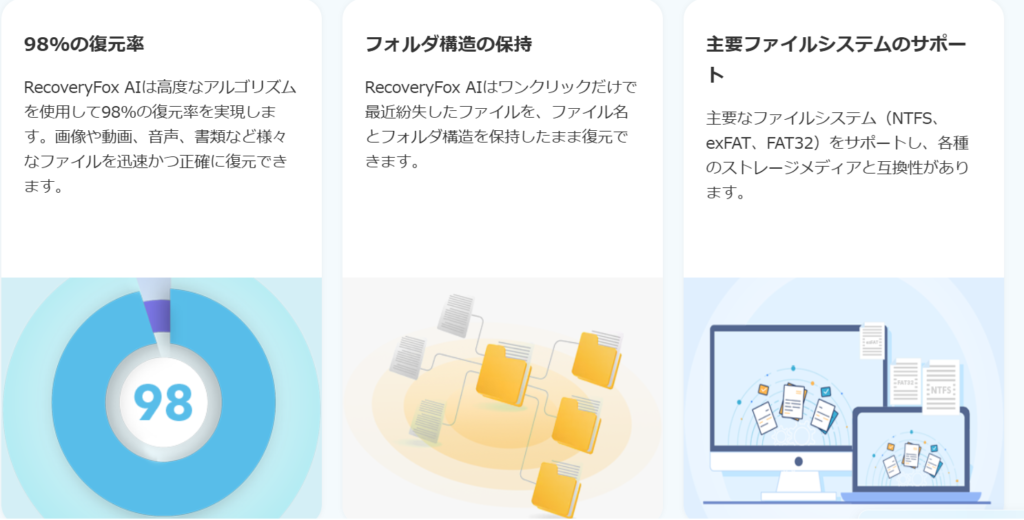
RecoveryFox AIは、誤って消してしまったデータをもう一度取り戻すための復元ソフトです。
難しい操作を覚える必要がなく、画面の案内に沿って進めるだけで使えるように作られています。
たとえるなら、散らかった部屋の中からなくした物を探す「片づけ上手なサポーター」のような存在です。
「長年の専門知識、優秀なチーム、そして最先端技術を擁している私たちには、独自のデータ復元ソリューションを開発する条件が揃っているのではないでしょうか?」こうして誕生したのが、AIの信頼性を活かして、紛失または削除されたファイルを復元できる、スマートで高速、そして強力なデータ復元ソフトウェア、RecoveryFox AIです。
ヒロひとことで言うと、
AIがデータの痕跡を読み取り、復元できる可能性があるファイルを丁寧に拾い上げてくれる非常に便利なソフトです。
どんな機器・どんなシーンで活躍するのか
RecoveryFox AIは、パソコンのドライブだけではなく、SDカードやUSBメモリなど幅広いメディアに対応しています。
写真が急に開けなくなったり、SDカードのトラブルに対しても効果を発揮することができます。
特に、家族写真や旅行動画など「どうしても戻したいデータ」があるときに心強い味方になります。
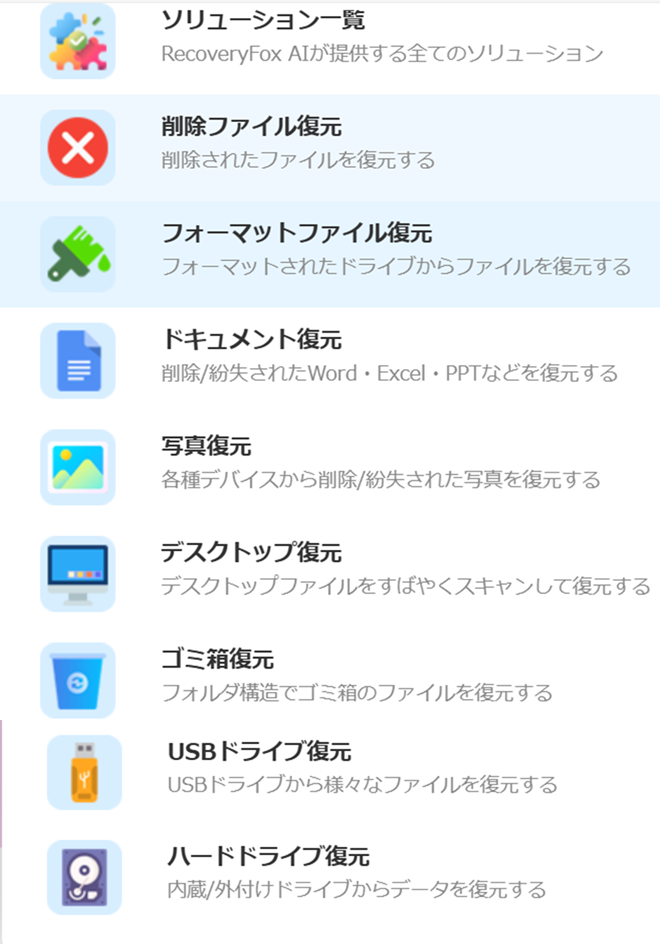
- 削除ファイルの復元
- フォーマットファイルの復元
- ドキュメントの復元
- 写真の復元
- デスクトップの復元
- ゴミ箱の復元
- USBドライブの復元
- ハードドライブの復元
ヒロデータの消失って意図しないときに起こることがあると思います。
そんなシーン全般で使えると思ってもらって大丈夫です
RecoveryFox AIの料金と体験版について
RecoveryFox AIの料金プランを簡単に解説します。
| プラン名 | 料金(税込) | 特徴 | ライセンス内容 | 返金保証 | 自動更新 |
|---|---|---|---|---|---|
| 1週間ライセンス | 7,980円 | 緊急利用向けの短期プラン | 復元無制限 / 1PC | ー | なし |
| 1ヶ月ライセンス | 9,980円 | ライトユーザー・プロジェクト向け | 復元無制限 / 1PC | 7日間 | なし |
| 1年間ライセンス | 11,980円(通常14,980円) | 長期利用向け / コスパ良 | 復元無制限 / 1PC | 30日間 | なし |
| 永久ライセンス(買い切り) | 15,980円(通常22,980円) | 無期限利用 / 最もお得 | 復元無制限 / 1PC / 優先サポート | 30日間 | なし |
| 無料版 | 0円 | スキャンとプレビューのみ可能 | 復元は不可 | ー | ー |
RecoveryFox AIにはさまざまな料金プランがあります。
プランを見る限り、基本的には永久ライセンス一択だと思いますが、このソフトには無料の体験版があります。
体験版では、自分のデータが復元できるのか?をプレビューで確認することができます。
これは「買う前に中身を見て判断することができる」ので、非常に助かる仕様です。
個人的には、まずは体験版で確認して状況と自分の使い方に合わせてライセンスを選択するのがおすすめです。
ヒロRecovertFox AIの特徴が伝わりましたでしょうか?
まずは体験版でスキャンして、復元できそうか確かめてみましょう!
インストール前の準備(失敗を防ぐポイント)

RecoveryFox AIのインストール前の準備について、以下3点のポイントを解説します。
- 上書きを避ける
- 復元対象ドライブとは別ドライブにソフトはインストールする
- 管理者権限で実行する
ここから1つずつ解説します。
上書きを避ける
一般的にデータの復元は「上書きされていないこと」が非常に大切かつ大事なポイントになります。
誤って消してしまったファイルは見えなくなっても、ストレージの奥にはまだ痕跡が残っています。
その痕跡を復元するのが、復元ソフトの役割になります。
しかし、その場所に対して、何かしらか更新だったり色々試行錯誤してしまうと元の情報が押しつぶされてしまいます。
ヒロ削除してしまった後は、そのドライブにあまり新しいデータを書き込まず、落ち着いて復元準備を進めましょう。
復元対象ドライブとは別ドライブにソフトをインストールする
RecoveryFox AIソフトは、可能であれば復元するべき対象のドライブではなく、別のドライブにダウンロード/インストールをしましょう。
理由は、同じドライブに導入してしまうと、その操作自体が上書きにつながる場合があります。
- パソコン本体のCドライブが復元対象であれば、Dドライブにソフトを入れる
- SDカードが復元対象であれば、Cドライブにソフトを入れる
ヒロ安全を確保するための大切なポイントとして意識しておきましょう
管理者権限で実行する
RecoveryFox AIソフトに限らず、復元系のソフトはストレージの深いところまでアクセスする必要があります。
そのため、管理者権限で起動すると機能を最大限に発揮することができます。
権限が足りないと認識できる範囲が狭くなり、復元できないと誤認してしまうことがあります。
必ず管理者権限で実行することを忘れないようにしましょう。
ヒロ操作前に、右クリックで「管理者として実行」を選び、確実な状態で復元を始めましょう。
PCを自分しか扱っていないかつ、ログオンユーザーが複数いないのであればこちらは気にしなくていいです!
RecoveryFox AIの復元手順3ステップ
RecoveryFox AIについて、実際の復元手順3ステップを画像を交えて解説します。
- 復元対象を選択する
- AIスキャンで復元対象をピックアップする
- 復元する対象を選択して復元する
ここから1つずつ解説します。
復元対象を選択する
復元作業は、落ち着いて手順通りに進めれば難しくありません。
まずソフトを起動して、接続されているストレージが一覧で表示されます。
復元をするために、一覧から表示された復元対象を選択しましょう。
 ヒロ
ヒロ一覧に表示されていない場合は、ソフト起動前に必ずストレージ機器として認識されるように接続しましょう!
AIスキャンで復元対象をピックアップする
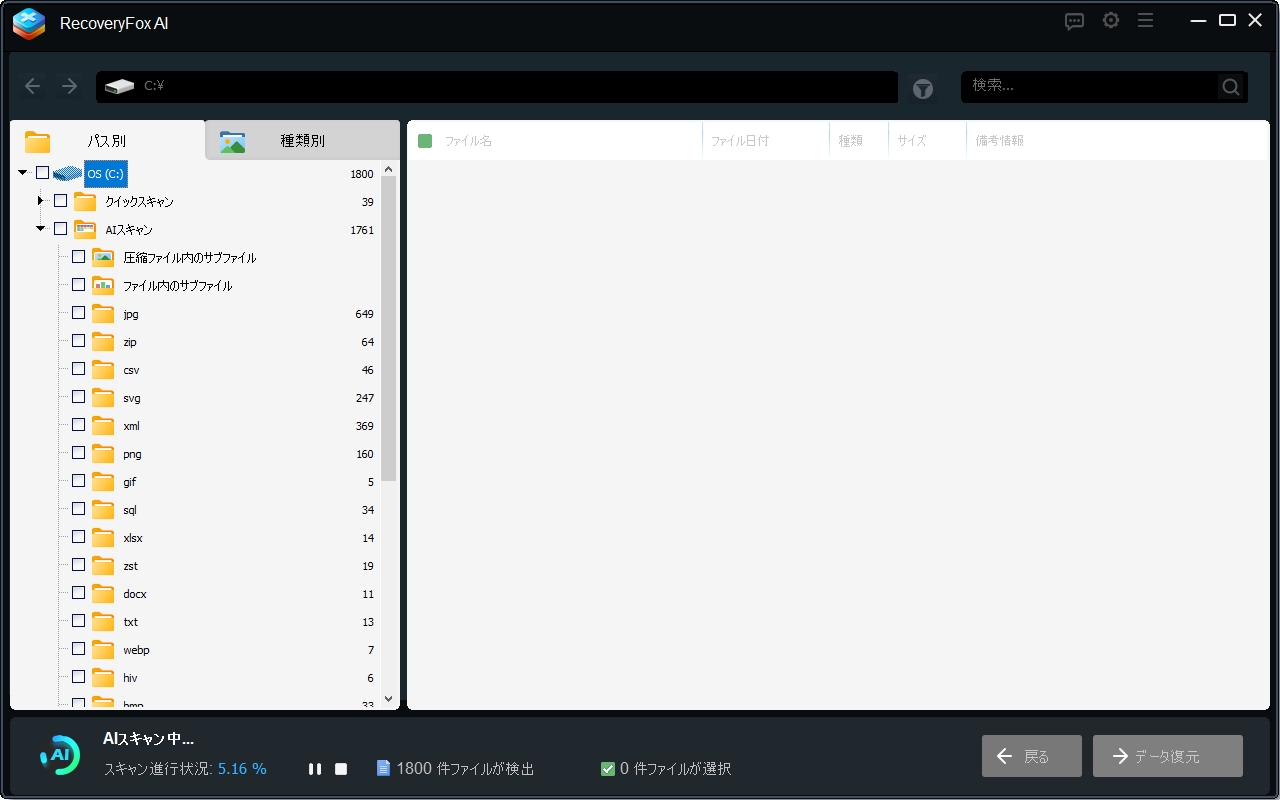
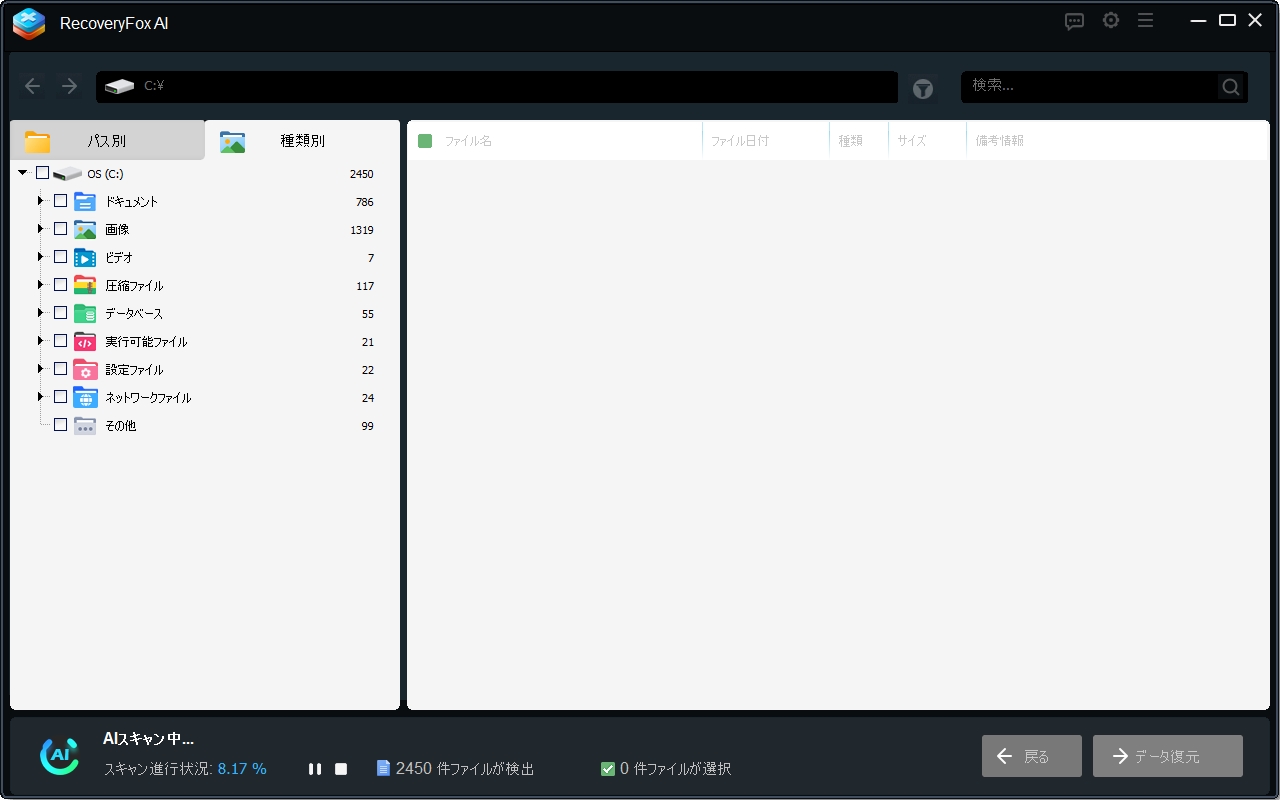
次に復元したいドライブを選んでスキャンを開始します。
- AIスキャンを開始する
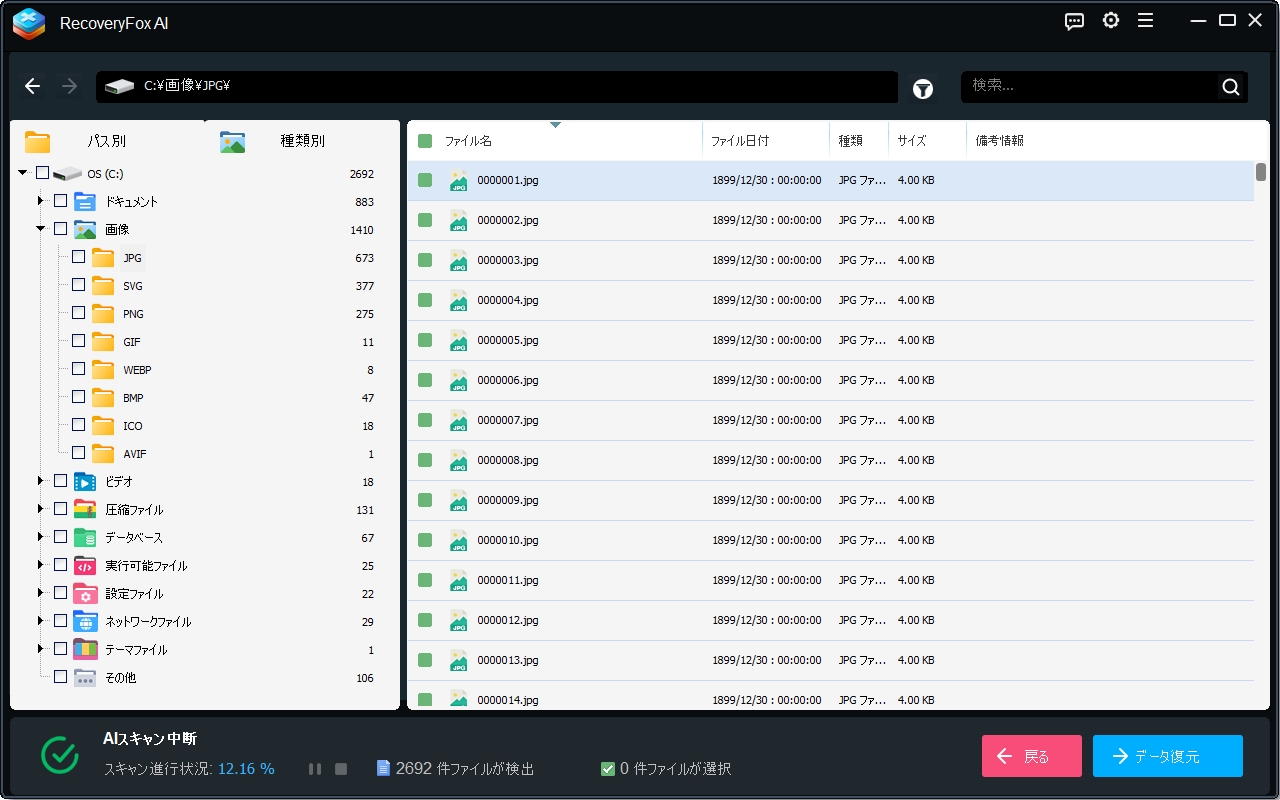
- AIスキャンを途中で中断することも可能
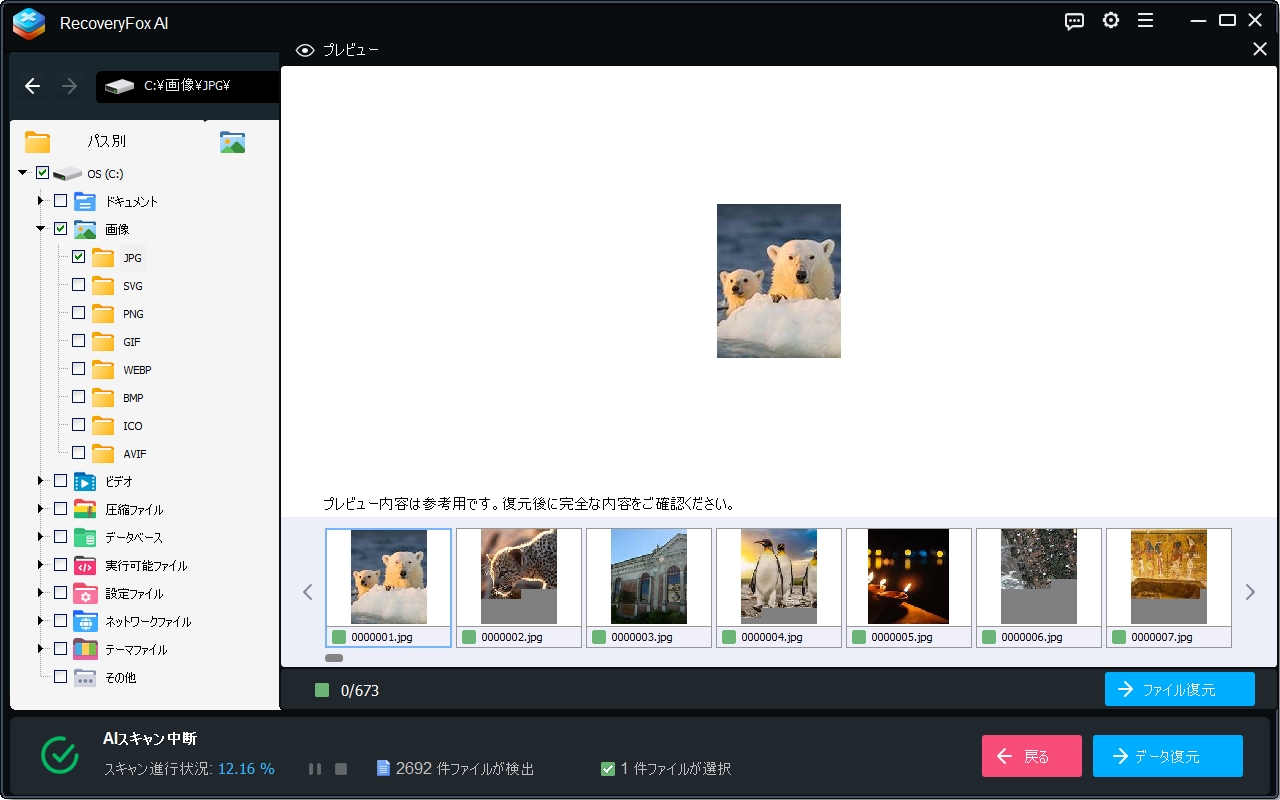
- AIスキャン後、復元できるデータの対象がプレビューで表示される
ヒロスキャンが進むと、復元できそうなデータが種類ごとに表示されます。
写真や動画はプレビューで内容を確認できます
復元する対象を選択して復元する
ここからのステップは、至ってシンプルです。
復元したいファイルを選んで「データ復元」ボタンを押すだけになります。
- 復元したいファイルを選んで「データ復元」ボタンを押す
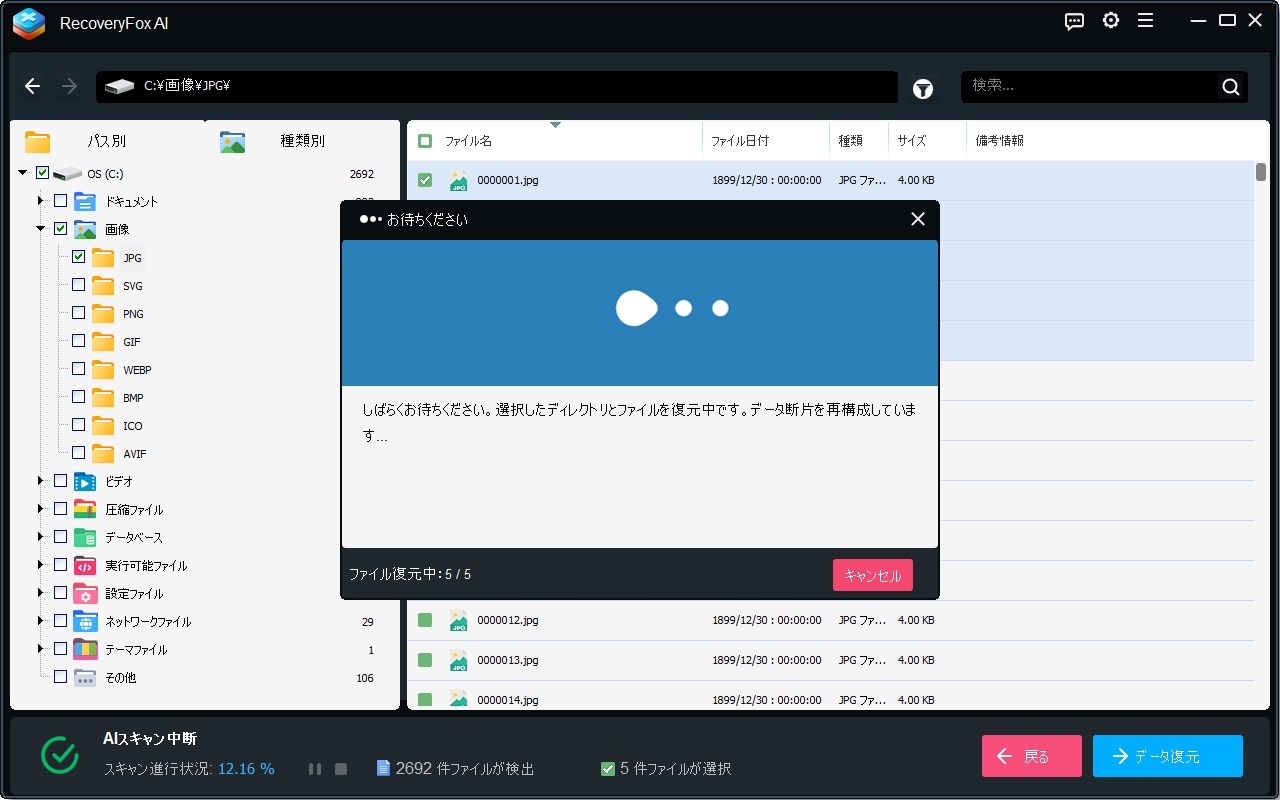
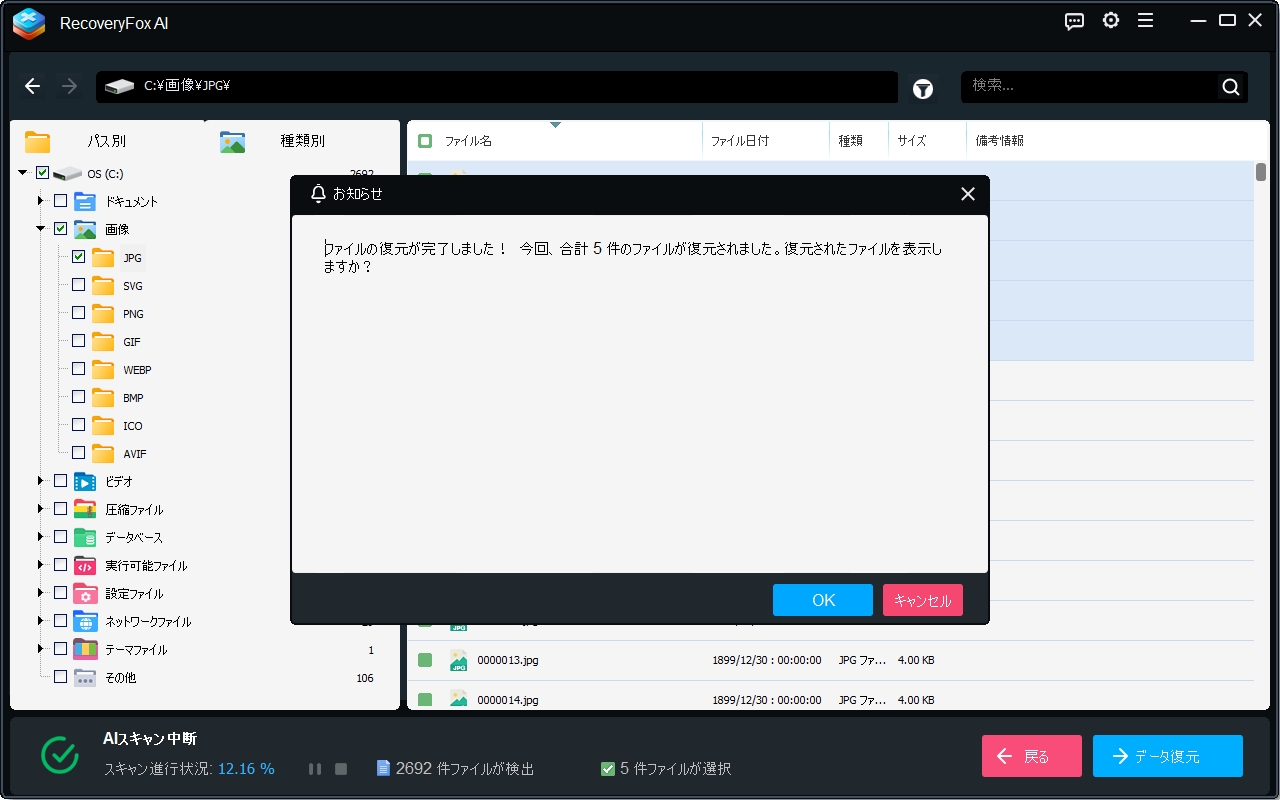
- ファイル復元が完了したメッセージを受け取る
- 指定したドライブにファイルが復元されていることを確認する
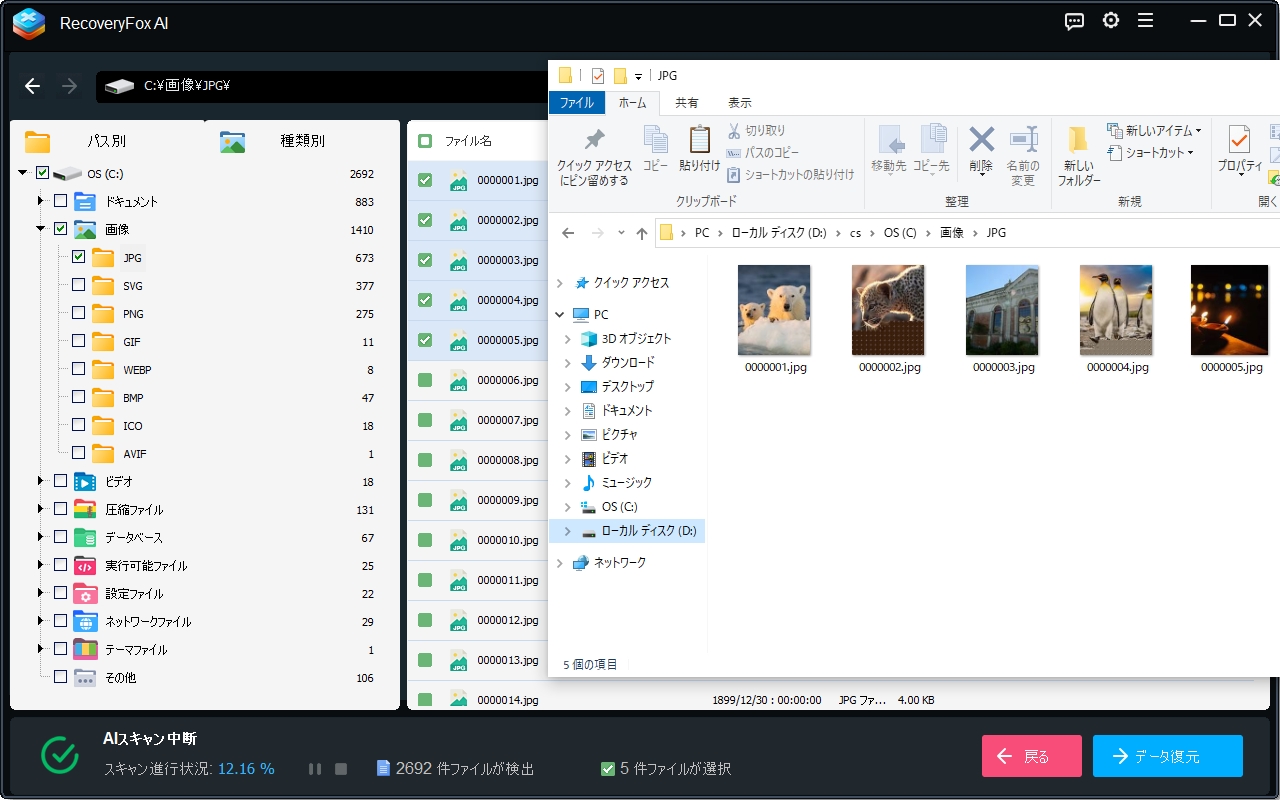
ヒロ復元をするとき復元先を指定しますが、必ず別のドライブを選ぶことで上書きを防げます。
この点は注意しましょう!
復元がうまくいかないときに確認するポイント
うまく復元できないときは、原因を順番に確認することが大切です。
- ストレージが正しく認識されているか
- SDカードが読み込めない場合、別のカードリーダーに差し替えると改善するか
- AIスキャンモードではなく、クイックスキャンなどの別モードのスキャンで解決するか
- 復元先が復元を受け入れるだけの空き領域を確保できているか
- そもそも物理的に破損してしまっていないか
このソフトは、断片化したファイルや長期間経過したファイルの復元に強い傾向がありますが、100%復元を保証するものではありません。
その点に注意しながら、ポイントを1つずつチェックしていきましょう。
ヒロ焦らず順番に確認しながら、再度復元を試していきましょう
RecoveryFox AI以外の選択肢・選び方の目安について

RecoveryFox AI以外の選択肢・選び方の目安について、以下の3点を解説します。
- RecoveryFox AIは、簡単操作で復元を試したい人に最適
- コマンドラインで細かく制御したい上級者は専門的なツールを使おう
- 完全な物理故障(カチカチ音がする等)の場合は専門業者に依頼しよう
ここから1つずつ解説します。
RecoveryFox AIは、簡単操作で復元を試したい人に最適
RecoveryFox AIは、難しい設定をしたくない人に復元ができるかを確認したいときに、特に向いています。
画面に沿って進めるだけで復元できるので、急いでデータを取り戻したいときにも心強い選択になります。
RecoveryFox AI|実際の復元手順3ステップで説明した通り、手順も非常にシンプルです。
ヒロまずは自分で復元を試してみたいという方にぴったりのツールです。
困ったら体験版で試しながら判断していきましょう
コマンドラインで細かく制御したい上級者は専門的なツールを使おう
操作を細かく設定したい方や、より専門的な復元作業をしたい方には、コマンドライン対応の復元ツールが向いています。
有名どころのソフトで言うと、『TestDisk & PhotoRec』(無料、コマンドライン、高機能)や、高機能な有料ソフトの『ファイナルデータ』や『R-Studio』があります。
知識があるかつ、より高度な処理で復元をする場合は、専門ツールを検討しましょう。
ヒロ扱いが難しい分、細かい調整ができるため、目的に合わせて選んでいきましょう
完全な物理故障(カチカチ音がする等)の場合は専門業者に依頼しよう
ストレージからカチカチと音がしたり、焦げ臭い匂いがする場合は、内部が物理的に壊れている可能性があります。
この状態では復元ソフトを使うとかえって状況を悪化させることがあります。
こういったケースに対して、復元をしたいと考えているときは迷わず専門業者に依頼しましょう。
ヒロRecoveryFox AIはあくまでソフトの部分を復元できるものとして認識しましょう!
専門業者として、私が助けてもらったエーワンデータをおすすめします。
データ復旧のエーワンデータに助けられた話について、こちらの記事で詳しく解説しています。
RecoveryFox AIに関するQ&A
RecoveryFox AIに関連するQ&Aは、以下の通りです。
- RecoveryFox AIは安全ですか?
- データの復元にはどれくらい時間がかかりますか?
ここから1つずつ解説します。
RecoveryFox AIは安全ですか?
RecoveryFox AIは、公式サイト上、安全性と信頼性を保証できると明言されています。
また、個人データ等は一切収集されていないので安心です。
データの復元にはどれくらい時間がかかりますか?
復元にかかる時間は、ドライブのサイズや状態、ファイルの種類や量、ハードウェアの速度などの要因によって異なります。
ドライブの容量が小さい場合やデータ量が少ない場合は、数分から1時間程度かかることがあります。
ヒロ中断も使えるので、中断しながら確認するのもいいかもしれません
まとめ:RecoveryFox AIを活用して、ソフトを復元しよう!
ここまで、RecoveryFox AIの誤削除やSDカードトラブルを解決するための仕組みや特徴、そして実際の復元手順までを丁寧に解説してきました。
RecoveryFox AIは、難しい設定を必要とせず、画面の案内に沿って進むだけでデータの状態を確認できる便利な復元ソフトです。
突然データが消えてしまった場面でも、まず復元できる可能性を確認できる点が安心につながります。
復元前に上書きを避けることや、別ドライブへインストールすることなど、失敗を防ぐための準備を正しく行えば、データを取り戻せる可能性をより高められます。
実際の復元手順もシンプルで、スキャンしてプレビューを確認し、復元先を指定するだけで作業を進められます。
うまく復元できない場合でも、認識状況の確認や別リーダーの利用など、落ち着いて手順を見直すことで解決につながるケースもあります。
本記事を参考に、誤って消してしまったデータに困っているなら、まずはRecoveryFox AIで状況を確認してみましょう!









コメント