
SwitchBot(スイッチボット)を使いたいけれど、インストールでつまずく人は少なくありません。
正しく設定できていないと、アプリをうまく活かせなかったりすることもあります。
本記事では、インストールから初期設定までの正しい手順をわかりやすく解説します。
 ヒロ
ヒロSwitchBotのインストールの流れを理解しておきたい方はぜひ参考にしてください!
- 位置情報・Bluetoothを有効にして準備する手順
- SwitchBotデバイスを管理・操作できるようになる。
- 照明やエアコンなどをスマホから操作可能なスマートホーム環境を作れる
本記事は、SwitchBot・Alexaを5年以上使い、
実際に設定で何度もつまずいてきた筆者が、実機検証の体験をもとに解説しています。
SwitchBotをお得に手に入れる方法を、こちらの記事でまとめています。ぜひご覧ください!
SwitchBotアプリのインストールと事前準備
まずはSwitch Botアプリのインストールと事前準備について、解説します。
- SwitchBotアプリをインストールする
- スマホの位置情報とBluetooth接続をオンにする
ここから1つずつ解説します。
SwitchBotアプリをインストールする
SwitchBotアプリは、スマートホームを始めるための入口のような存在です。
まずは、SwitchBotアプリをダウンロードの上、インストールしておきましょう。



App StoreまたはGoogle Playで「SwitchBot」と検索し、公式アプリをダウンロードしましょう。
ヒロさくっとインストールしましょう!
スマホの位置情報とBluetooth接続をオンにする
SwitchBotデバイスは、初期設定のときにBluetoothを使ってスマホとつながります。
Bluetoothがオフだと、デバイスが見つからず設定が止まってしまいます。
事前にスマホの設定を見直しておきましょう。
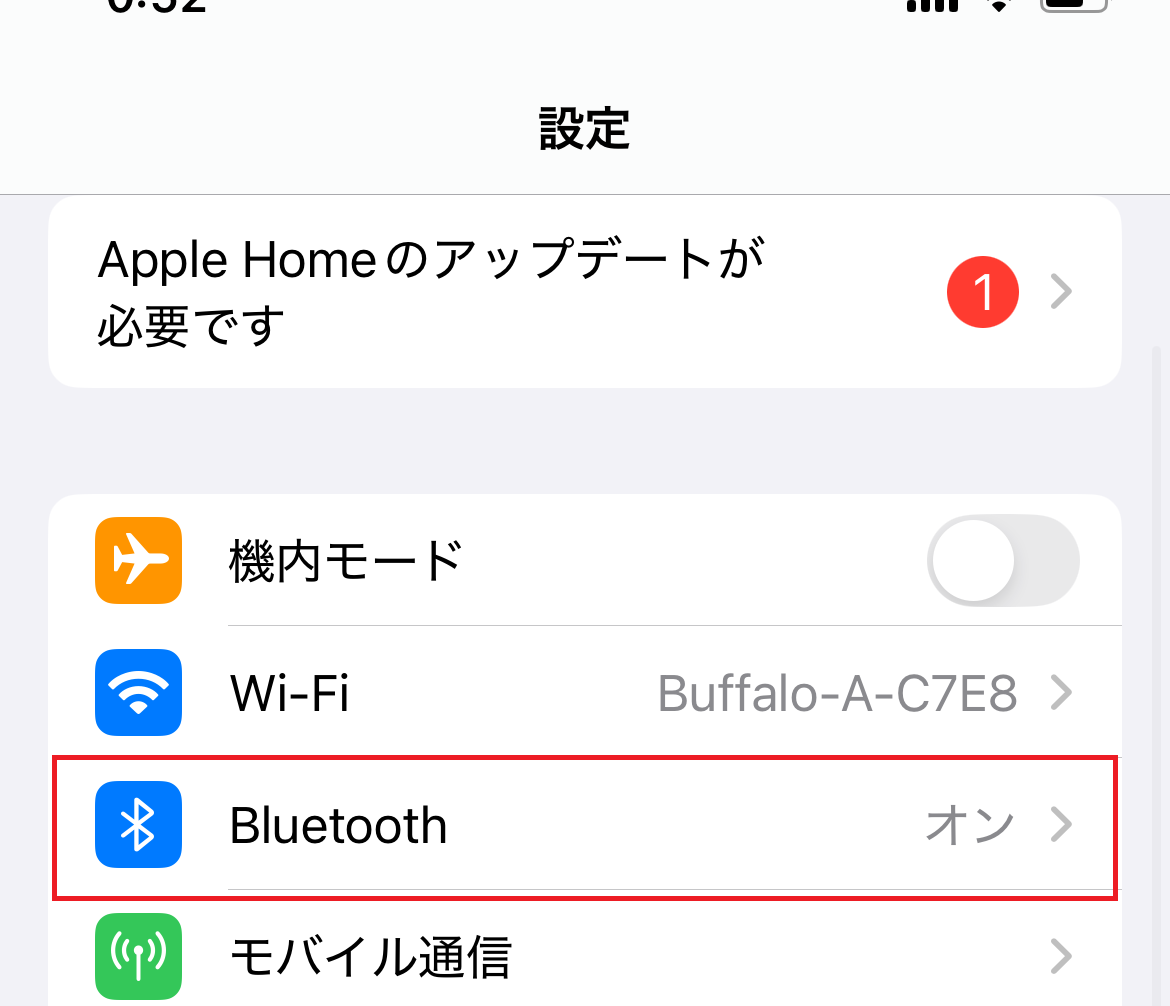
- 「設定→Bluetooth」の設定をタップして、ONにする
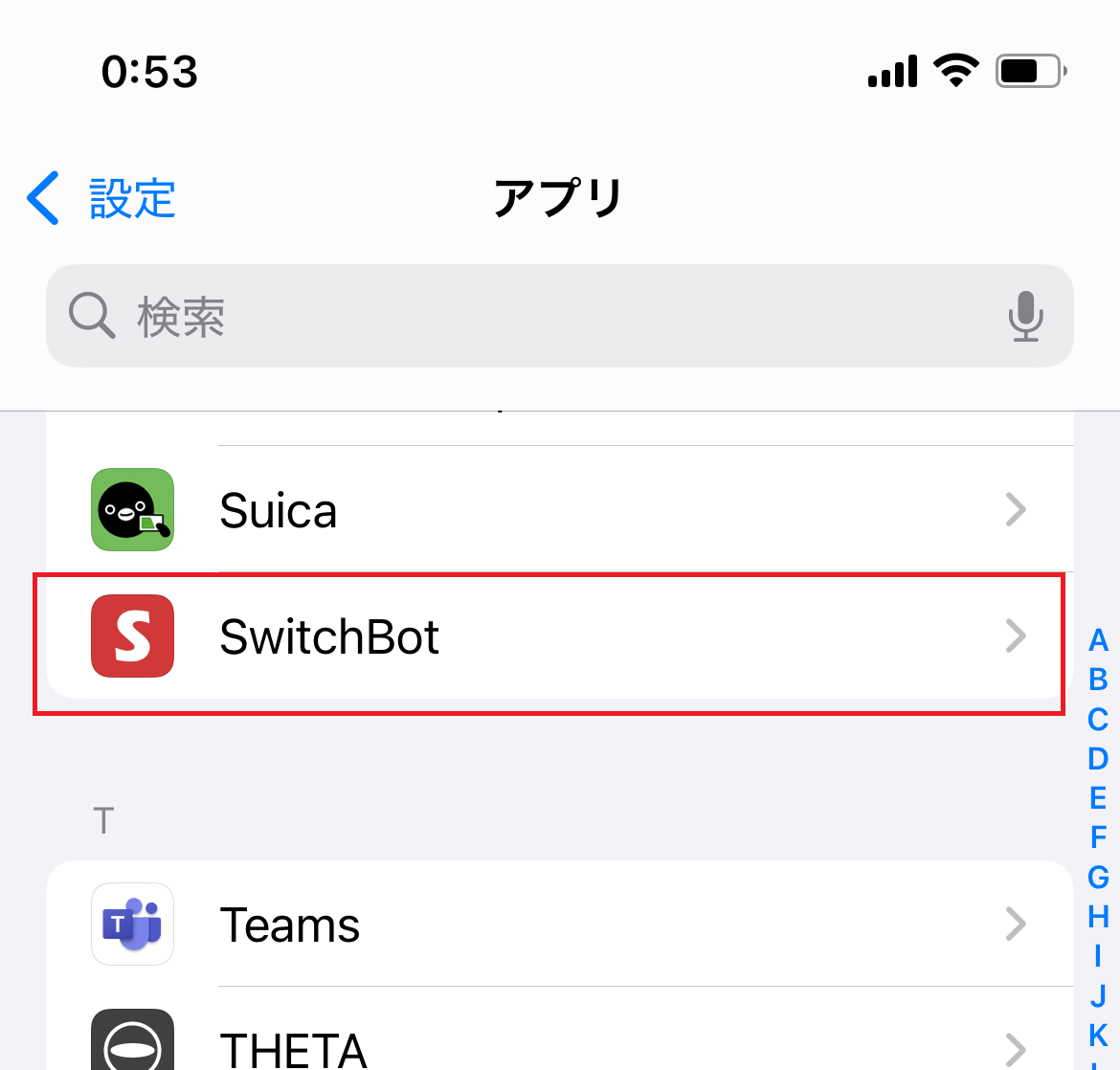
- 「設定→アプリ」をタップする
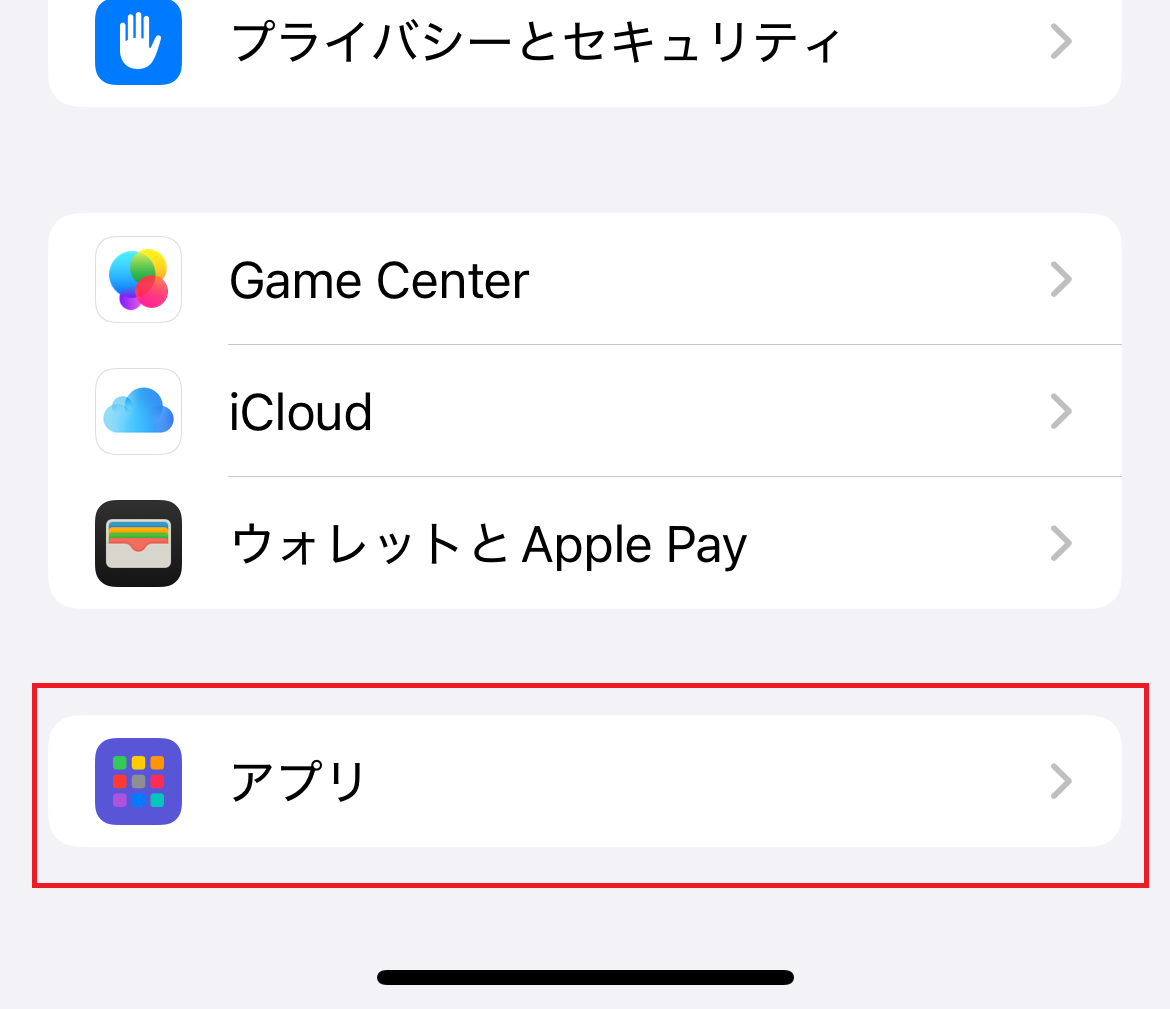
- 「アプリ→SwitchBot」をタップする
- 位置情報/Bluetoothをタップして、設定をONにする
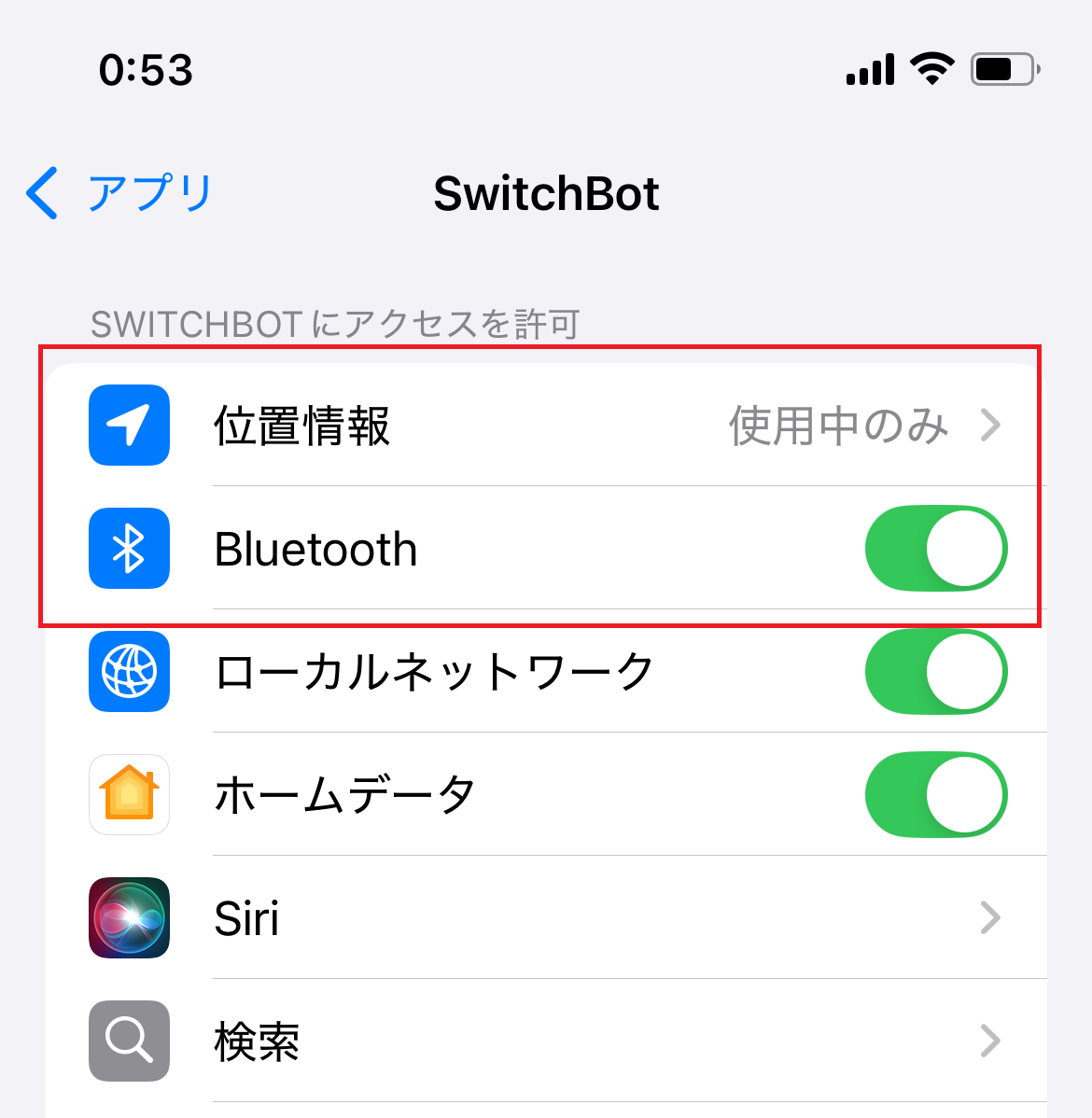
iPhoneと同様に「位置情報にアクセス」をONにする必要があります。
SwitchBotアプリを正常に動作するために、必ず「位置情報」をONにしましょう。
ヒロAndroid 12以降のデバイスは「位置情報」を許可する必要がないので、古いバージョンを使っている人のみが対象です!
SwitchBotアプリの設定手順3ステップ
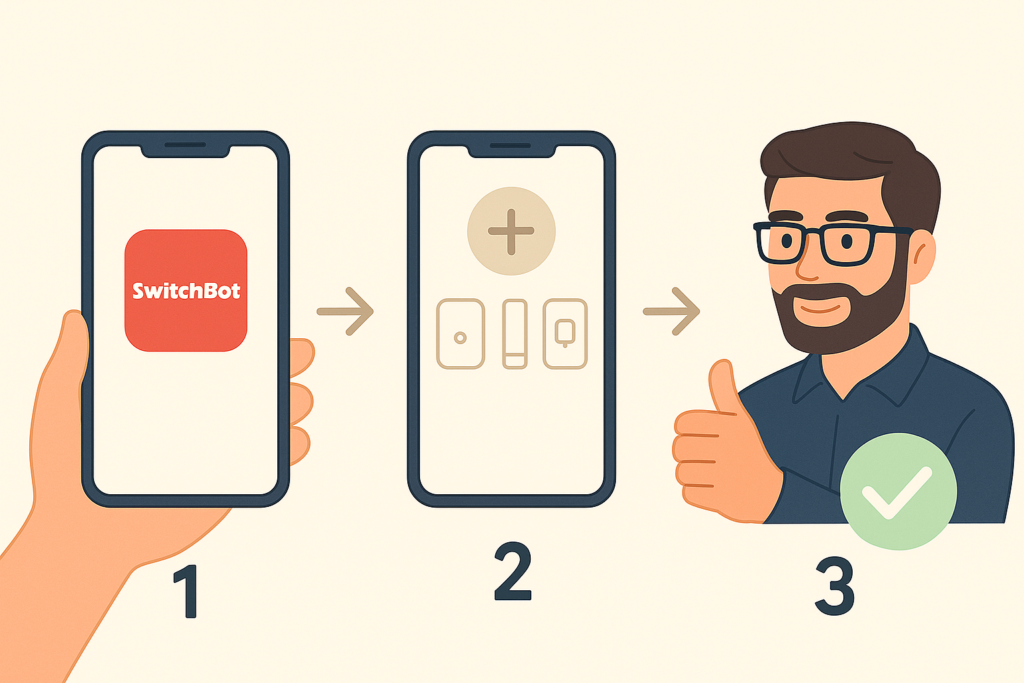
SwitchBotアプリの設定手順について、以下3ステップで解説します。
- SwitchBotアカウントを作成する
- ログインする
- SwitchBotデバイスを追加する
ここから1つずつ解説します。
SwitchBotアカウントを作成する
SwitchBotアプリを使うためには、最初にアカウントを作成します。
アカウントを作ることで、設定内容をクラウドに保存でき、スマホを変えても同じ環境を再現できます。
- SwitchBotアプリを立ち上げて、アカウント作成をタップする

- 任意のメールアドレスを入力し、認証コードを送信をタップする

- メールアドレスに入力した認証コードを認証する
- パスワードの設定画面で、パスワードを設定して「確認」をタップする

ヒロ数分でできるので、最初のステップとして気軽に進めましょう
ログインする
アカウントの準備ができたら、次はSwitchBotアプリにログインします。
ログインすることで、自分の設定やデバイス情報がアプリに表示されます。

アカウント作成の流れでメールアドレスとパスワードが入力されていれば、ログインが完了します。
ヒロもしパスワードを忘れても、再設定がすぐにできます。
ログインできれば、すぐにデバイス追加の準備が整います
SwitchBotデバイスを追加する
ログインのステップまで完了したら、SwitchBotアプリに「デバイス追加」を行いましょう。
これができると、照明・カーテン・ハブなどをまとめて管理できます。
家の中のアイテムにスマホから命令できるようになるイメージです。
追加の手順はシンプルです。
- SwitchBotアプリのホームをタップし、「デバイスを追加」をタップします。

- デバイス追加画面から任意のデバイスを追加していきます

既に製品をもっている状態で、スマホが自動的にデバイスを検出したら、画面の案内に沿って登録を進めるだけです。
ヒロ最初のデバイス追加を終えると、スマートホームの楽しさを一気に実感できます
SwitchBotデバイスの追加ができない場合は、こちらの記事で詳しく解説しています。ぜひご確認ください。

SwitchBotの代表的な製品となるハブ製品をデバイス追加後にどう活用すればいいか悩むシーンもあると思います。
SwitchBotハブ2の設定方法や活用方法については、こちらの記事で詳しく解説しています。ぜひご覧ください。
SwitchBotアプリのインストールに関するQ&A
SwitchBotアプリのインストールに関連するQ&Aは、以下の通りです。
- スイッチボットアプリが使えないです。原因は?
- スイッチボットアプリは無料ですか。
- SwitchBotにPCアプリはありますか。
ここから1つずつ解説します。
スイッチボットアプリが使えないです。原因は?
SwitchBotアプリの事前準備がうまく設定できていない可能性があります。
特にスマホの位置情報とBluetooth接続をオンにする部分を見直してみましょう。
それでもスイッチボットアプリが単純に使えない、動かない場合は別の原因の可能性があります。
SwitchBotが動かないときにできる対処法について、こちらの記事で詳しく解説しています。
スイッチボットアプリは無料ですか。
はい、スイッチボットアプリは無料です。
App StoreまたはGoogle Playからダウンロードしましょう。
SwitchBotにPCアプリはありますか。
SwitchBotにPCアプリはありません。
エミュレータ経由で動かすか、Appletを自作するしかありません。注意しましょう。
SwitchBotのPCアプリに関連する話については、こちらの記事で詳しく解説しています。
まとめ:SwitchBotアプリを使って、スマートな生活を送ろう!
ここまで、SwitchBotアプリのインストールから設定方法までの流れを解説してきました。
アプリの入手方法やBluetooth・通知設定、アカウント作成、そしてデバイス追加の手順を順番に理解しておくことで、初めての方でもスムーズに使い始められます。
スマートホームは難しそうに見えますが、実際はアプリを正しく準備するだけで、生活を大きく便利に変えられる仕組みが整っています。
SwitchBotアプリを入れて設定を進めると、照明を自動でつけたり、帰宅前にエアコンを調整したり、家の中の状況をスマホで確認したりと、日々の小さな動作をどんどん効率化することができます。
まるで家の中に「小さなアシスタント」が増えたような感覚で、暮らしの安心感も自然と高まります。
スマートホームを始める第一歩は、まずはアプリの導入です。
本記事で紹介した手順を参考にすれば、誰でも簡単に設定を進めて、便利で快適な生活をスタートできます。
ぜひこの機会にSwitchBotアプリを活用して、あなたの暮らしをもっとスマートにしていきましょう!
SwitchBotをお得に手に入れる方法をこちらの記事でまとめています。ぜひご覧ください!
SwitchBotを安く購入する方法は?次のセールはいつ?>>


次に読むべきおすすめ記事
SwitchBotでできること一覧
SwitchBot何ができるのか、導入前に知っておきたい全体像をまとめた入門ガイドです。
この記事を読む >>>
スマートホームを快適にするアイディア62選!
スマートホームを進めるために集めたアイディアを詳しく解説しています。
この記事を読む >>>
SwitchBotハブの選び方|HubMiniとHub2の違い
自動化をはじめるために必須のハブ。ハブミニとハブ2の違いをまとめた記事です。
この記事を読む >>>








コメント