
SwitchBot(スイッチボット)が突然動かなくなって困った経験はありませんか?
本記事では、SwitchBot製品が動かなくなる原因を大きく4つに分けて解説し、それぞれに適した具体的な対処法を紹介します。
 ヒロ
ヒロスケジュール通りに動かない、カーテンが途中で止まるなど、よくあるトラブルもQ&A形式でわかりやすくまとめています。
- SwitchBotが動かない原因を種類別に解説
- 主な原因は電池切れ・アプリ不具合・クラウド障害など
- 適切な対処法(再起動・電池交換など)を紹介
本記事は、SwitchBot・Alexaを5年以上使い、
実際に設定で何度もつまずいてきた筆者が、実機検証の体験をもとに解説しています。
SwitchBotをお得に手に入れる方法を、こちらの記事でまとめています。ぜひご覧ください!
SwitchBot製品が動かない原因4つ
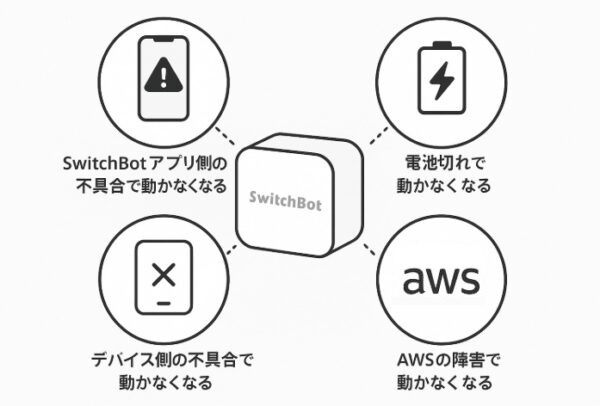
SwitchBotが動かないとき、つい慌ててしまいますよね。ここでは、よくある4つの原因をわかりやすく紹介します。
- SwitchBotアプリ側の不具合で動かなくなる
- 電池切れで動かなくなる
- デバイス側の不具合で動かなくなる
- AWSの障害で動かなくなる
ここから1つずつ解説します。
SwitchBotアプリ側の不具合で動かなくなる
SwitchBotはスマホのアプリから操作する仕組みです。
そのため、アプリに不具合があると、SwitchBotもうまく動かなくなります。
たとえば、アプリのバージョンが古いままだと、スマホのOSとうまく連動しないことがあります。
また、BluetoothやWi-Fiの接続が切れていたり、通知設定がオフになっていると、命令がうまく届きません。
ヒロアプリは最新版になっていないと、不具合があるバージョンを使っている可能性もあるので注意が必要です。
スイッチボットとBluetooth接続できないといった問題にも発展します。
電池切れで動かなくなる
SwitchBotの中には電池で動くタイプもあります。
とくにボットやカーテンは電池式のため、知らないうちに電池が消耗してしまうことがあります。
見た目は正常でも、電池が弱っていると動作が不安定になります。
動かないときは、アプリでバッテリー残量をチェックしてみましょう。
ヒロバッテリー残量はこまめにチェックしておきたいですね
SwitchBotの電池寿命と残量の確認方法については、こちらの記事で詳しく解説しています。
デバイス側の不具合で動かなくなる
SwitchBotが動いていても、操作される側の家電に問題があることもあります。
たとえば、赤外線がうまく届かない場所にある、スイッチが硬くなっているなどです。
照明やテレビの反応が悪いときは、赤外線の受信部にホコリがたまっていないか、角度がズレていないかを確認してみましょう。
また、スイッチタイプの場合は、力加減や位置が合っているかも見直してみてください。
ヒロ見極め方として、〇〇の家電は動いているけど、〇〇の家電だけが動かない!という状態であれば、見極められると思います。
AWSの障害で動かなくなる
SwitchBotはクラウド(AWS)を通じて動いています。
そのため、AWSに障害があると、遠隔操作やスケジュール機能が使えなくなることがあります。
アプリでは操作できているのに、デバイスが動かないときは、クラウド側の障害が影響しているかもしれません。
なお、AWSの障害が起きているかどうは、AWSダッシュボードから確認が可能です。
- AWSダッシュボードページに遷移
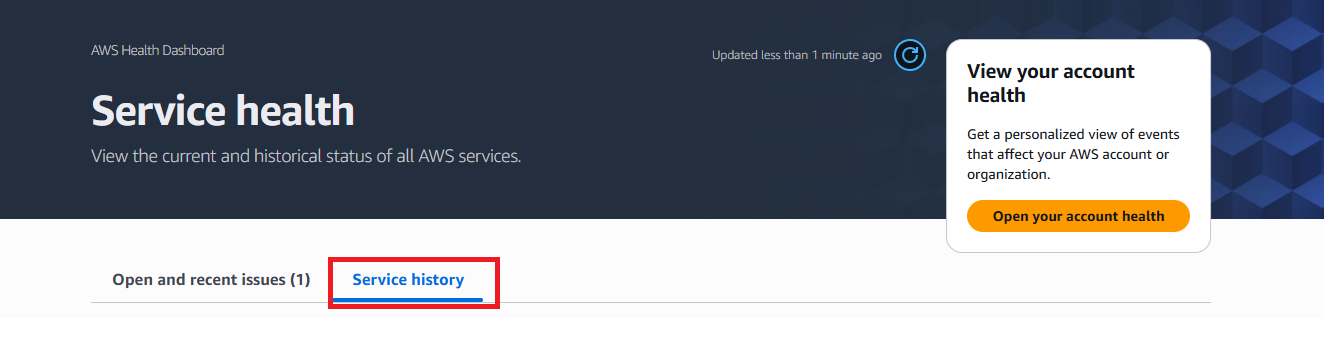
- ServiceHistoryでステータスの状況を確認
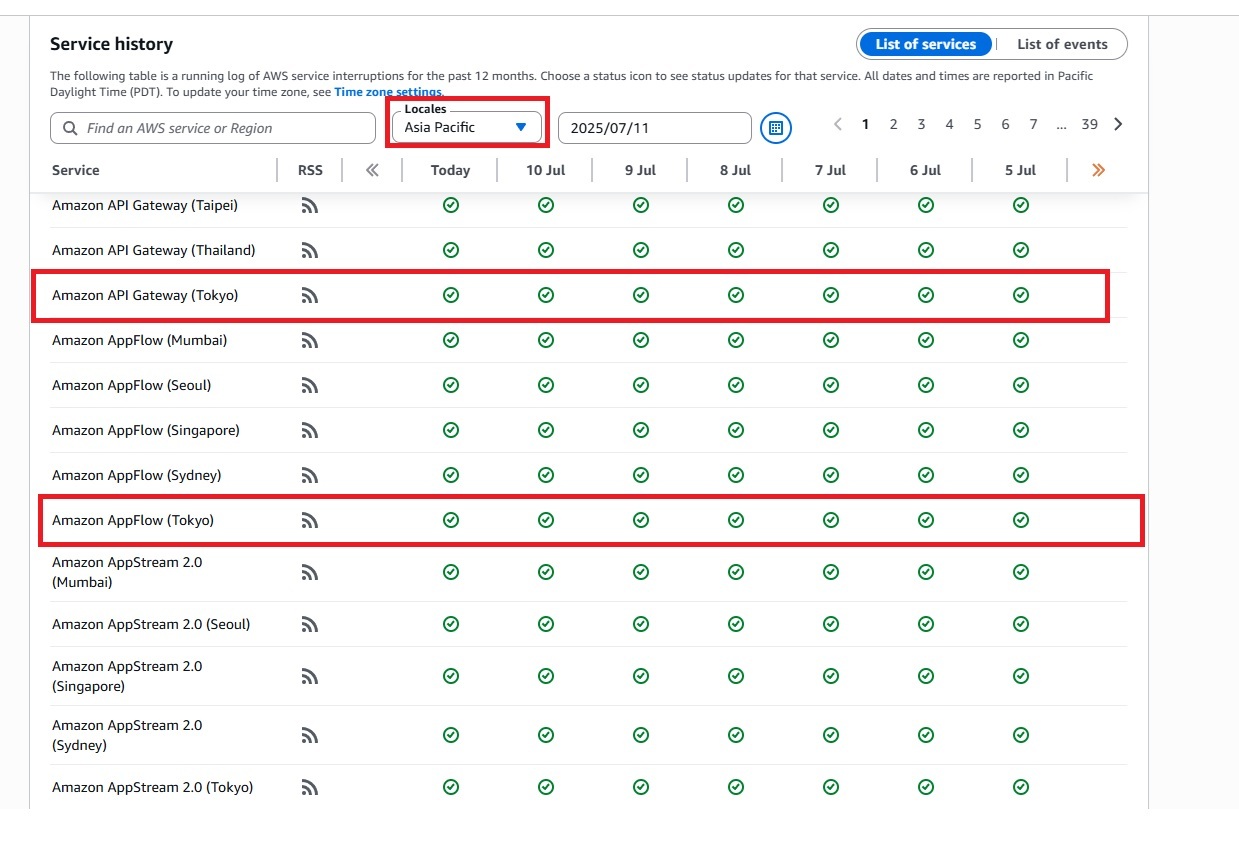
Locales:Asia Pacific
Amazon API GateWay(Tokyo)のステータスがすべて緑マークであれば問題なし
Amazon AppFlow(Tokyo) のステータスがすべて緑マークであれば問題なし
また、公式X情報からも障害が起きているかどうかを確認することができます。
ヒロSNSや公式サイトで情報を確認して、焦らず待ちましょう。
SwitchBotが動かないときの対処法4つ
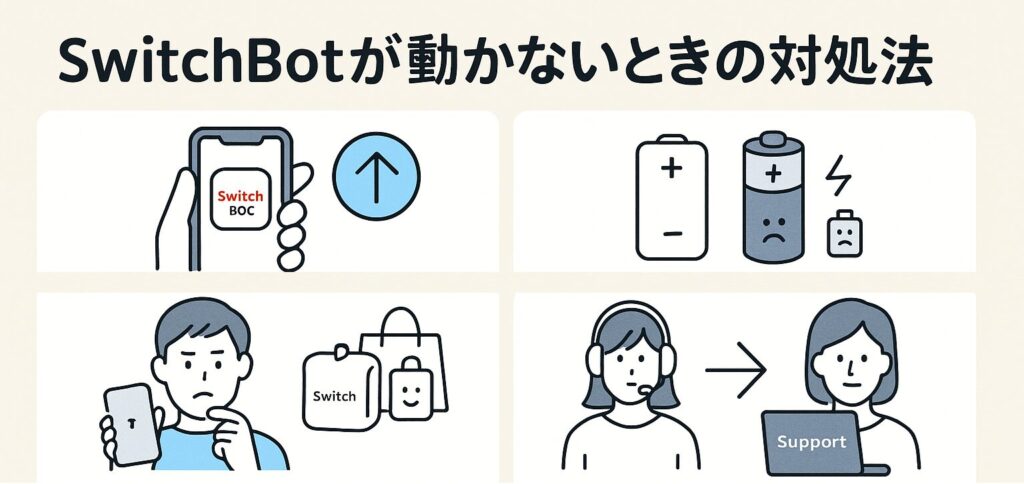
動かない原因がわかったら、次は対処法を試してみましょう。よく使われる4つの対処法をご紹介します。
- SwitchBotアプリをアップデートして最新化しよう
- 電池式の場合は電池を交換する
- デバイスの問題の場合は買い替えを検討する
- SwitchBotサポートに問い合わせする
ここから1つずつ解説します。
SwitchBotアプリをアップデートして最新化しよう
まずやっておきたいのは、アプリのアップデートです。古いバージョンのままだと、不具合が起きやすくなります。
アプリストアで最新版かどうかを確認し、更新してみてください。同時に、スマホのBluetoothやWi-Fiの接続、通知設定もチェックすると安心です。
ヒロ定期的にアップデートすることで、安定して使い続けることができます。
電池式の場合は電池を交換する
次に確認するのは、電池の状態です。ボットやカーテンなど、電池式のデバイスは特に注意が必要です。
アプリでバッテリーの残量が少なくなっていたら、早めに新しい電池に交換しましょう。動作が鈍かったり、スケジュールがずれていたら、電池切れが原因かもしれません。
ヒロ予備の電池を常備しておくと、すぐに対応できます。
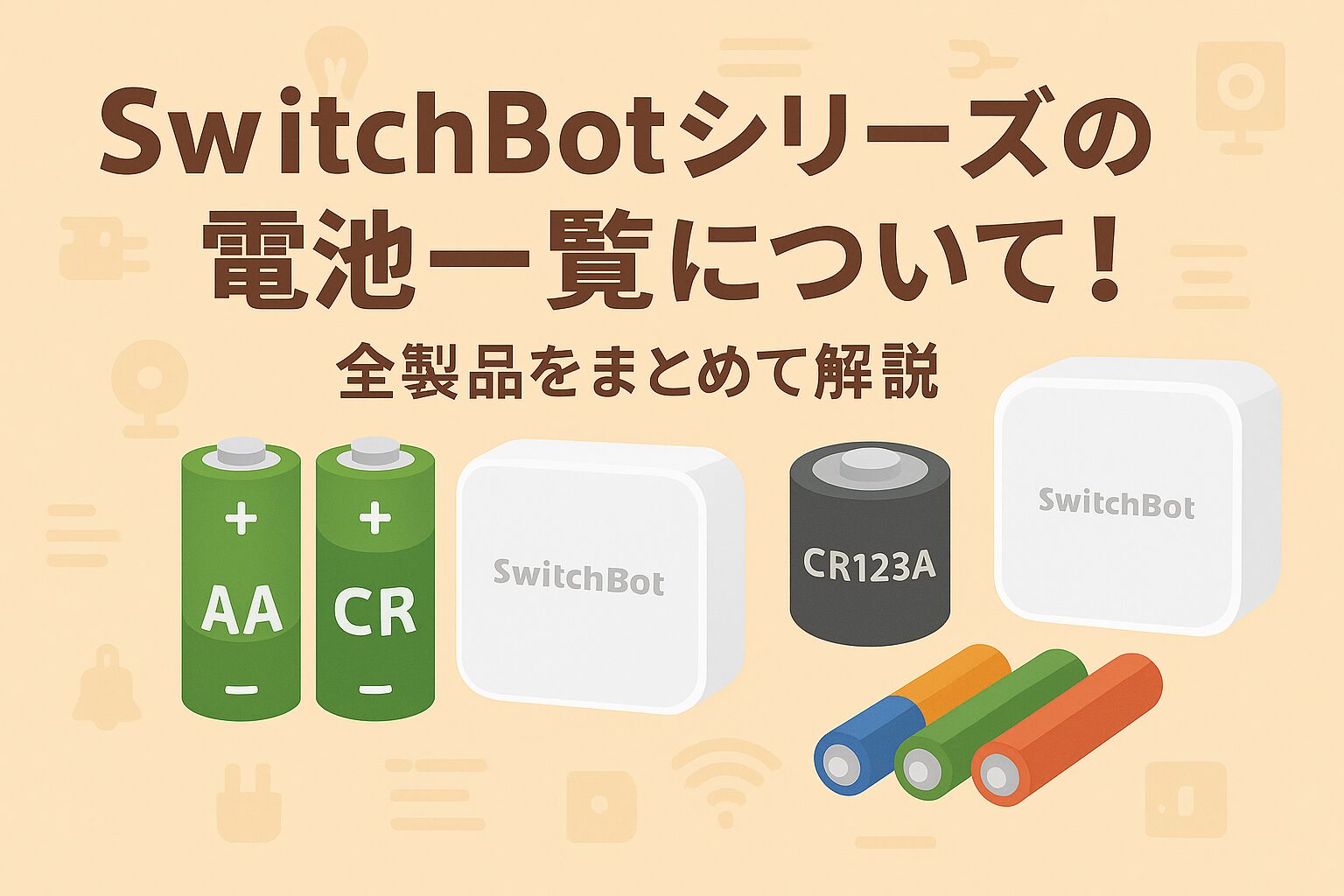
SwitchBot製品で使う電池一覧については、こちらの記事で詳しく解説しています。
デバイスの問題の場合は買い替えを検討する
SwitchBot本体が問題ないときは、デバイス(家電)の方に問題がないか見直してみましょう。
たとえば、リモコンの設定が変わっている、スイッチの位置がズレているといったこともあります。
赤外線がうまく届かない場合は、家具の配置や高さを調整すると改善することもあります。
それでもうまくいかない場合は、家電の交換も検討してみましょう。
ヒロ快適に使うためにも、環境の見直しは大切です。
家電側にもしアプリがあるのであれば、アプリのアップデートもしてみてください。
SwitchBotサポートに問い合わせする
すべて試しても直らないときは、SwitchBotの公式サポートに連絡してみましょう。
自分で解決しようとしすぎて、余計にトラブルを広げてしまうこともあります。
ヒロ困ったときは、遠慮せずサポートに相談しましょう!
SwitchBotサポートについては、こちらの記事で解説しています。
なお、SwitchBotの保証期間内であれば、返品や交換ができる可能性があります。
SwitchBotの保証期間内に返品や交換する方法については、こちらの記事で解説しています。
SwitchBotが動かない時に関するQ&A
ここでは、よくある質問をピックアップして、お伝えします。
- スイッチボットの押す力が弱くなったのですが、対処法は?
- SwitchBotが応答なしになります。なぜでしょうか?
- SwitchBotボットが引き上げで剥がれるのですが、対処法は?
- SwitchBotが外出先から操作できないのはなぜ?
ここから1つずつ解説します。
スイッチボットの押す力が弱くなったのですが、対処法は?
スイッチボットの押す力が弱くなったときにできる対処法は、以下の通りです。
- ファームウェアのバージョンを最新にアップデートする
- SwitchBotボット(指ロボット)をリセットする
- 新しい電池に交換する
- 壁スイッチを押す時間を長くする
- ボタンを押す位置の高さ調整をする
- SwitchBotサポートに相談する
詳しくは、こちらの記事をご覧ください。
SwitchBotが応答なしになります。なぜでしょうか?
スイッチボットが応答なしになってしまう原因として、以下が考えられます。
- SwitchBotアプリ/ファームウェアのバージョンが更新されていない
- ネットワークに問題が発生している
- 電池式の場合:電池切れで応答なしになっている
- スマホの位置情報がオフになっている
- SwitchBotに障害が発生している
SwitchBotが応答なしになってしまう原因と対処については、こちらの記事で詳しく解説しています。
SwitchBotボットが引き上げで剥がれるのですが、対処法は?
引き上げた時に剥がれてしまう原因は、以下が考えられます。
- 両面テープの粘着力が弱っている
- 枠自体の強度が足りない
- スイッチの取り付け位置が低い
SwitchBotボット(壁スイッチ)が引き上げで剥がれてしまう時にできる対処については、こちらの記事で詳しく解説しています。
SwitchBotが外出先から操作できないのはなぜ?
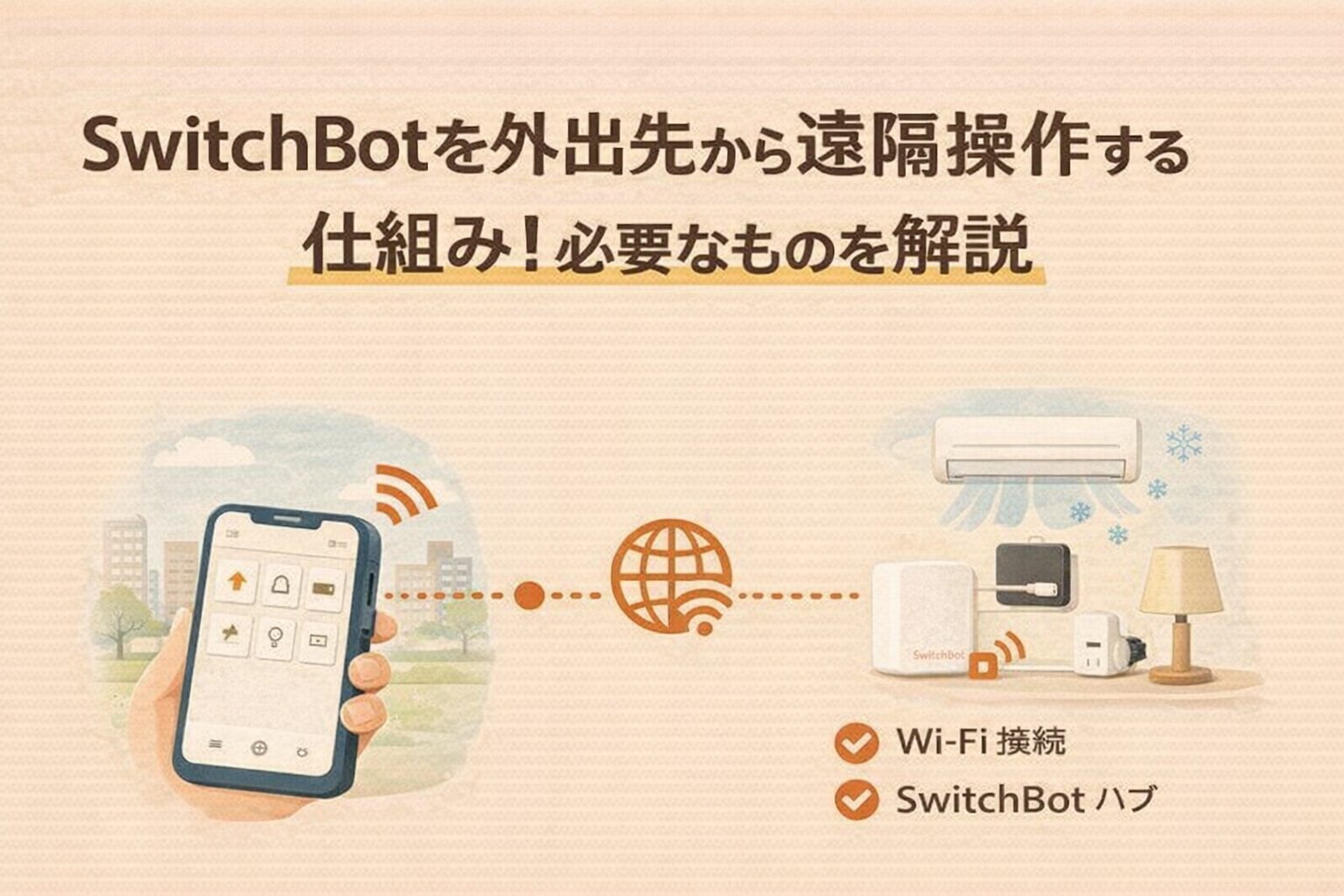
遠隔操作するには、SwitchBotハブがクラウドにつながっている必要があります。
Wi-Fiが切れていたり、ハブがオフラインになっていると、外から操作できなくなります。
アプリでハブの接続状況を確認し、必要に応じて再起動してみましょう。
SwitchBotを外出先から遠隔操作するときに必要なものと操作できないときの対処法について、こちらの記事で解説しています。
まとめ:SwitchBotを動かして、スマートな生活を送ろう!
ここまで、SwitchBotが動かないときの原因とその対処法について、詳しく解説してきました。
SwitchBotは日常を快適にしてくれる便利なアイテムですが、いざ動かなくなると戸惑ってしまうものです。
そんなときも、アプリの状態や電池残量、家電の反応、クラウドの接続状況などを一つひとつ確認することで、原因を特定しやすくなります。
SwitchBotが動かないという状況に出くわしても、焦らずに対処すれば、またすぐにいつものスマートな暮らしを取り戻すことができます。
今回ご紹介した内容を参考に、日々の暮らしの中でSwitchBotを安心して使っていきましょう。
SwitchBotをお得に手に入れる方法をこちらの記事でまとめています。ぜひご覧ください!
SwitchBotを安く購入する方法は?次のセールはいつ?>>


次に読むべきおすすめ記事
SwitchBotが応答しないときの原因と対処法まとめ
SwitchBotが動かなくなるときに多い原因と、確認すべきポイントを解説しています。
この記事を読む
赤外線が届かない・反応が悪いときの改善方法
エアコンなどが反応しない原因や届かないときの見直しポイントを具体的に紹介します。
この記事を読む
SwitchBotのWi-Fi設定変更方法
SwitchBotのWi-Fi設定見直し手順をまとめています。
この記事を読む


コメント