
SwitchBot(スイッチボット)スマートプラグの使い方がよくわからずに悩んでいませんか?
せっかく買ったのに「どう設定するの?」「どんな家電に使えるの?」と迷ってしまうと、活用しきれずにもったいないですよね。
本記事では、SwitchBotスマートプラグの基本的な使い方から設定方法、さらには便利な活用例や注意点まで詳しく解説しています。
 ヒロ
ヒロ手軽にスマートホームを始めたい方は、ぜひ参考にしてみてください。
- コンセントに挿すだけで家電をON/OFFできるスマートホーム機器
- スケジュール・タイマー設定や消費電力の変化利用など多彩な活用法がある
- 安全・設置上の注意
\ 今ある家電を手軽にIoT化。 /
公式サイト: https://www.switch-bot.jp/
本記事は、SwitchBot・Alexaを5年以上使い、
実際に設定で何度もつまずいてきた筆者が、実機検証の体験をもとに解説しています。
SwitchBotをお得に手に入れる方法を、こちらの記事でまとめています。ぜひご覧ください!
SwitchBotスマートプラグの使い方7選
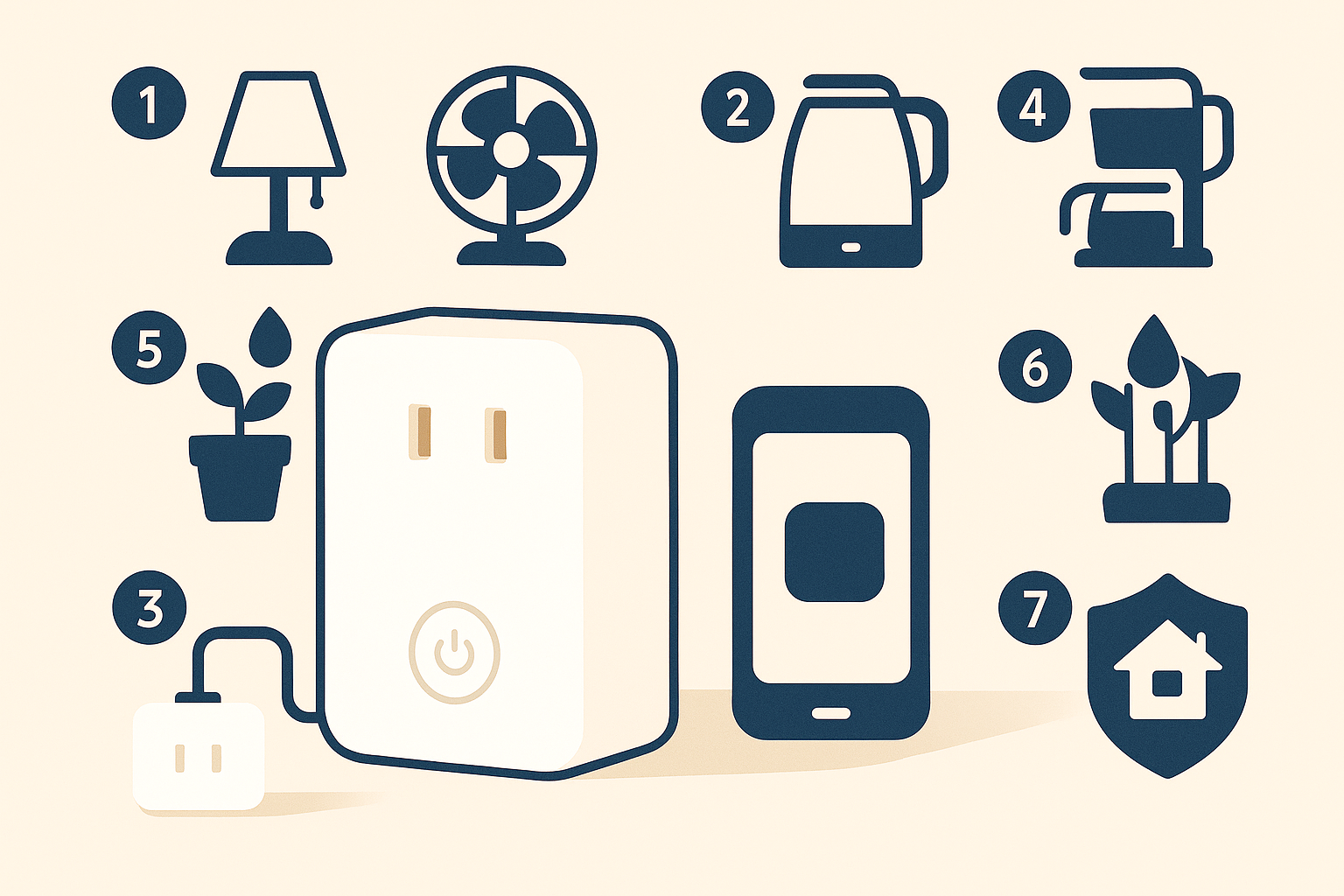
Switch Botスマートプラグのおすすめ使い方や活用例をすこしだけご紹介したいと思います。
- スマホの過充電を防止する
- PC(パソコン)を起動する
- 洗濯機からの洗濯完了通知を受け取る
- 間接照明をつける
- 扇風機やサーキューレーターにつける
- アレクサの電源をつける
- 子供のゲーム時間を管理するために活用する
ここから1つずつ解説します。
スマホの過充電を防止する
夜寝る前にスマホを充電すると、朝までつなぎっぱなしになることが多いですよね。でも、過充電はバッテリーの劣化につながる大きな原因です。
そこで、スマートプラグを使えば「深夜1時に自動で電源OFF」といった設定ができます。
これなら必要な分だけ充電して、朝にはバッテリーにやさしい状態で使えます。
ヒロスマホの寿命を少しでも延ばしたい人は、ぜひ活用してみましょう!
PC(パソコン)を起動する
外出先から家のパソコンを使いたいときに便利なのがこの方法です。
スマートプラグとBIOSの設定(”通電したら起動”という設定をオン)を少しだけ変更することで、遠隔からパソコンの電源を入れることができます。
リモートワークの朝、決まった時間にPCの電源を自動で入れておけば、すぐに仕事を始められます。
ヒロ非常に便利な使い方だと思います。
ハブ製品では動かせない家電を動かすことができる一例ですね
洗濯機からの洗濯完了通知を受け取る
洗濯機が止まったかどうか、別の部屋にいるとわかりづらいですよね。
そんなときは、「SwitchBotスマートプラグ」と「消費電力量の変化を確認する」組み合わせるのがおすすめです。
洗濯が終わるとスマホに通知が届き、同時にスマートプラグで電源を切ることもできます。
洗濯機が動作していれば消費電力量が高く、洗濯機が停止すれば消費電力量が低くなります。
消費電力が下がったことをトリガーとすれば、洗濯完了を検知できるという原理です。
ヒロこれで「いつ終わったかな?」と気にする必要がなくなります。
干し忘れもなくなると思います
間接照明をつける
SwitchBotスマートプラグを間接照明に使うと、おしゃれで快適な空間演出が簡単にできるようになります。
リビングや寝室のスタンドライトを接続すれば、アプリや音声操作でワンタップで点灯することが可能です。
さらに、就寝時には自動で消灯、帰宅時間に合わせて点灯するようにスケジュール設定しておけば、毎日の操作が不要になります。
ヒロスマートコンセントを使った間接照明のコントロールは、省エネにもつながり、生活空間の質を大きく高めてくれます。
扇風機やサーキューレーターにつける
夏場や冬場の空気循環に役立つ扇風機やサーキューレーターも、SwitchBotスマートプラグでスマート化できます。
コンセントのオン・オフを自動化することで、「就寝時に自動で停止」「帰宅前に部屋を涼しくする」といった便利な使い方が可能です。
ヒロ効率的な冷暖房や電気代の節約にもつながる、おすすめの使い方です!
アレクサの電源をつける
Amazon Alexa(Echo端末)の電源管理にもSwitchBotスマートプラグは役立ちます。
アレクサは常時待機型のデバイスですが、「子どもが勝手に使ってしまうのを防ぎたい」「夜間は電源を切って節電したい」といった場面でスマートプラグが活躍します。
スケジュールやアプリ操作で電源を管理できるため、スマートスピーカーをさらにスマートに使いこなすことが可能です。
ヒロプライバシー管理や節電を重視する家庭におすすめの方法です。
子供のゲーム時間を管理するために活用する
SwitchBotスマートプラグは、子どものゲーム時間をスマートに管理するアイテムとしても活用できます。
ゲーム機をスマートプラグに接続し、時間帯や曜日ごとに自動で電源をオフに設定すれば、遊びすぎを防止できます。
親が口うるさく注意する必要がなく、ルールとして自然に定着させられるのもメリットです。
また、アプリから遠隔でオン・オフできるため、外出先からでも管理が可能です。
ヒロ子育て世代にとって、ゲーム時間管理をサポートしてくれる頼もしい機能です。
\ 今ある家電を手軽にIoT化。 /
公式サイト: https://www.switch-bot.jp/
SwitchBotスマートプラグがおすすめな人/おすすめではない人
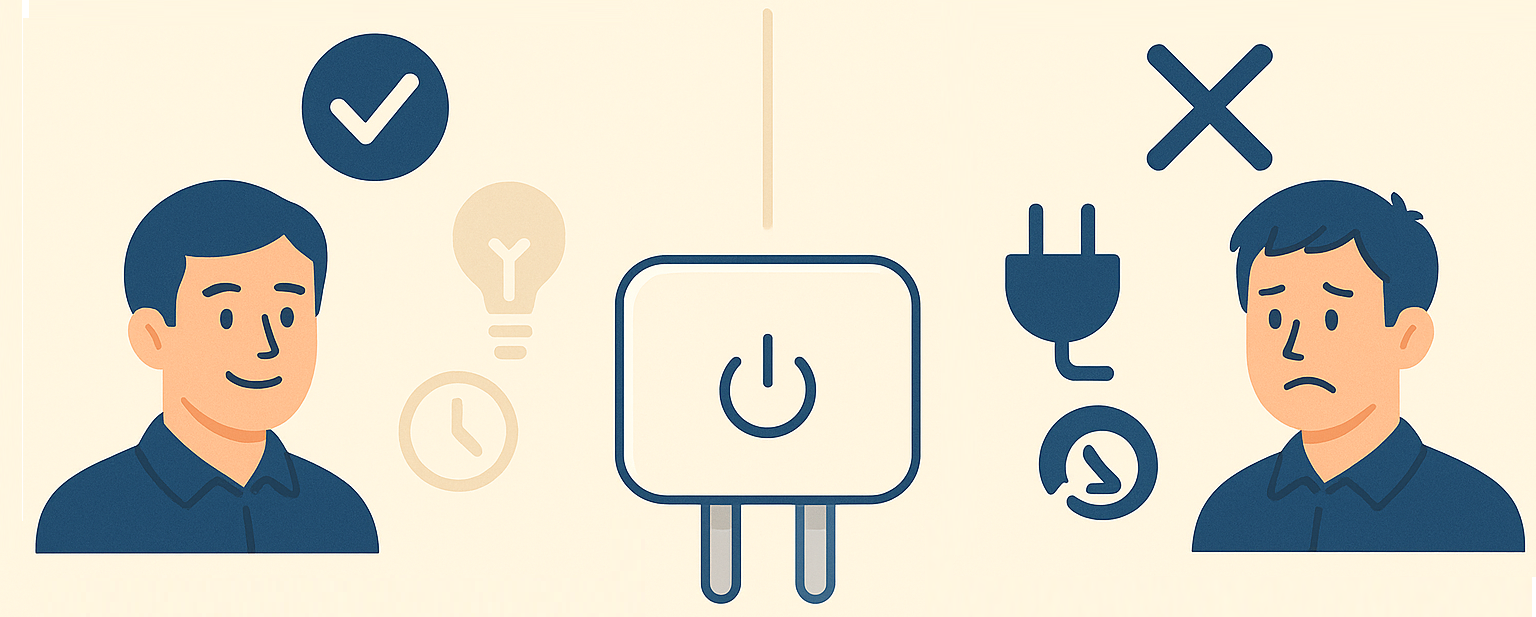
毎日同じ時間に特定の家電を使っている人には特におすすめです。
たとえば「朝起きたらヒーターをつけたい」「帰宅前に空気清浄機を動かしておきたい」など、生活の中にルーティンがある方にはピッタリです。
また、「電源切ったかな?」と心配になりやすい人にも向いています。
| おすすめな人 | 理由・メリット |
|---|---|
| 家電の消し忘れが心配な人 | アプリから遠隔でオン/オフでき、外出先でも安心 |
| 電気代を節約したい人 | 使用電力量をアプリで確認でき、省エネ管理に役立つ |
| タイマーやスケジュールで自動化したい人 | 照明や家電を指定時間に自動でオン/オフ可能 |
| スマートホームを手軽に始めたい人 | AlexaやGoogle Homeなどの音声操作に対応し、簡単に導入できる |
| コンパクトなスマートプラグが欲しい人 | ミニサイズで隣のコンセントを邪魔しにくく、設置場所を選ばない |
| 家庭内の安全性を高めたい人 | 電流・発熱検知による安全機能を搭載しており、過負荷も防止 |
逆におすすめしない人は、以下の通りです。
| おすすめではない人 | 理由・注意点 |
|---|---|
| Wi-Fi環境が不安定な人 | Wi-Fi接続が必須のため、通信が不安定だとリモート操作や自動化が機能しづらい |
| 電源のオン・オフ以外を操作したい人 | スマートプラグは通電の制御のみで、家電の細かい操作(温度設定など)はできない |
| 完全にオフラインで使いたい人 | スマート機能はWi-Fi+アプリ前提なので、ネットを使いたくない人には不向き |
| 長期間の無人環境で安全性を求める人 | 安全機能はあるが、常時監視が必要な業務用機器や高出力機器には不向き |
| 細かな省エネ分析をしたい人 | 電力使用量の可視化は基本的な確認レベルで、詳細な電力分析まではできない |
ヒロSwitchBotスマートプラグなら簡単に始めることができるので、少しずつ他の製品とも連携していけます!
\ 今ある家電を手軽にIoT化。 /
公式サイト: https://www.switch-bot.jp/
【注意点】SwitchBotスマートプラグは2つの制限がある
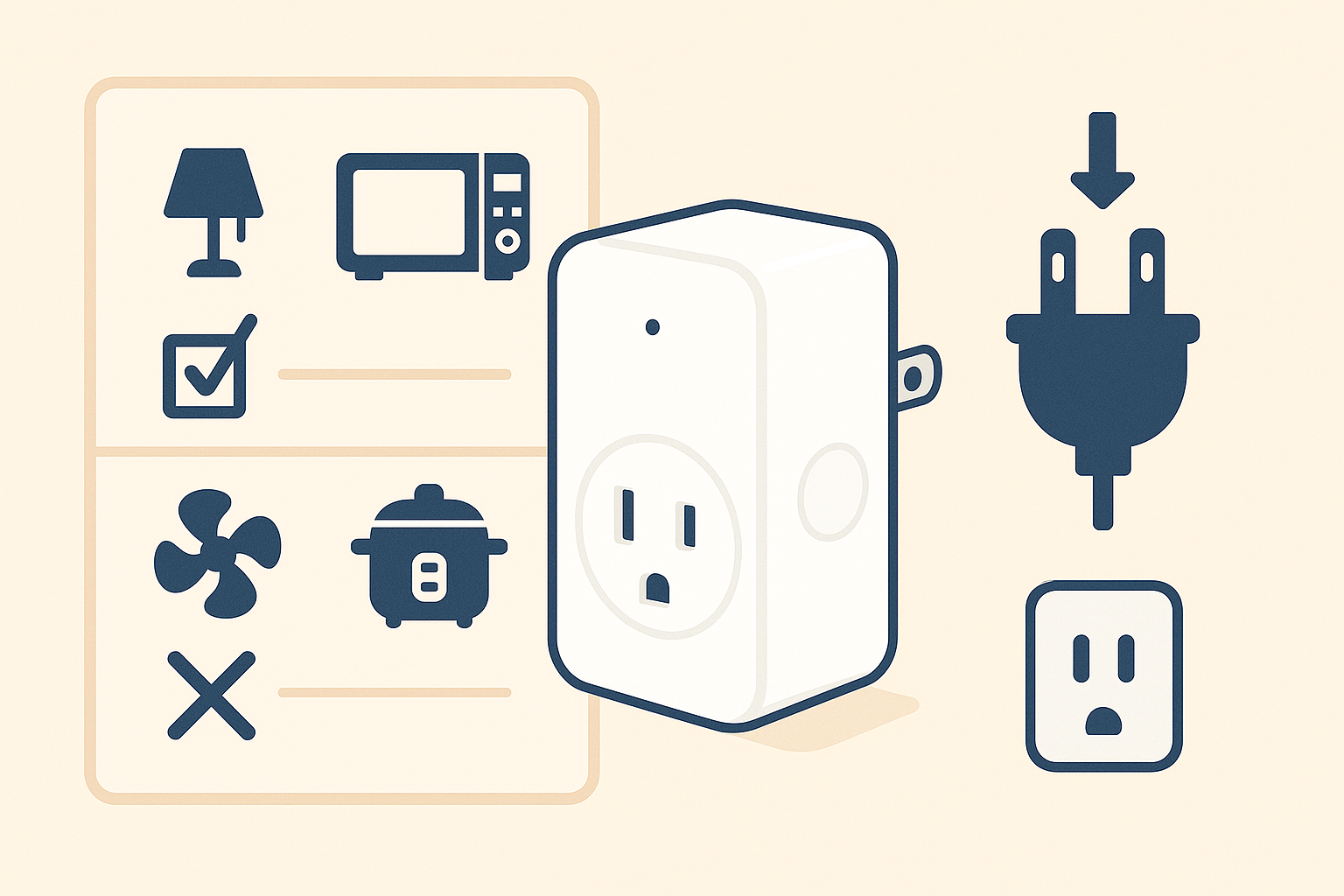
便利なSwitchBotスマートプラグにも2つの制限があります。
- スマートプラグが使える家電、使えない家電がある
- 極性対応プラグ:プラグの差し込み方が決まっている
ここから1つずつ解説します。
スマートプラグが使える家電、使えない家電がある
SwitchBotスマートプラグは熱を発する家電には使用できません。
誤作動に伴う火災や事故の危険性があるからです。
- 電気ストーブ
- 電気ポット
- 電熱器具
これらに該当するものに対して、スマートプラグを使ってしまうと電気用品安全法違反に該当します。
ヒロ知らず知らずのうちにやってしまっていた!という方は注意しましょう
極性対応プラグ:プラグの差し込み方が決まっている
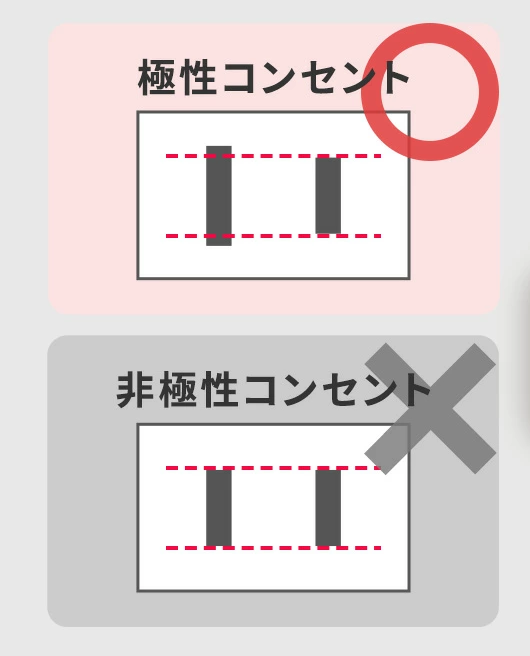
SwitchBotスマートプラグは、極性という規格に対応したプラグ形状になっています。
簡単に言うと、プラグの差し込み方が決まっているということです。
ほとんどの家にあるコンセント口は基本的に、左が9mm右が7mmとなっております。そのため、差し込む向きが異なっていると製品を取り付ける事ができません。
延長コードなども使いながら、差し込み方に注意して使いましょう。
ヒロ古い電源タップなどでは、うまく差し込めないこともあります。
使いたい場所のコンセントの形状をあらかじめ確認しておくと安心です。
SwitchBotスマートプラグを設定する方法
SwitchBotスマートプラグの設定方法について、以下の2ステップで簡単に説明します。
- SwitchBotアプリをインストールする
- スマートプラグのデバイスを追加する
ここから1つずつ解説します。
SwitchBotアプリをインストールする
まず、スマホにSwitchBotアプリをインストールしましょう。


 ヒロ
ヒロStoreページから簡単にインストールができます。
入れていない方は、まずアプリをインストールしましょう!
スマートプラグのデバイスを追加する
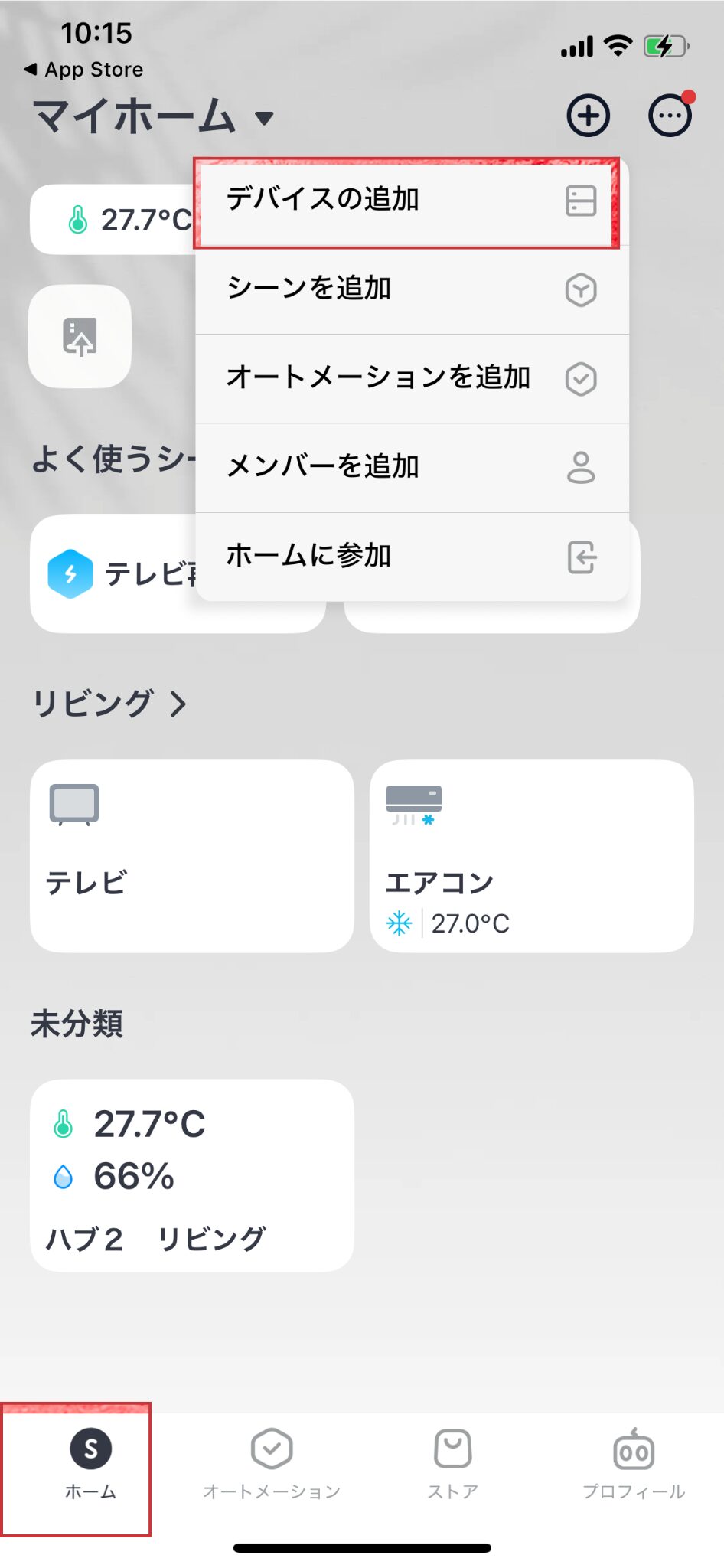
SwitchBotアプリのアカウント登録などが終わったら、アプリ画面を立ち上げて、スマートプラグのデバイスを追加しましょう。
デバイスの追加手順は、以下の通りです。
- SwitchBotスマートプラグをコンセントに差し込みます。
- アプリから「デバイスの追加」を選びます。
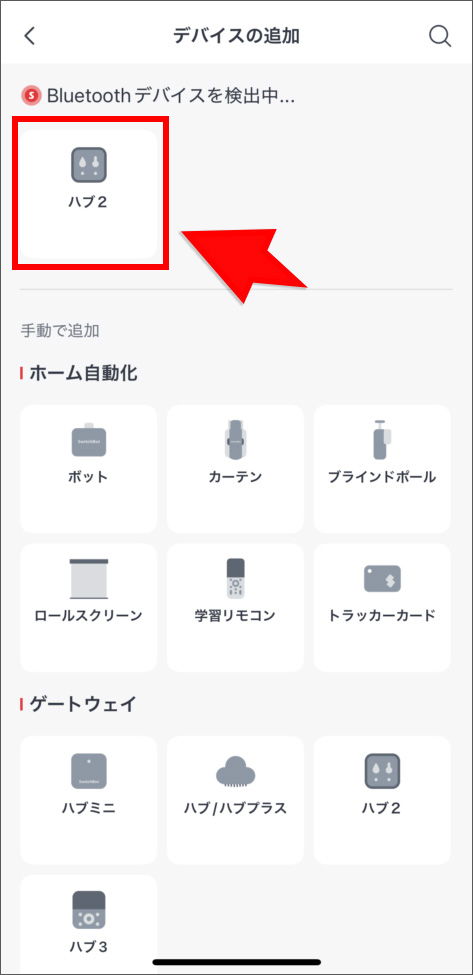
- Bluetooth欄にスマートプラグが出てくるのでタップして設定します。
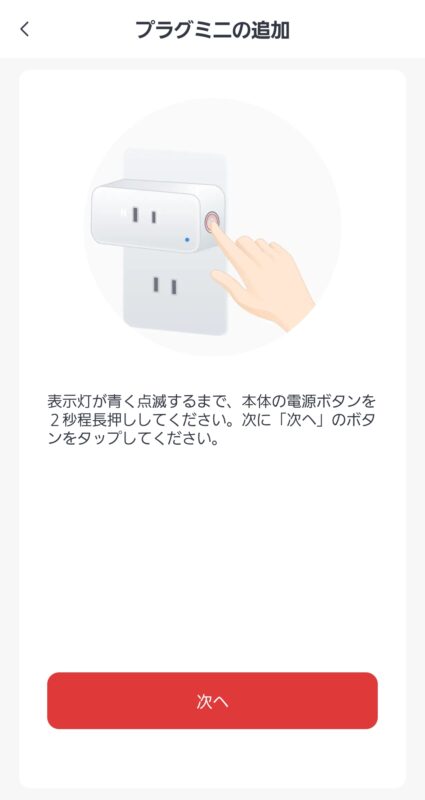
- スマートプラグが出てくるので、アプリの案内に沿って設定すれば、完了です。
ヒロ特別な知識は必要ないので、スマート機器が初めてでも安心して使い始めることができます
SwitchBotスマートプラグの使い方に関連するQ&A
SwitchBotスマートプラグの使い方に関連するQ&Aは、以下の通りです。
- SwitchBotプラグミニの電源が入らないです。交換対象になりますか?
- SwitchBotプラグミニとHomeKit対応の違いは?
- SwitchBotプラグミニに接続できない状態です。対処方法は?
ここから1つずつ解説します。
SwitchBotプラグミニの電源が入らないです。交換対象になりますか?
保証期間内であれば、交換することが可能です。
SwitchBotの保証期間内と返品や交換方法については、こちらの記事で解説しています。
SwitchBotプラグミニとHomeKit対応の違いは?
ひとことで言うと、通常版モデルとHomeKit対応モデルの大きな違いは「AppleのHomeKitに対応しているかどうか」です。
HomeKit対応モデルはAppleのスマートホーム機能「HomeKit」に直接つながるため、iPhoneやApple Watch、Siriで家電を操作できるようになります。
SwitchBotプラグミニとHomeKit対応の違いについて、詳しくはこちらの記事で解説しています。
SwitchBotプラグミニに接続できない状態です。対処方法は?
2.4GHzのみ対応です。5GHzでは接続できないので、Wi-Fiルーターの設定を確認しましょう。
Wi-Fiが問題ない場合は、プラグを一度抜いて再接続してください。
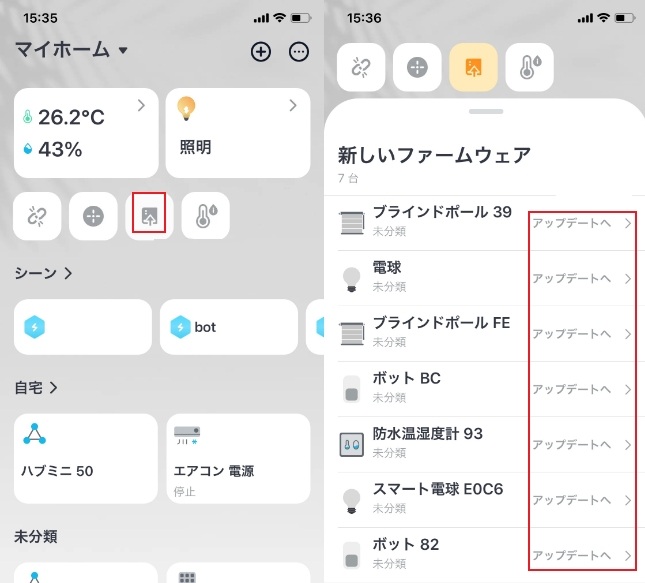
また、アプリとファームウェアのバージョンも最新に更新しましょう。
- SwitchBotアプリを起動
- 該当デバイスをタップ
- 該当デバイス上で「アップデート」の文字があれば、アップデートをしてください。
SwitchBotプラグミニが接続できない時にできる対処法については、こちらの記事で詳しく解説しています。
まとめ:SwitchBotスマートプラグを使って、スマートホーム化を進めよう
ここまで、SwitchBotスマートプラグの使い方や設定方法、活用例について詳しく解説してきました。
SwitchBotスマートプラグは、今ある家電をそのままスマート化できる便利なデバイスです。
難しい配線や設定は必要なく、スマホアプリとWi-Fiさえあれば、誰でも手軽に導入できます。
電源のON/OFFをスマホから操作したり、スケジュールを組んで自動で切り替えたりすることで、暮らしの中のちょっとした「面倒」や「不安」が解消されていきます。
外出中に電源を切り忘れても、アプリからすぐに対応できるのは心強いポイントです。
\ 今ある家電を手軽にIoT化。 /
公式サイト: https://www.switch-bot.jp/
ぜひ本記事を参考に、今日から快適なスマートライフを始めてみましょう。
SwitchBotをお得に手に入れる方法をこちらの記事でまとめています。ぜひご覧ください!
SwitchBotを安く購入する方法は?次のセールはいつ?>>


次に読むべきおすすめ記事
SwitchBotでできること一覧
SwitchBot何ができるのか、導入前に知っておきたい全体像をまとめた入門ガイドです。
この記事を読む >>>
スマートホームを快適にするアイディア62選!
スマートホームを進めるために集めたアイディアを詳しく解説しています。
この記事を読む >>>
SwitchBotハブの選び方|HubMiniとHub2の違い
自動化をはじめるために必須のハブ。ハブミニとハブ2の違いをまとめた記事です。
この記事を読む >>>



コメント